
有料プランなのに、少し作業しただけで上限に。もっと高いプランや追加クレジットを買うしかないのでしょうか。
追加購入の前に、「どの利用枠が減ったか」と「その作業の設定」を確かめましょう。同じ有料プランでも、選ぶモデルや速度、読み込ませる資料、依頼する範囲によって消費は変わります。
この記事は、ChatGPTのWorkやCodexで資料作成・調査などを進めたときに、利用枠が予想より早く減った人向けです。通常のChatの上限やAPI料金は分けて扱い、自分の使い方を点検してから追加費用を判断する手順を紹介します。
この記事でわかること
- 対象の確認:Usageで、残量と上限に達した枠を確かめます。
- 設定の点検:共有枠、速度、推論強度、資料量の順で見直します。
- 購入の判断:今すぐ必要な仕事と、毎月続く不足を分けて考えます。
1.Usageで「何の上限か」を確認する
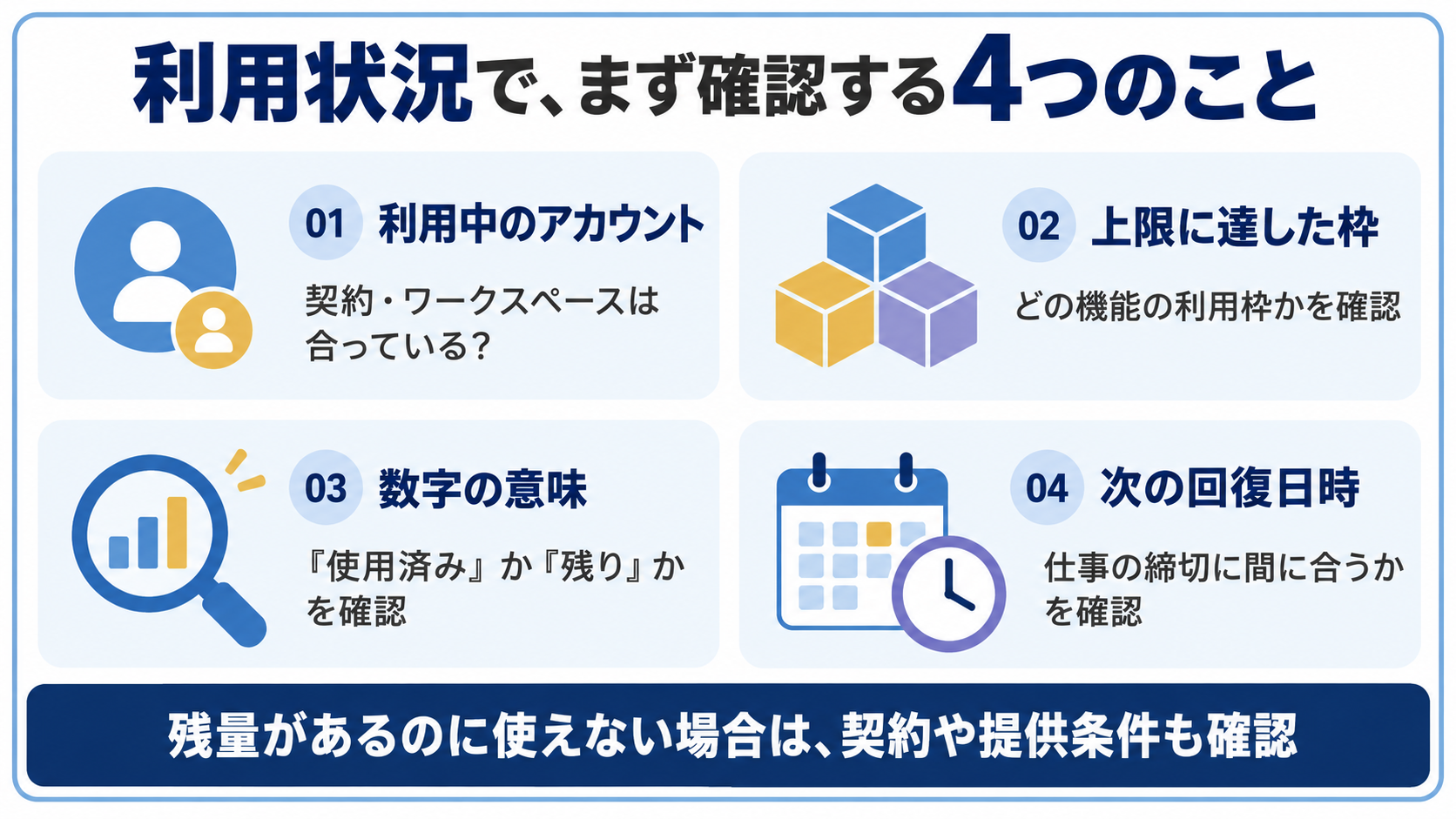
ChatGPTの「Settings → Usage(設定 → 使用状況)」を開き、利用中のアカウント・ワークスペースが合っているかを確認します。残量だけでなく、枠の名前と次回の回復日時もメモしてください。表示が「使用済み」なのか「残り」なのかで、同じ数字の意味が変わります。
プランによっては5時間枠と週間枠の両方があり、両方に余裕が必要です。ただし、2026年10月5日時点でPro 100・200・500にはWork・Codexの5時間上限がありません。Proにもプランに含まれる利用枠はあるため、「5時間上限なし」を無制限とは考えないでください。OpenAIの利用枠ガイド
ここで一度、エラー文も読みます。「利用上限」と「モデルを選べない」は別に確認したい症状です。残量があるのに対象モデルが見つからない場合は、すぐに買い足さず、契約とワークスペースの提供条件を確かめましょう。
2.Workだけでなく、共有する枠の利用を振り返る
WorkとCodexは、プランに含まれる利用枠を共有します。通常のChatにあるGPT-6 Proなどのメッセージ上限は別枠で、APIキーを使う利用には別の課金が適用されます。Work・CodexとChatの違い
「Workでは数回しか頼んでいない」と感じたら、同じ期間にCodexで進めた仕事も思い出してください。Plus・Proでは、利用条件を満たすWord・Excel・PowerPoint向け機能も同じエージェント利用枠を共有する場合があります。共有対象の公式案内
点検中は、新しい仕事を同時に増やさず、実行中のものを確認します。一つの作業の前後で残量を見ても、別の作業が並行していれば、その減り方を一件分と判断できないためです。
3.Fast・Ultrafastを必要なときだけ選ぶ
次に、モデルの選択欄などで速度設定を確認します。同じモデルのStandardを基準に、プランに含まれる利用枠の消費率はFastが2.5倍、GPT-6 AstraのUltrafastが8倍です。これは処理がその倍率で早く終わるという意味ではありません。購入クレジットには別の倍率が適用されます。速度設定と利用量の公式説明
たとえば、返答を待ちながら会議を進める場面と、翌朝までに下書きがあればよい場面では、速度の価値が違います。急ぎでない作業はStandardを候補にし、待ち時間と残量の両方を見て決めましょう。設定を変えても、すでに使った枠が戻るわけではありません。
4.推論強度を上げる前に、足りないものを確認する
推論強度は、AIが課題をどれだけ深く検討するかの設定です。高くすると利用枠の消費が増える場合があり、結果が必ず良くなるわけではありません。必要な資料やアクセス権がない問題も、推論強度だけでは解決しません。推論強度の選び方
回答が物足りないときは、「考えが浅い」のか、「読むべき資料がなかった」のかを分けます。社内ルールを知らずに書いた文章なら、まず正しい資料を渡す方が先です。以前の設定をそのまま使い続けず、定型の抜き出しや短い修正は低めの設定で役に立つかを確認してください。
5.資料と依頼範囲を一つだけ絞って試す
利用量は入力文の長さだけでは決まりません。処理する資料や会話の文脈、ツール利用なども関係します。公式も、関連するファイルや期間に絞り、必要な成果物の形式・長さを指定する方法を案内しています。利用量を抑えるための公式ガイド
以下は、編集部が作成した架空の週報作成例です。実測した節約効果を示すものではありません。
| 見直すところ | 次の一件で試すこと |
|---|---|
| 過去の資料をまとめて渡している | 今回の週報に必要な今週分のメモに絞る。 |
| 「全部調べて、資料も作って」と頼む | まず提出用の週報本文だけを依頼する。 |
| 短い報告なのに何案も求めている | 300字程度の1案にし、修正が必要か読んで判断する。 |
比較するときは、速度・推論強度・資料量を一度に変えず、一つずつ試すと原因を探しやすくなります。日付、設定、作業前後の残量、やり直した箇所を簡単に残してください。
見るべきなのは、残量だけではありません。数字や担当者が正しく、人が直す手間も許容できるかを確かめます。消費が少なくても、その後に全文を書き直すなら、仕事として使いやすい設定とはいえないでしょう。一度の結果から「この依頼は毎回何%」と決めつけないことも大切です。
6.追加購入は「今日の不足」と「普段の不足」で考える
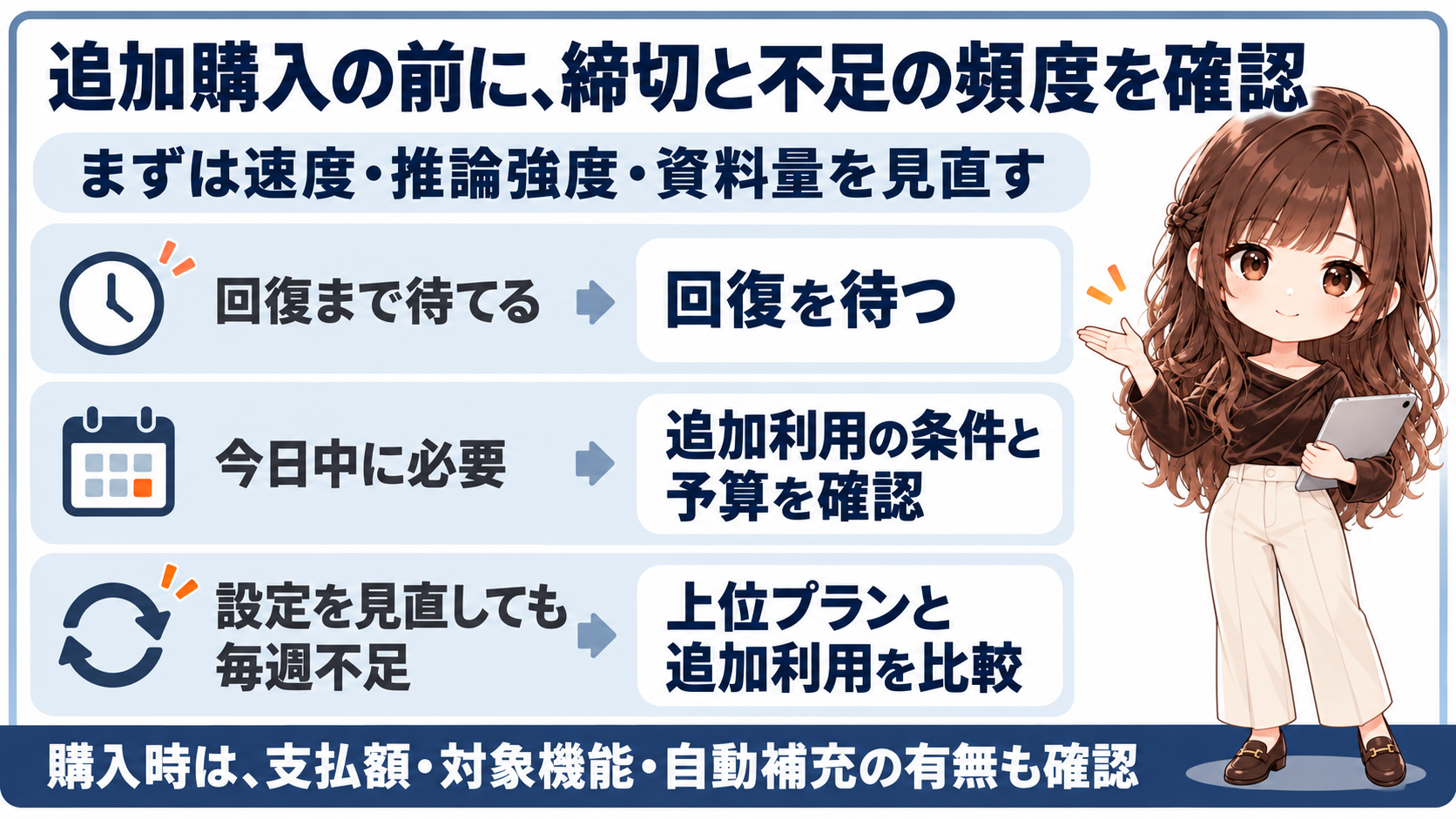
設定を確認したら、今止まっている仕事の締切を見ます。回復まで待てるなら待つ。今日中に必要なら、画面に表示される追加利用の条件と予算を確認する。適正な設定でも毎週不足するなら、上位プランと追加利用のどちらが用途に合うかを比較する。この順番なら判断しやすくなります。
クレジットは、対象機能でプラン内の利用枠を使い切った後に消費されます。購入できるかはアカウントなどの条件により異なり、すべてのChatGPT機能を追加で使えるわけではありません。また、Pro 100・200でクレジットを購入しても、現時点ではUltrafastは解放されません。Proと追加利用の条件
購入する場合は、数量・支払額に加え、自動購入の有無も確認してください。自動補充を有効にすると、設定した条件に応じて追加購入が発生し、残高によっては有効化直後に購入される場合があります。クレジットの自動補充
実務上の注意
設定を見直しても減り方に納得できない場合は、追加購入を繰り返す前にサポートへ相談しましょう。日時とタイムゾーン、プラン、モデル、速度・推論設定、対象の会話、エラーや使用状況の画面を整理すると状況を伝えやすくなります。スクリーンショットに顧客情報や秘密情報が映っていないかも確認してください。
まとめ
「課金したのにすぐ上限」と感じたら、Usageで対象枠を確認し、共有している利用、速度、推論強度、資料量の順に点検しましょう。自分の仕事に十分な品質が得られる設定を確かめてから、不足分へ追加費用をかけるか判断することが大切です。
よくある質問
モデルを変えれば、使い切った枠が戻りますか?
共有している利用枠は、モデルを切り替えても回復しません。変更は残量がある間の使い方を調整するためと考え、上限到達後はUsageの案内を確認してください。
推論強度を下げれば、必ず節約できますか?
一件あたりの消費や削減率は保証されません。やり直しが増えることも考え、残量と成果物の使いやすさを合わせて確認します。
追加クレジットはAPIでも使えますか?
ここで扱うChatGPTの利用クレジットはAPIクレジットとは別です。APIキーを使う場合は、API側の料金と請求を確認してください。
出典・参考情報
- OpenAI:Managing usage with GPT-6 Astra in Work and Codex
- OpenAI:About ChatGPT Pro tiers
- OpenAI:Speed/Pricing
- OpenAI:Using Credits for Flexible Usage in ChatGPT (Personal plans)
2026年10月5日時点の公開情報に基づきます。実機での消費量比較は行っていません。点検の順番と週報の例は編集部の提案です。利用条件・表示・料金は変更される場合があるため、自分の画面と公式案内をご確認ください。
運営元について
AXメディアは、株式会社ジーズ AX事業部が運営しています。AX事業部では、AI研修・AIエージェント開発・ローカルLLM開発・補助金/助成金の活用支援を提供しています。