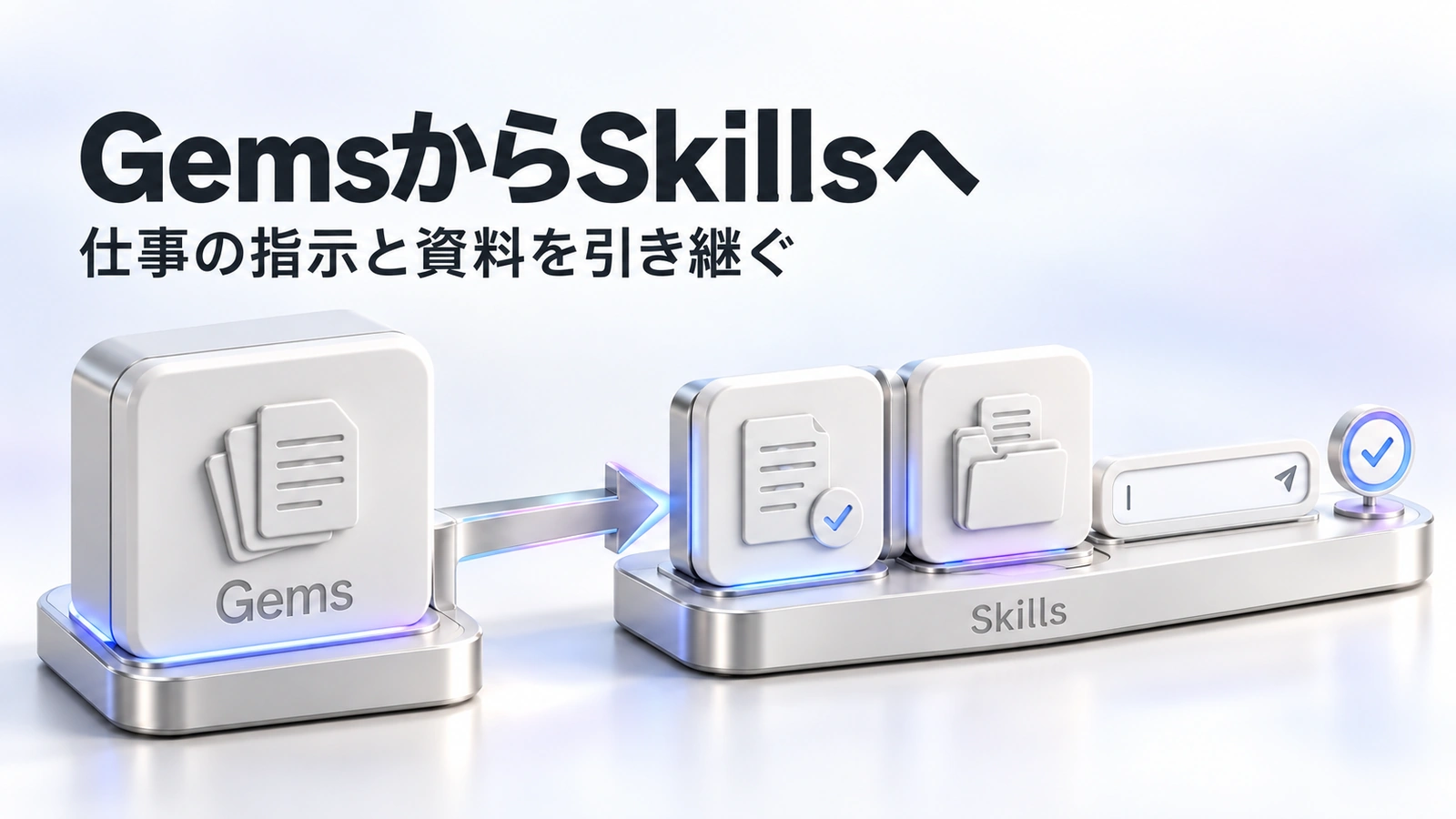
GeminiのGemsは、Skillsへ順次移行します。仕事で使う人は、終了時期だけでなく、指示・資料・連携先が引き継がれるかを先に確認しましょう。
「週次報告を作るGemを保存してあるけれど、作り直しが必要?」「会社のアカウントも11月で使えなくなる?」
Googleは2026年9月30日、よく使う指示を保存して再利用する「Skills」をGeminiの通常チャットへ展開し、Gemsを置き換えると発表しました。既存のGemsは自動移行の対象ですが、アカウントによって時期が異なり、すべての機能がそのまま使える段階ではありません。Google公式発表
この記事では、Gemsで文章作成や定型業務をしている人に向けて、変更点と移行時期、仕事用テンプレートの引き継ぎ方を整理します。
この記事でわかること
- 変更点:Skillsは通常のチャットで呼び出し、複数の指示を組み合わせて使えます。
- 移行時期:個人は2026年11月から。Workspaceは業務・非営利と教育で時期が異なります。
- 引き継ぎ方:自動移行を待つ方法と、自分で指示や対応ファイルを移して確かめる方法があります。
- 注意点:GeminiアプリとWorkspaceのSkillsは現時点で同期せず、Studioのフローは別途見直しが必要です。
GemsからSkillsへ、何が変わる?
Skillsでは、保存した手順を今のチャットに持ち込めます。Geminiが依頼に合うスキルを自動で適用するほか、入力欄で「/」から選ぶ方法も案内されています。呼び出し記号は今後「@」へ変更予定です。Google公式ヘルプ
| 比べる点 | Gems | Skills |
|---|---|---|
| 使う場所 | 使いたいGemを開く | 通常のチャット内で呼び出す |
| 指示の組み合わせ | 1つのGemに用途をまとめる | 複数のスキルを同じ依頼に適用できる |
| 仕事での例 | 「週次報告用Gem」に毎週依頼する | 「報告の構成」と「社内の文体」を組み合わせる |
たとえば営業と開発で報告する内容は違っても、文章の長さや言葉遣いは共通にできます。「報告の構成」と「文体」を分ければ、別の報告書にも共通ルールを使い回せます。これは編集部による活用例で、実測した効果ではありません。
最初は今のGemを1つ移し、動きを確かめてから共通部分を分けると、移行による変化を見つけやすくなります。複数スキルの組み合わせや参照ファイルの追加は、公式発表で案内されています。
定期実行や作業の継続まで任せたい場合は、Gemini Sparkの機能と注意点も参考にしてください。
Gemsはいつ終了する?個人と会社のアカウントを分けて確認
仕事で使っていても、個人のGoogleアカウントなら個人向けの日程が適用されます。用途ではなく、ログインしているアカウントの種類を確認しましょう。
| アカウント | Gemsの移行・終了時期 | 先にすること |
|---|---|---|
| 個人Googleアカウント | 2026年11月から | よく使うGemと参照資料を確認 |
| Workspaceの業務・Enterprise・非営利 | 2027年3月。業務・Enterpriseは3月1日より前に停止しない | 管理者の案内とStudioフローを確認 |
| Workspaceの教育 | 2027年6月。6月1日より前に停止しない | 授業・Classroomなどでの利用箇所を確認 |
3月1日・6月1日は「この日に全員が終了する」という確定日ではありません。GoogleはWorkspace管理者へ、自動移行の詳細を少なくとも30日前に案内するとしています。アカウント別の移行案内/Workspaceの公式日程
会社の画面にSkillsがなくても、すぐ不具合とは限らない
個人向けの現在の利用条件は、18歳以上、個人Googleアカウントでのログイン、アクティビティ保存の有効化です。提供は段階的に進んでいます。現時点の利用条件
Workspace内のSkillsは即時リリースの組織で10月5日、計画的リリースの組織で10月19日から、WorkspaceユーザーのGeminiアプリでは10月13日から順次提供予定です。全体の展開完了は11月中旬を見込んでいます。会社では提供時期だけでなく、契約エディションや追加ライセンスが対象かも管理者に確認しましょう。
Workspaceでは11月17日にGemsがGeminiアプリの設定内へ移りますが、その時点では作成・編集・使用を続けられます。個人向けの11月終了と混同しないようにしましょう。提供スケジュール
仕事用のGemをSkillsへ引き継ぐ4つの手順
Googleは、Gems終了時に既存のGemと対応ファイルを自動移行すると案内しています。Workspaceでは、Geminiアプリ内の「下書きのスキル」へ移る予定です。重要な業務なら、Skillsが使えるようになった段階で1つ試しておくと確認しやすくなります。
以下は、パソコンのブラウザ版Geminiで進める手動移行の手順です。公式ヘルプでは、モバイルアプリで手動作成したスキルが保存されない問題や、ファイル付きスキルをモバイル・Macアプリで編集できない問題が案内されています。これらの問題を避けるため、作成・資料の差し替えはWeb版で進めてください。移行手順/既知の問題と回避方法
1.指示・資料・利用先を控える
Gemを編集画面で開き、名前・説明・指示を確認します。あわせて、Knowledgeに登録したファイル、共有相手、Workspace Studioから呼び出しているかも控えましょう。
最初は、文章の並べ替えや社内報告の下書きなど、完成形を判断しやすい仕事を選びます。メール送信につながる処理は、下書きの品質を確かめてから別に確認します。
2.Skillsを作り、指示を移す
Geminiを別タブで開き、「Settings」→「Skills」→「Create manually」へ進み、Gemの名前・説明・指示をコピーして作成します。参照ファイルがなければ、公式案内上の作り直しはここで完了です。
説明欄には「どんな依頼のときに使うか」も書きます。Googleはスキルの名前と説明から関連性を判断するためです。効果的なSkillsの書き方
週次報告を作るスキルの説明例
日々の作業メモを上司向けの週次報告に整理する。週報の作成や、1週間の進捗を報告する依頼で使う。「今週の成果・未完了の作業・来週の予定」の順で出力し、資料にない実績や期限は補わない。これは編集部が作成した指示例です。先週の日付や案件名まで保存せず、繰り返し使う構成と判断ルールを残します。毎週変わるメモはその都度チャットで渡すと、更新漏れを防ぎやすくなります。
3.参照ファイルをまとめ直す
添付がある場合は、GemのKnowledgeファイルをダウンロードし、作成したスキルの操作メニューから「Download」を選びます。ダウンロードしたZIPを展開し、中の「SKILL.md」と資料を同じフォルダへまとめます。「Replace skill」でそのフォルダをアップロードするのが公式案内の流れです。フォルダ名は、作成時に整えられたスキル名と一致させ、小文字・ハイフン区切りにします。
現在はテキスト、PDF、画像などに対応しますが、Wordの.docxやExcelの.xlsxは、そのままの参照ファイルとしては対応していません。必要な内容を対応形式へ整理し、表や数値が欠けていないか確認してください。アップロード全体の上限は100MBです。対応形式とアップロード条件
移行後に参照資料を更新する場合も、元ファイルを直すだけで完了とは考えないでください。公式ヘルプでは、スキル内のファイル更新には、参照ファイルを含むスキル全体の再アップロードが必要とされています。元資料の更新日と、スキルへ反映した日を分けて記録しておくと、古い資料の取り違えを確認しやすくなります。スキルと参照ファイルの更新方法
4.同じサンプルで、仕事のルールを確認する
最初にSkills一覧で、自動適用したいスキルが有効になっているかを確認します。保存されたことと、自動で適用される状態になったことは別です。スキルの有効化と管理
編集部が提案する確認方法として、まず新しいチャットで対象スキルを明示して試し、その後、明示しない依頼でも適切な場面で適用されるかを確認します。この順序にすると、出力内容と適用条件を分けて点検できます。自動適用や出力が毎回同じになることを保証するものではありません。
「保存できた」で終わらず、実際に使う形式で試します。週次報告なら、次の架空のメモをGemとSkillsに渡して比べられます。
移行確認に使う架空の作業メモ
A社向け提案書の初稿を作成。上司の確認待ち。B社への連絡は未着手で、期限はまだ決まっていない。来週は提案書を修正する。- 「初稿作成」と「上司の承認完了」を区別しているか
- B社への連絡に、勝手な期限を付けていないか
- 指定した3つの見出しと文体になっているか
- 参照資料にある社内表記を正しく使えているか
文章が完全に同じになるかより、必要な情報が残り、禁止した補完が起きないかを確認します。複数のスキルを使う場合も、単体、組み合わせの順で試すと原因を見つけやすくなります。
実務上の注意:利用先と機能の違いを確認する
ここで紹介した操作は公式ヘルプに基づき、実機検証は行っていません。利用中の画面で名称や対応機能を確かめてください。業務資料を移す際は、社内のAI利用ルール、参照資料の機密性、共有相手を確認します。
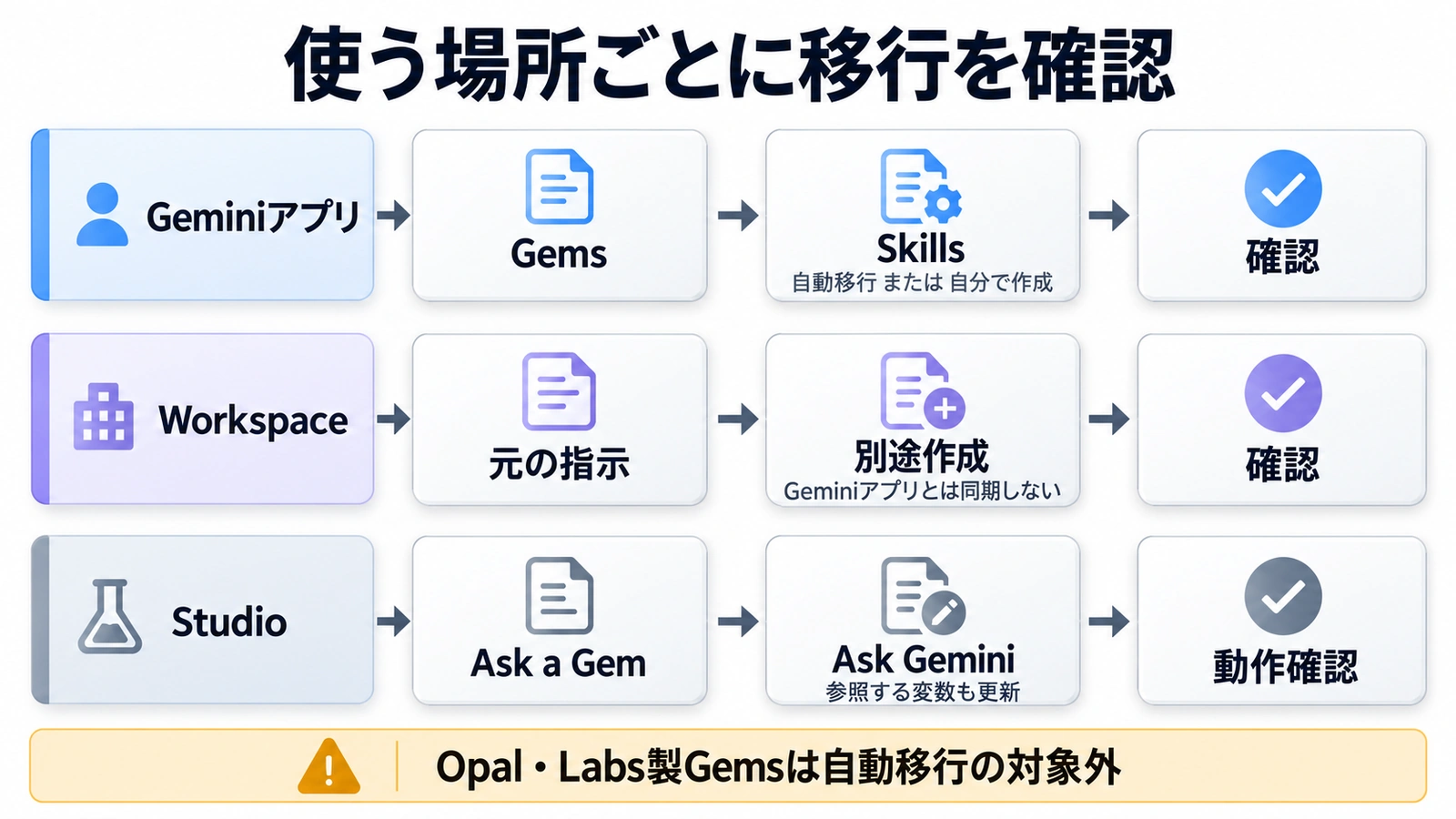
GeminiアプリとWorkspaceは自動で同期しない
現時点では、GeminiアプリとWorkspaceアプリのSkillsは同期しません。DocsやGmailなどでも使うなら、Workspace側でも作成する必要があります。Workspace公式案内
「Geminiで動いた」と「普段のDocsやGmailで使える」は、分けて確認しましょう。社内ルールを直したときに両方へ反映できるよう、管理担当と元の指示文を決めておくと安心です。
Deep ResearchやCanvasを使うGemは要確認
GeminiアプリのSkillsは、まだDeep ResearchやCanvasなどに対応していません。同アプリでのスキル共有、Google DriveやGemini Notebookからの資料追加も今後の拡充予定です。GitHubファイルは現時点で対象外と案内されています。移行時の機能制限
調査用や共有資料を参照するGemほど、指示をコピーするだけで業務へ戻さないようにしましょう。原本の指示と資料は、確認が終わるまで残しておきます。
Workspace StudioとLabs製Gemsは別の対応が必要
Workspace Studioでは、新規フローにも既存フローにも「Ask a Gem」ステップを新たに追加できません。すでに「Ask a Gem」を含むフローは、廃止まで利用・編集できると案内されています。新しく追加できないことと、既存フローが直ちに停止することは別です。
既存フローを引き継ぐ場合は、適用されるGemsの終了時期までに「Ask Gemini」へ置き換え、後続ステップが参照する変数も更新します。Gemに保存していた固有の指示や資料が必要なら、それらをWorkspace側のスキルや移行後の設定へ反映し、同じ処理を行えるか確認してください。Geminiアプリにスキルを作るだけでは、Studioフローの移行は完了しません。Studioフローの移行手順
Opalと「Gems by Google Labs」は2026年11月17日に終了し、自動移行されません。保存ファイルはDriveに残りますが、終了後はサービス上で実行できなくなります。使っている人は、残したい指示を終了前に控えてください。Opal公式FAQ
まとめ:毎週使うGemを1つ引き継いで確かめる
Skillsへの移行で、チャットに仕事のルールを呼び出し、組み合わせやすくなります。一方、終了時期や対応機能、移行先はアカウントと利用場所によって違います。
まずアカウントの種類を確認し、毎週使うGemを1つ選んで、指示・資料・利用先を控えましょう。Skillsが表示されたら同じサンプルで試す。必要なルールが守られることまで確かめて、仕事で使える状態へ引き継ぎましょう。
よくある質問
Gemsは自分で作り直さないと消えますか?
通常のGemsは終了時にSkillsへ自動移行される予定で、対応ファイルも対象です。ただし、すべての機能の互換性を保証するものではありません。OpalやLabs製Gemsは自動移行の対象外です。
会社のGoogleアカウントも2026年11月で終了ですか?
いいえ。Workspaceの業務・Enterprise・非営利は2027年3月、教育は6月の案内です。業務・Enterpriseは3月1日より前、教育は6月1日より前には停止しません。個人アカウントを仕事で使っている場合は個人向けの日程です。
Skillsが見つからない場合はどうすればよいですか?
アカウントの種類と提供時期を確認してください。2026年10月2日時点ではまず個人へ段階提供中で、Workspaceは10月以降の予定です。会社では管理者の案内も確認しましょう。表示されるまでに指示や資料を整理しておけます。
出典・参考情報
- Google公式ブログ:Let skills in Gemini tackle your most repetitive tasks(2026年9月30日)
- Google Workspace Updates:Introducing skills in the Gemini app and Workspace, plus what’s next for Gems(2026年9月30日)
- Gemini Apps Help:About the transition from Gems to skills
- Gemini Apps Help:Create & manage skills for Gemini Apps
- Gemini Apps Help:Create & manage skills for Gemini Apps:既知の問題と回避方法
- Gemini Apps Help:Write effective skills for Gemini Apps
- Workspace Studio Help:How Gems transition to skills impacts Workspace Studio flows
- Google for Developers:Opal FAQ
本記事は2026年10月2日時点のGoogle公式情報をもとに作成しています。提供時期・対応機能・画面表示は変わる場合があります。利用時は最新の公式情報と実際の画面をご確認ください。
運営元について
AXメディアは、株式会社ジーズ AX事業部が運営しています。AX事業部では、AI研修・AIエージェント開発・ローカルLLM開発・補助金/助成金の活用支援を提供しています。