

Herdrでは、複数のAIを順番に見回る代わりに、人の返答を待つ作業を一覧から拾えます。
Claude Codeで修正を頼み、別のターミナルではCodexに確認を任せる。並行作業が増えると、手が空いた瞬間に「どちらが質問しているのか」を探す時間が増えます。通知を見逃して止まっていた、という状況も避けたいところです。
Herdrは、こうしたコーディングエージェントのターミナルをまとめて扱うオープンソースの道具です。見るべきなのは、同時に何台動かせるかよりも、今、人が答える必要のある作業を見つけられるか。この記事では、デスクトップ版の公式案内を基に、一覧の読み方と導入前の確認を整理します。
この記事でわかること
- 使いどころ:複数のターミナルを巡回する手間を減らす考え方
- 状態の見方:人待ち・作業中・完了表示から元の会話へ戻る流れ
- 導入条件:デスクトップ版とTUI版の違い、表示されないときの確認点
- 注意点:終了操作、費用、拡張機能の権限を混同しない方法
作業を増やす前に「見る場所」をまとめる
本記事の機能説明は、2026年11月9日に確認したHerdrの公式サイトと現行ドキュメントに基づきます。生産性の実測比較や実機での動作検証は行っていません。
たとえば「画面の修正」「テストの確認」「別リポジトリの調査」を並行している場面を考えます。各ターミナルを順番に開く方法では、何も変わっていない作業にも注意を割きます。一覧で人待ちを拾えれば、まず質問のある作業を開き、必要な返答をしてから自分の仕事へ戻る、という順序にできます。
これは役割分担の自動設計ではありません。仕事の分け方そのものを見直したい場合は、Claude CodeのAgent teamsと分担の決め方が先です。Herdrを検討する場面は、すでに分かれて動いている作業の確認先を見失っているときです。
状態一覧は「次にどこを開くか」を決める入口
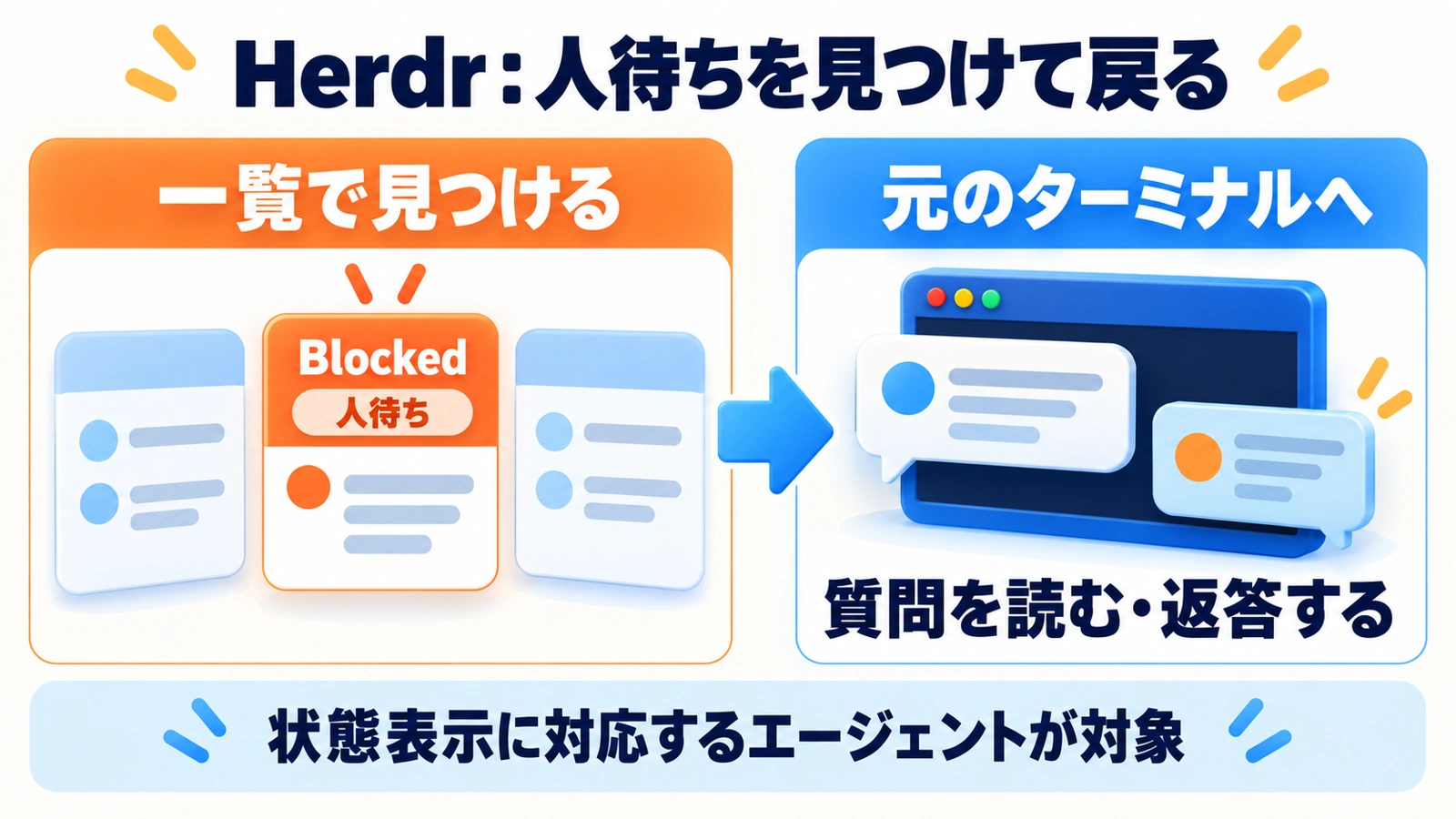
Blockedを見つけたら、元のターミナルで質問を読む
デスクトップ版のREADMEでは、状態を報告するエージェントをサイドバーにまとめ、次のように表示すると説明されています。表示の意味と、実際に読むべき内容を分けておくと迷いにくくなります。
| 表示 | 公式の意味 | 次に見る内容 |
|---|---|---|
| Working | 作業中 | 別途心配な点がなければ、他の確認へ進む |
| Blocked | 人を待っている | 元のターミナルで質問や必要な判断を読む |
| Done | 別の場所を見ている間に終了した | 終了時の報告と成果物を確認する |
| Idle | 作業していない、または終了後に確認した状態 | 次の指示が必要かを判断する |
一覧の項目をクリックして対象を見に行けます。専用のペインがない補助エージェントは、一時表示のpeekで開く仕組みもあります。一覧だけを読んで承認するのではなく、元の質問を読むところまでを一組にします。
ボード表示は公式ガイドのカスタマイズ例
公式ガイドには、エージェントを「needs you」「working」「done」の列にカードとして並べるレイアウトを依頼する例があります。これは、最初からその3列の画面が必ず現れるという説明ではありません。標準のサイドバーで足りるなら、無理に画面を作り替える必要はありません。
自分用の表示を作る場合は、インストールした版に対応するガイドをAIに読ませ、既存レイアウトを残して別案を作る方向から始めると、戻る場所を確保できます。次は公式例を踏まえた依頼文案です。環境により実装方法や表示が変わるため、実行前に変更内容を確認してください。
まず ~/.config/herdr-app/AGENTS.md を読んでください。
既存のレイアウトは変更せず、人の返答待ち・作業中・終了を見分ける別レイアウトの案を示してください。
対象を選んだら元のターミナルを読める構成にし、追加するファイルと変更内容を実装前に説明してください。
状態を報告しないエージェントを、推測で「完了」に分類しないでください。
表示されないときは、エージェントを増やさず接続条件を確認
Herdrのターミナルで動くことと、一覧に状態が出ることは別です。公式FAQでは、状態通知の仕組みであるOSC 7501に対応するエージェントが一覧の対象とされています。対応していないプログラムも実行できますが、状態表示は付きません。
- 古いエージェントの版では、状態を報告しない場合があります。利用中の版と対応状況を確認します。
- Herdr内でさらにtmuxを挟んで起動すると、状態を伝えられないと案内されています。直接Herdrのペインで起動しているかを確認します。
- Herdr TUIで起動したエージェントは、デスクトップ版の一覧には現れません。両者は別のプログラムとサーバーを使います。
状態が出ないものを、動いていないと決めつけて再起動するのは避けます。まず元のターミナルを確認し、実行中ならそのまま状況を読むことが先です。一覧が使えない段階では、作業名をタブに付けるだけでも、どの会話に戻るべきかは整理できます。
導入前に分けたい「アプリ・実行基盤・TUI」
公式サイトが案内する現在のデスクトップ版は、画面を担当するherdr-appと、ターミナルを動かすherdr-coreを使います。元からあるターミナル版はHerdr TUIで、GitHubではherdrという別リポジトリです。似た名前のインストール手順を混ぜないことが重要です。
配布案内の対象は、Apple Silicon搭載Mac、Linuxのx86_64・arm64、Windowsのx86_64です。Linuxではデスクトップ環境と動作するVulkanドライバーも必要とされています。Intel MacはREADMEにソースからのビルド案内がありますが、配布済みのApple Silicon版と同じ前提で進めないでください。
導入する場合は、公式ダウンロードページから対象の版を確認します。ワンライナーはコードを取得して実行する方法なので、会社の端末では許可された手順に従います。利用許可を得るために、OSの制限やセキュリティ設定を解除することを前提にしないでください。
実務上の注意
ウィンドウを閉じることと、タブを閉じることは違う
READMEでは、ウィンドウを閉じてもcoreでターミナルが動き続ける一方、ペインやタブを閉じると、そのターミナルは終了すると説明されています。整理のつもりで作業中のタブを消さないようにします。端末の再起動やcoreの停止後に、元のプログラムがそのまま生き残るわけでもありません。
無料の管理画面と、AIの利用費は別に考える
Herdrのアプリ・core・TUIはApache 2.0のオープンソースとして提供されています。ただし、AIの契約や利用枠までHerdrが無料にするという意味ではありません。並行作業を増やす前に、利用するClaude CodeやCodex側の契約・使用量を別途確認します。
第三者のmodは、見た目だけの部品ではない
公式のセキュリティ文書では、modはファイルを読み、プログラムを動かし、通信もできる信頼済みコードとして扱われます。個々の実行や通信に毎回許可を求める仕組みではありません。ボードの外観が便利そうでも、読めない追加modを安易に取り込まないでください。
利用状況のテレメトリーは初期状態で有効と案内されています。組織のルールに応じてSettingsのPrivacyで内容と設定を確認します。無効化しても、更新確認やmod自身の通信まで止まるわけではありません。
まとめ
Herdrの使いどころは、AIを何体も動かすこと自体より、どの作業が人を待っているかを見つけることです。まず状態一覧から対象を選び、元のターミナルで質問を読みます。
導入の判断では、デスクトップ版とTUI版、起動可能と状態表示対応、終了表示と成果物の確認をそれぞれ分けましょう。使い慣れた作業を少数だけまとめて、巡回の負担が本当に減るかを見るところから始めると、道具を増やす目的が明確になります。
よくある質問
Doneなら、コードの品質確認も終わっていますか?
いいえ。Doneは終了したことを知らせる状態です。テストの結果、差分、依頼した内容との一致は、元の報告や成果物で別に確認します。
Herdr TUIの作業をデスクトップ版でそのまま見られますか?
公式FAQでは両者は別のサーバーを使い、エージェントを共有しないとされています。片方の一覧に出ないことだけで、作業が消えたと判断しないでください。
この手順は実機で検証されたものですか?
本記事は公式ドキュメントに基づく導入前の整理で、実機での動作検証や処理速度の比較は行っていません。実際の対応状況は、導入する版と利用するエージェントで確認してください。
出典・参考情報
運営元について
AXメディアは、株式会社ジーズ AX事業部が運営しています。AX事業部では、AI研修・AIエージェント開発・ローカルLLM開発・補助金/助成金の活用支援を提供しています。