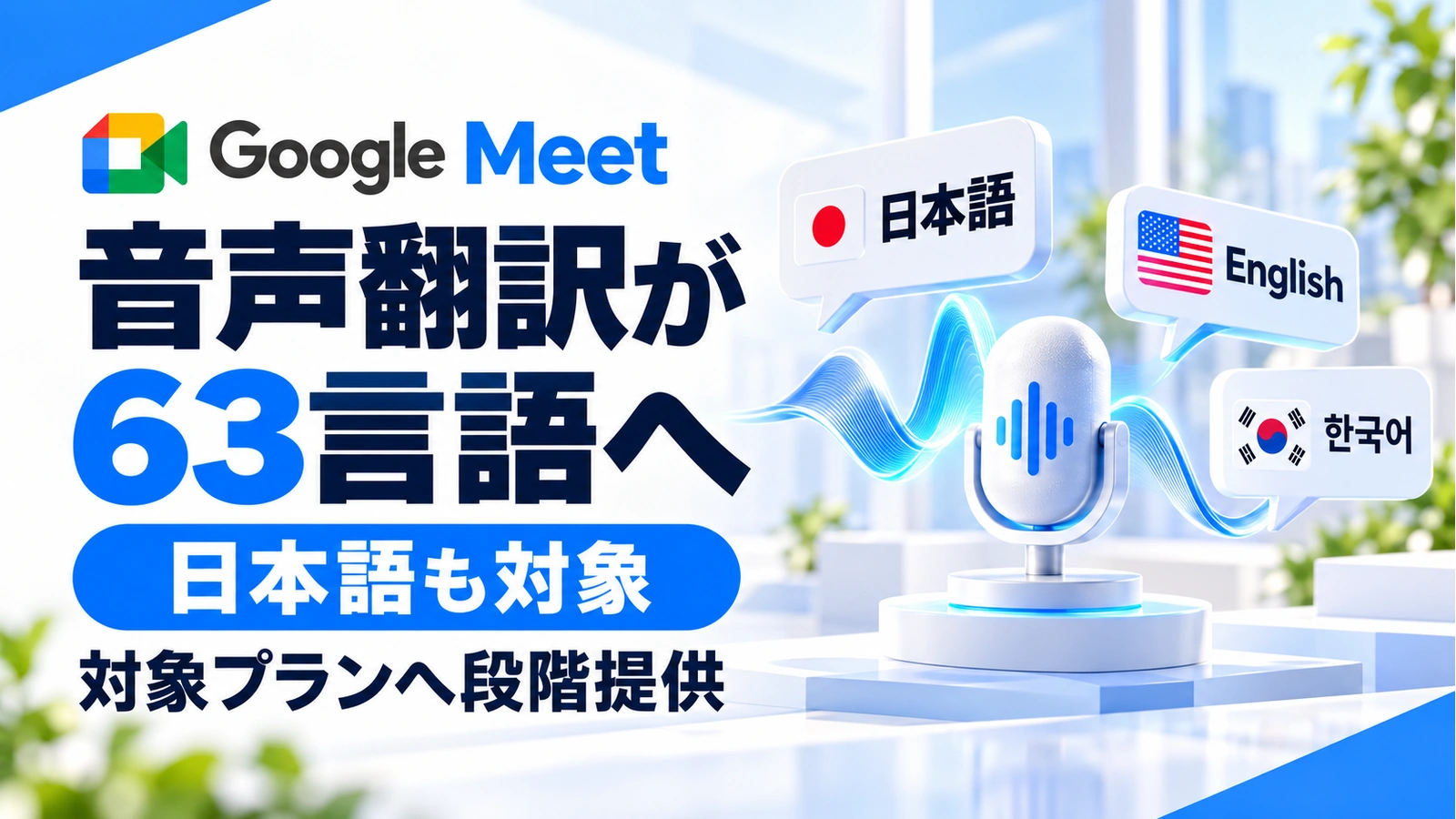
Google Meetの音声翻訳が、日本語を含む63言語へ広がります。
海外との会議で、話の流れを追うだけで精いっぱいになる。Google Meetの今回の更新は、こうした会議中の「聞く・話す」を支えるものです。
Googleは2026年10月22日、音声翻訳の対応を63言語へ拡大すると発表しました。話されている言語を自動で検出し、参加者それぞれが聞きたい言語に翻訳します。日本語も対象ですが、段階提供のため、使う前に主催者のプランと提供状況の確認が必要です(出典:Google公式発表)。
この記事でわかること
- 今回の変更:63言語の自動検出と、参加者ごとに聞く言語を選ぶ仕組み。
- 利用条件:主催者の対象プラン、1会議あたりの時間上限、提供時期。
- 設定の流れ:PCで翻訳を有効にし、自分の発言の翻訳に同意する手順。
- 会議の進め方:数秒の遅れや誤訳を見込み、金額・期限を確認する方法。
会議全体で一つの言語ペアを決めなくてよくなる
これまでは対応する言語の組み合わせが限られ、会議全体で一つの言語ペアを設定する仕組みでした。更新後は、同じ会議で複数の言語が使われても、各参加者が自分に合った言語で聞けるようになります。
たとえば、日本語・英語・韓国語を話す担当者が参加する会議では、それぞれが聞きたい言語を選ぶ使い方が想定できます。これは利用場面の例であり、編集部による翻訳精度の実測ではありません。会議後の要約や議事録を作る機能とは目的が異なります。
まず、主催者のプランと提供日程を確認する
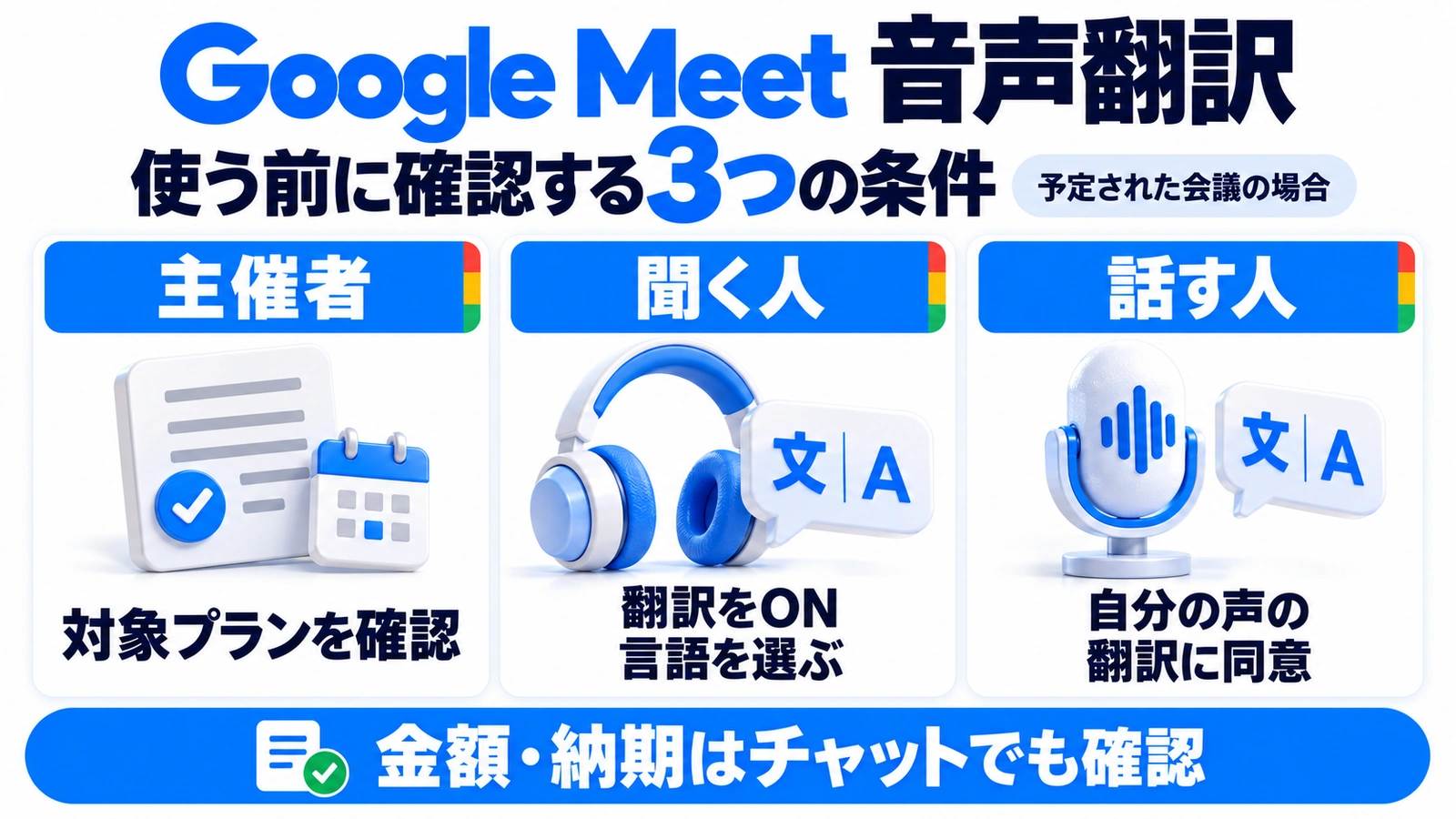
予定された会議は、主催者の対象プランが条件
カレンダーなどで予定した会議では、主催者が対象プランを持っていることが条件です。その会議では、別の組織からのゲストも音声翻訳を利用できます。直接の1対1通話は、どちらか一人が対象プランを持っていれば利用対象になります。
| 対象プラン・追加契約 | 1会議あたりの音声翻訳上限 |
|---|---|
| Google AI Pro/Workspace Business Standard・Plus/Enterprise Standard・Plus/Frontline Plus/AI Pro for Education | 90分 |
| Google AI Ultra/AI Expanded Access/AI Ultra Access | 8時間 |
この上限は音声翻訳の利用時間です。会議自体の開催可能時間と混同しないでください。表は10月22日の公式発表に基づき、AI Ultra Accessも同発表の対象一覧に含まれています。長い研修や商談では、主催側の契約を事前に照合しましょう。
11月4日時点でも、全員に表示されるとは限らない
公式発表の提供日程は、Rapid Releaseが10月22日から1〜3日、Scheduled Releaseが11月2日から最大15日です。11月4日はScheduled Releaseの展開期間内に当たります。モバイルはアプリ更新も必要になります。表示されないときは、設定ミスと決めつけず提供日程を見ることが先です。
会社のアカウントでは、管理者が機能を無効にしている場合もあります。管理者向けの設定場所は、管理コンソールの「アプリ → Google Workspace → Google Meet → Geminiの設定 → 音声翻訳」です。組織部門やグループ単位の設定も確認できます(出典:管理者向け公式ヘルプ)。
PCで音声翻訳を使い始める手順
利用可能な会議で、次の順に設定します。以下は公式PC向けヘルプに基づく手順で、画面の日本語訳や表示位置は更新状況により異なる場合があります。
- 会議画面の下部にある「字幕と翻訳」のボタンにポインターを合わせる。
- Translate speechを選ぶ。
- 初回は、自分が聞きたい言語を選択して次へ進む。
- 自分の発言を相手向けに翻訳してよい場合は、Translate meを選ぶ。
他の参加者も、翻訳を聞くには各自で音声翻訳を有効にする必要があります。また、発言者が翻訳に同意していない場合、その人の発言は翻訳されません。主催者一人がオンにすれば全員の音声が自動で切り替わる、という設定ではありません(出典:音声翻訳の公式手順)。
字幕を補助として併用する
聞くだけでは追いにくい場合は、同じ「字幕と翻訳」から字幕を有効にします。音声翻訳と併用すると、字幕は多言語会議に合わせて調整されます。字幕の表示は自分向けの設定で、他の参加者の表示を一斉に変えるものではありません(出典:字幕の公式ヘルプ)。
ただし、音声と字幕は同じ内容を正しく理解するための補助です。両方に同じ表現が出ても、それだけで金額や条件の正しさが保証されたわけではありません。
海外商談では、確認する情報を文字でも残す
Googleは、音声翻訳に数秒の遅れや誤訳が生じる場合があると説明しています。発言が終わってすぐ次の人が話すと、聞き手が翻訳を追い切れないことがあります。翻訳表示が終わるのを待ってから返す進め方が推奨されています。
ここからは編集部による会議運営の例です。納期の調整なら、「来週の金曜日」だけで終わらず、日付、時刻、タイムゾーンをチャットへ書きます。「2026年11月6日、17時、日本時間」のようにそろえ、相手に確認してもらいます。
- 金額:通貨、単価か総額か、税や送料を含むかを文字で確認する。
- 納期:出荷日か到着日か、日付とタイムゾーンを区別する。
- 担当:誰が何を持ち帰り、いつ返答するかを確認する。
話が食い違ったときは、翻訳音声を何度も聞き直すより、短い文に言い換えて一つずつ確認します。会議の最後に未確定事項を読み合わせると、翻訳が分かりやすかったことと、合意できたことを区別できます。
会議後に内容を探しやすくする方法は、関連記事のGoogle Meet要約のChat共有で扱っています。音声翻訳と要約は、それぞれの利用条件を別に確認してください。
実務上の注意
Google Meet hardwareを使う会議室では、外部参加者の翻訳を聞けても、会議室側の発言は翻訳されません。会議室と個人PCを混在させる予定なら、本番前に双方へどう聞こえるかを確かめてください。
音声翻訳は録画・ライブ配信には対応しません。クライアントサイド暗号化(CSE)会議、ダイヤルイン、他社会議サービスとの相互接続、Adaptive Audioにも制限があります。年齢・地域・端末の条件もあり、18歳未満は利用できません。
翻訳用の音声について、Googleは保存せず、声をモデル学習に使わないと説明しています。ただし、会議の録画・文字起こし・メモ作成を別に有効にした場合のデータ保存は別の扱いです。翻訳の説明だけで、会議全体が記録されないと判断しないでください(出典:Meetのセキュリティとプライバシー)。
まとめ
Google Meetの63言語音声翻訳は、参加者が自分の聞きたい言語を選びながら会話するための更新です。日本語で海外会議へ参加する際の助けになりますが、まずは主催者のプラン、提供日程、各参加者の設定と同意を確認します。
本番前に短い接続テストを行い、会議中は発言の間を空け、金額・納期・担当を文字でも確かめる。機能の導入と会議の進め方を一緒に整えることが、実務で使う第一歩です。
よくある質問
参加者全員が有料プランを契約する必要がありますか?
予定された会議は、主催者が対象プランならゲストも利用対象です。ただし、各参加者の年齢・地域・端末条件や、翻訳の有効化・同意は別に必要です。
音声翻訳のメニューが見当たらないときは?
提供日程、主催者のプラン、管理者設定、アプリ更新を順に確認します。11月4日時点では、Scheduled Releaseは11月2日開始・最大15日の展開期間内です。全員への反映済みとは判断しないでください。
翻訳された音声を、そのまま録画で残せますか?
音声翻訳は録画に対応しないと案内されています。会議後に必要な記録は、議事メモなど別の方法を用意し、保存・共有の条件も確認してください。
出典・参考情報
運営元について
AXメディアは、株式会社ジーズ AX事業部が運営しています。AX事業部では、AI研修・AIエージェント開発・ローカルLLM開発・補助金/助成金の活用支援を提供しています。