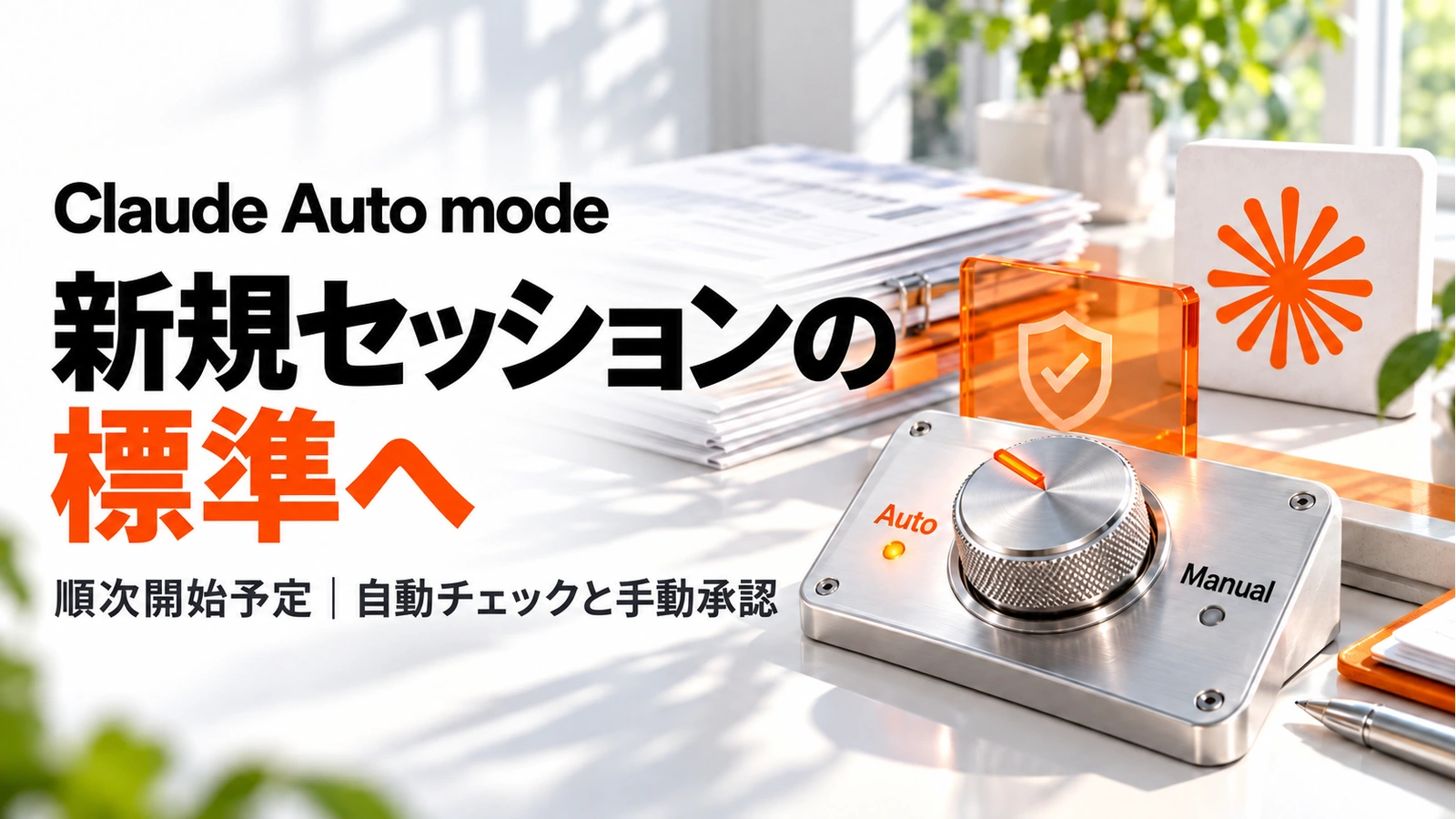
Claudeの新しい統合画面では、Pro・Max・Ultra・Teamの新規作業でAutoが既定として案内されています。開始時のモードと依頼範囲を確認しましょう。
Claudeに資料整理を頼んだのに、承認ボタンを押すたびに手が止まる。こうした中断を減らすため、Anthropicは2026年10月22日、Pro・Max・Teamの多くのClaudeアプリで、新規セッションの既定をAuto modeへ広げると案内しました。当時は発表の翌週から開始予定という案内でした。2026年11月3日時点の公式ヘルプでは、新しい統合画面のAutoはPro・Max・Ultra・Teamで既定、EnterpriseではManualが既定と説明されています。画面の段階提供と自組織の設定も確認してください。
便利になる一方で、メール送信や重要ファイルの変更を任せる場面では、承認の意味を確認しておきたいところです。この記事では、AutoとManualの違い、チームの設定、日常業務での使い分けを整理します(出典:Anthropicの10月22日追記)。
この記事でわかること
- 変更の範囲:新しいセッションの既定と、Enterpriseの扱い。
- 承認の仕組み:Auto・Manual・従来のSkipがそれぞれ何を確認するか。
- 仕事の分け方:資料の下準備から、社外送信を伴う作業へ進む際の判断。
- 管理者の確認点:Autoの利用可否と、新規タスクの開始モードの違い。
今回変わるのは「新しく始める作業」の既定
10月22日の更新は、Claude Code向けに先行していたAuto modeの標準化を、より多くのClaudeアプリへ広げる内容です。Enterpriseについては、組織の既定が変わる前に管理者へメールで知らせるとしています。既存の会話が一斉に切り替わる話として受け取らないことが重要です。
また、元の記事に掲載された危険なコマンドの検出率などの評価データは、Claude Codeを対象にしたものです。Webやモバイルで行うあらゆる業務が、同じ割合で安全になると読み替えることはできません。
Autoでも、操作のチェックは残る
公式ヘルプでは、Autoは各操作の安全性を自動で確認し、危険と判断した操作を止める方式と説明されています。止められた場合は、別の進め方を探すか、利用者に確認します。承認を省くために検査そのものを外す、従来のSkipとは扱いが異なります。
| モード | 基本の確認方法 | 利用者が意識する点 |
|---|---|---|
| Auto | 操作を自動チェックし、危険と判断したものを止める | 途中で止まらなくても、依頼範囲と結果は確認する |
| Manual | 承認が必要な操作で、利用者に確認する | 何を、どこへ、誰の権限で行うかを読む |
| Skip(従来の画面) | 個別承認と自動チェックを省く | Autoと同じ安全層があると考えない |
新しい統合画面ではAutoとManualが案内されており、画面や段階提供の状況で表示は異なります。なお、コネクター側でBlockedにしたツールは、モードを変えても使用不可です。Manualも、すでに許可したすべての読み取りまで毎回止める意味ではありません(出典:モードとコネクター権限の公式説明)。
資料の下準備と、外へ影響する操作を分ける
ここからは、編集部による業務設計の例です。月次報告の担当者が、複数の集計表から比較表を作り、取引先へ報告する場面を考えてみます。
最初は、元データを残す作業から始める
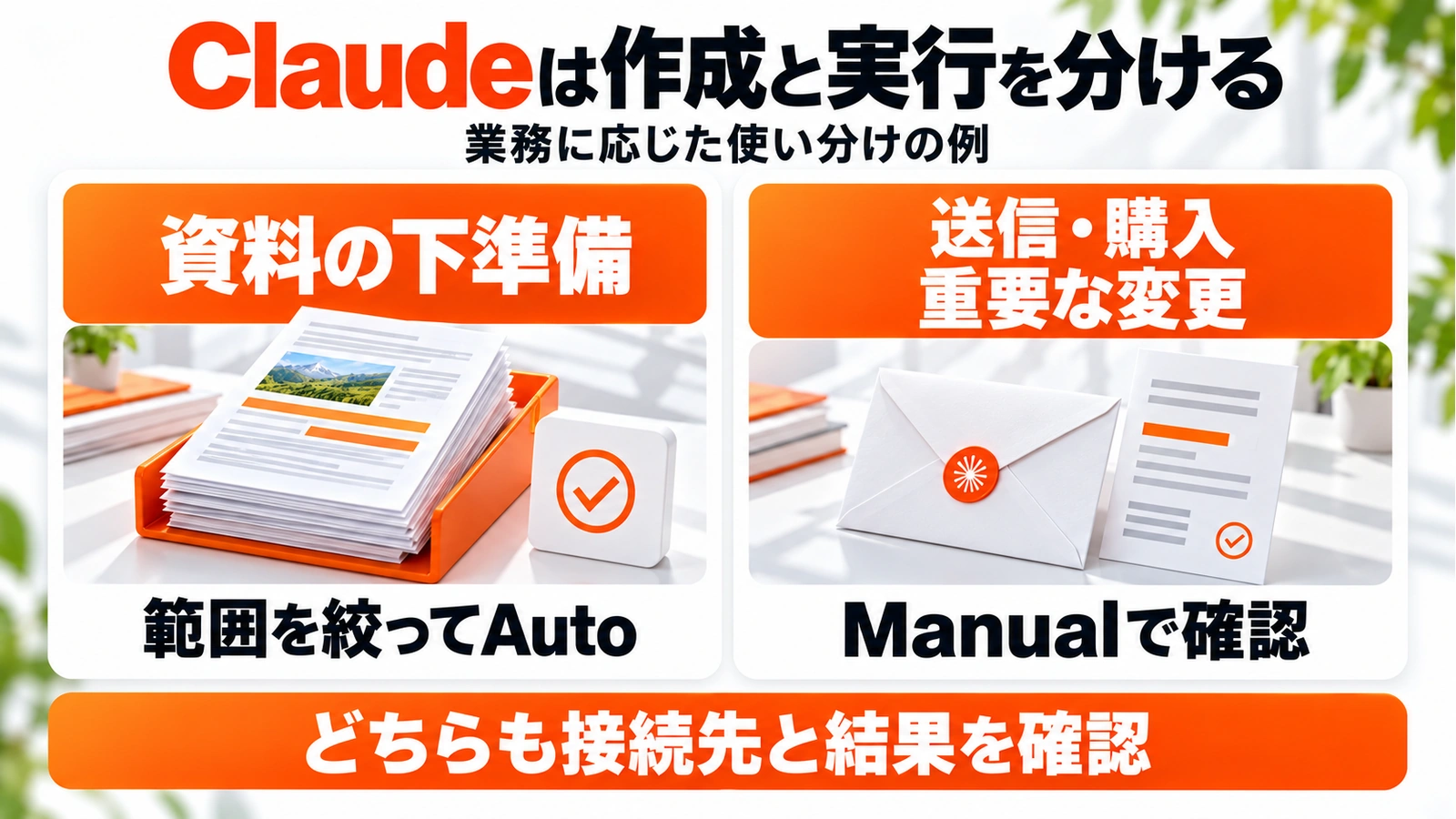
まず、必要な資料のコピーだけを作業用フォルダーに置き、「この資料から比較表を作る。元ファイルは変更しない」と範囲を絞ります。完成物は別ファイルに出してもらえば、合計値、対象月、単位の違いを元資料と照合できます。
この段階で見るべきなのは、処理が最後まで進んだかだけではありません。依頼していないファイルを読んでいないか、欠けたデータを推測で埋めていないかも確認します。Autoに向くかどうかは、単純な作業かより、結果を確かめて戻せるかで考えると判断しやすくなります。
送信や原本変更の前に、確認する人を決める
取引先へ送る段階では、宛先、添付する版、金額、社外へ出してよい内容を人が確認します。Autoで作った下書きが正しくても、そのまま送信してよいとは限りません。成果物の作成と送信を別の工程にすると、確認する対象が明確になります。
送信・購入・重要ファイルの変更など、間違えた後の影響が大きい作業は、Manualに切り替えるか、人がそばで確認しながら進める使い方が公式ヘルプでも勧められています。初めて使うプラグインやサイトも、小さな作業で動きを確認してから範囲を広げましょう。
切り替え前に確認する設定
利用者は、新規タスクの開始時にモードを見る
モードは入力欄の選択メニューから変更できます。作業を始める際に、選ばれているモードと、利用するコネクターを確認してください。画面が従来のChat/Cowork切り替えか、新しい統合体験かによって表示が異なるため、古い操作手順と完全に同じ位置にあるとは限りません。
画面統合の背景は、関連記事のClaudeとCoworkの統合でも整理しています。
管理者は「利用できる」と「最初から選ばれる」を分ける
Team・Enterpriseの組織設定では、CapabilitiesにあるAutoの利用を許可する設定と、新規タスクをAutoで始める設定が別になっています。前者を無効にすると、利用者の選択肢からAutoがなくなります。後者を無効にした場合は、Manualで開始する運用を保てます。
ヘルプ上、新規タスクのAuto開始はPro・Max・Ultra・Teamでオン、Enterpriseでオフが既定です。会社として検証中なら、利用を全面的に止めるのか、必要な人が選んで試せる状態にするのかを分けて決められます。承認できるコネクターの範囲も併せて確認しましょう(出典:組織向けヘルプ)。
実務上の注意
自動チェックは、会社の承認手続きを代わりに決めるものではありません。上長の確認が必要な発注や、送付前のレビューが必要な文書は、Autoが操作を許可しても社内手続きを省かないでください。
公式の安全ガイドは、作業用フォルダーを限定すること、重要ファイルのバックアップ、依頼していない操作の監視を案内しています。隔離された実行環境でも、許可したアプリやファイルを通じた操作には影響が生じます。参照先と変更先を必要な範囲に絞る対策は、モードとは別に残しましょう。
まとめ
ClaudeのAuto mode標準化は、日常の承認待ちを減らす変更です。一方で、利用者が確認する責任や、組織の権限制御までなくなるわけではありません。
まずは新規タスクのモード、接続先、作業の終点を確認してください。資料の作成までを任せるのか、送信や原本変更まで含めるのかを分ければ、AutoとManualを仕事に合わせて選びやすくなります。
よくある質問
Auto modeは「何でも許可する」設定ですか?
いいえ。操作を自動でチェックし、危険と判断したものを止めます。組織やコネクターで禁止されたツールも使えません。ただし、判定が常に正しいことを保証するものではありません。
Autoになった後もManualへ戻せますか?
公式ヘルプでは、セッション中にモードを切り替えられると案内されています。組織の管理設定によって、選べるモードや必要な承認は異なります。
Enterpriseも同じタイミングでAutoになりますか?
2026年11月3日時点の公式ヘルプでは、EnterpriseはManualが既定です。10月22日の発表は、既定変更前に管理者へメールで通知するとしています。自組織の案内と設定を確認してください。
出典・参考情報
運営元について
AXメディアは、株式会社ジーズ AX事業部が運営しています。AX事業部では、AI研修・AIエージェント開発・ローカルLLM開発・補助金/助成金の活用支援を提供しています。