
「Chat memory full」で止まったら、会話や保存メモリを消さず、どこまで使えるかを先に記録しましょう。
資料の下書きを相談していた会話が、急に送信できなくなった。「Chat memory full」と表示され、新しい会話やアップグレードを案内されても、何をすればよいか迷います。
まず行いたいのは、元の会話を保全し、表示内容と再現範囲を確かめることです。保存メモリの削除や課金を、原因確認より先に進める必要はありません。本記事は、会話を読めるのに続きが送れない場合を中心に、仕事を止めにくくする確認順を整理します。
この記事でわかること
- 症状の確認:会話の継続、個人設定のメモリ、利用枠の表示を分けて読みます。
- 記録の取り方:同じ会話と新しい会話で、何ができたかを残します。
- 作業の継続:自動要約の欠落を確認し、相談に必要な情報を整えます。
少ない往復でも止まるという投稿がある
2026年10月7日のOpenAIコミュニティには、保存メモリの削除や新しい会話への移動を試しても、「Chat memory full」が再発したという利用者報告があります。投稿者は、原因を特定できていないことも明記しています。利用者による症状の報告
これは利用者が観察した症状であり、公式に確認された共通の上限や、必ず直る操作を示すものではありません。投稿者の回数を全ユーザーへ一般化せず、自分の画面に出た案内と再現条件を確認します。
「メモリ」という言葉だけで削除を決めない
画面を閉じる前に、表示された文と選択肢を確認します。似た言葉でも、今使えないものが会話なのか、記憶の設定なのか、一定期間の利用枠なのかで確認先が変わります。
| 画面で起きていること | 先に確認すること |
|---|---|
| 会話は読めるが送れず、新しい会話への移動を案内される | その会話だけか、新しい会話でも起きるか。案内文と日時を残す。 |
| 設定のMemoryに保存内容や容量の案内が出る | 個人設定のメモリに関する表示か。会話の送信停止と同じ原因と決めつけない。 |
| 利用上限や回復時刻が表示される | どの機能・モデル・利用枠についての案内か。表示された回復条件を読む。 |
OpenAIは、保存メモリをチャット履歴とは別に扱うと説明しています。また、Memoryはすべての会話の細部を保存する仕組みではありません。会話が送れないから保存メモリを消す、という対応には飛びつかないことが大切です。メモリの公式説明
WorkやCodexの利用枠が不足している場合は、別記事の追加購入前に確認したい利用設定を参照してください。本記事の「特定の会話を続けられない」症状とは分けて扱います。
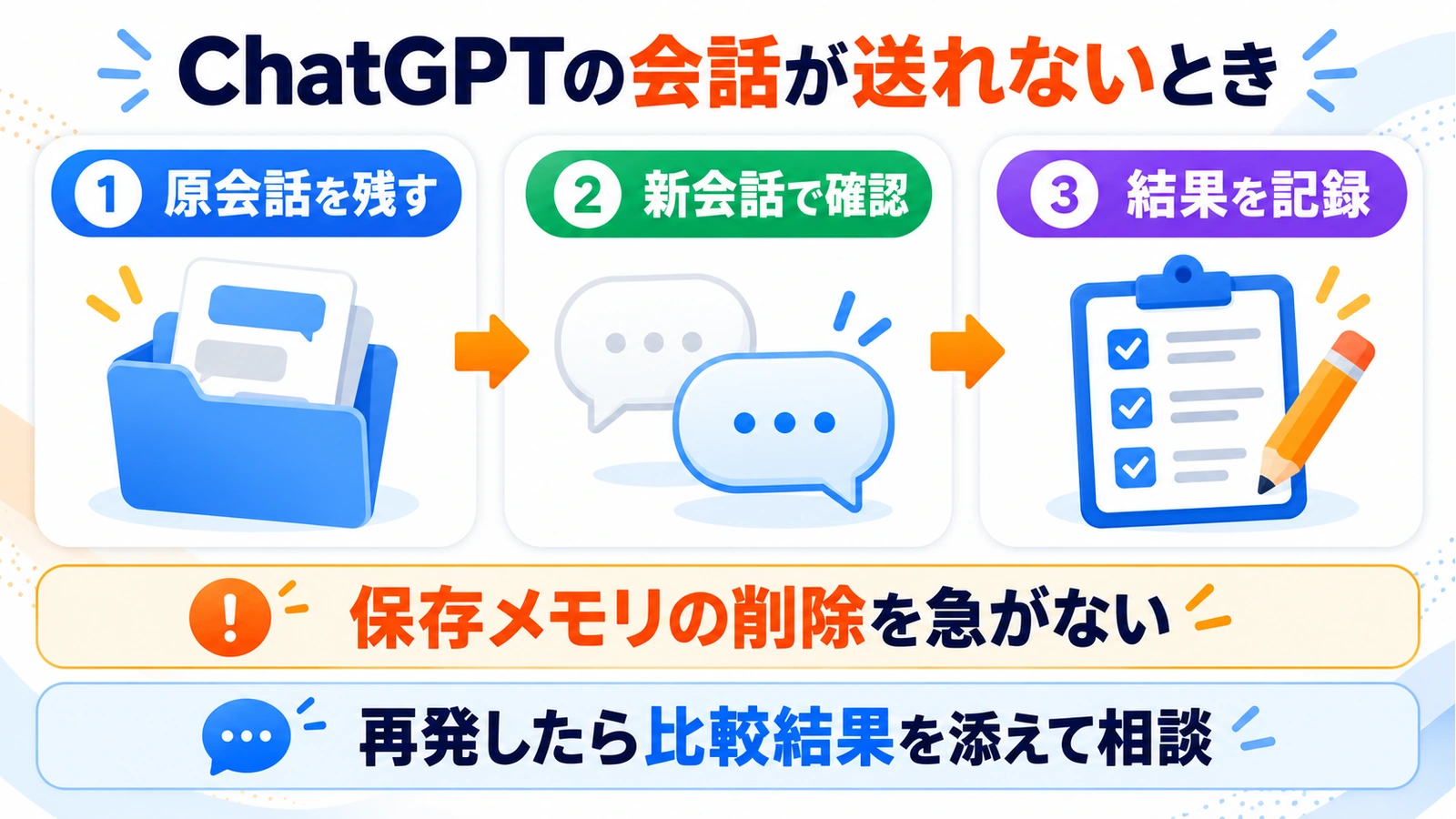
元の会話を残して、三つの観察をする
以下は編集部が提案する切り分けです。原因を特定する診断機能ではなく、同じ操作を繰り返す前に、相談へ渡せる事実を集めるための手順です。
1.読む・送る・保存するを分ける
元の会話を開けるか、過去の回答を読めるか、新しいメッセージだけ送れないのかを確認します。読めるなら、採用済みの原稿や必要な条件を、会社が認めた保存先へ控えます。調査用の画面には日時とエラーを残し、顧客名や機密文は写さないようにします。
削除した会話は、ChatGPT上でもサポート経由でも復元できません。整理のための削除と、不具合の切り分けは別の作業です。チャット削除の注意
2.短い新規会話で送信できるか確かめる
同じアカウントで新しい会話を開き、機密を含まない短い質問を一つ送ります。「新しい会話では送れた」「ここでも同じ案内が出た」を記録してください。送れたとしても、元の会話が復旧したことにはなりません。
3.同じ条件で、別の画面から見えるか確認する
利用できるなら、アプリとWebで同じアカウント・同じ会話を開き、表示を比べます。新しい会話を何度も量産したり、複数の設定を一度に変えたりせず、端末、アプリまたはブラウザーの版、試した結果を残します。あわせてOpenAI Statusで障害情報を確認します。掲載がないことだけで、自分の症状が存在しないと判断する必要はありません。
新しい会話へ進むなら、要約の「抜け」を点検する
自分の画面に自動要約付きの継続案内がある場合は、移動後に必要な条件を読み直します。案内がない場合は、元の会話から採用済みの内容を手動で控えて進めます。停止した会話へ「最後に要約して」と送れることを前提にしないのがポイントです。
たとえば社内説明資料なら、最終的な目的、使用する資料の版、確定済みの数値、次に直す箇所を確認します。「年度は4月始まり」「金額は税抜」など、一つ抜けると結果が変わる条件を優先してください。これは編集部の継続方法の提案であり、エラーを解消する操作ではありません。
Webの「Branch in new chat」は会話の途中から別の方向を試す機能として案内されています。会話上限を必ず解消する機能としては扱わないでください。分岐機能の公式案内(2025年9月4日)
再発する場合は、症状の比較を添えて相談する
新しい会話でも短い間に繰り返す場合は、追加購入や削除を繰り返す前に、Help Center右下のチャットから相談します。OpenAIは、再現手順、発生日時とタイムゾーン、プラン、利用環境、スクリーンショットなどの提示を案内しています。サポートへの問い合わせ方法
次の項目を埋めておくと、長い会話を丸ごと送らずに状況を説明できます。確認していない欄は「未確認」とし、パスワードや認証コードは書きません。
- 表示された文と、選べるボタンの名称
- 発生日時・タイムゾーン、プラン、使用したアカウントの種類
- 端末、OS、アプリまたはブラウザー名と版
- 元の会話を読めるか、送信だけできないのか
- 新しい会話と、別の端末・Webで試した結果
- 試した操作、その前後で変わったこと
実務上の注意
報告のために会話全体を公開リンクへする必要はありません。相談窓口が求める範囲に絞り、スクリーンショットの個人情報も確認しましょう。アップグレード表示があっても、それだけで原因や改善効果は確定しません。現在の契約条件と、自分に必要な利用量を分けて判断してください。
まとめ
「Chat memory full」が出たら、元の会話を残し、表示内容と再現範囲を記録します。急ぎの作業は必要な条件を確認して新しい会話へつなぎ、再発する場合は比較結果を添えて相談しましょう。保存メモリの削除や課金を、根拠のない復旧策にしないことが大切です。
よくある質問
保存メモリを消せば会話を続けられますか?
この症状の確実な解決策とは確認できません。表示内容と再現条件を先に記録し、必要な情報を消さないでください。
新しい会話で送れたら、問題は解決ですか?
元の会話の復旧とは別です。作業を続けられるかを確認しつつ、同じ症状が再発する場合はその結果も残します。
自動要約があれば、過去の内容は全部引き継がれますか?
重要な条件が抜けていないか確認が必要です。要約やMemoryだけを、最終原稿・確定条件の保管先にしないようにしましょう。
出典・参考情報
- OpenAI Community:Chat memory fullの関連報告
- OpenAI Help:Memory in ChatGPT
- OpenAI Help:サポートへの問い合わせ
- OpenAI Help:ChatGPT release notes(会話の分岐)
- OpenAI Help:チャットの削除とアーカイブ
2026年11月16日(日本時間)確認。利用条件や画面表示は変更される場合があります。
運営元について
AXメディアは、株式会社ジーズ AX事業部が運営しています。AX事業部では、AI研修・AIエージェント開発・ローカルLLM開発・補助金/助成金の活用支援を提供しています。