Google VidsのAI音声と字幕の見た目が更新されました。社内動画では、聞きやすさ、無音での伝わり方、内容の正確さをそれぞれ確かめて仕上げましょう。
動画の下書きはできたのに、社名の読み方が気になる。字幕を出すと、操作してほしいボタンに重なってしまう。短い研修動画でも、共有前の仕上げには意外と確認することがあります。
Googleは2026年9月29日、VidsのAI音声とアバターの読み上げを支えるモデルを「Gemini 3.8 Flash Lite TTS」へ更新すると発表しました。翌30日には、字幕のフォントや表示位置、アニメーションを調整できる更新も案内しています。音声の公式発表/字幕の公式発表
この記事では、動画を一から作る工程よりも、出来上がった動画を聞きやすく、読みやすく整える工程を扱います。日本語対応と対象プランは、音声・字幕を一括りにせず確認しましょう。
この記事でわかること
- 音声の更新:文章の流れ、間、強調などの自然さを改善するモデル更新です。
- 字幕の更新:スタイル付き字幕の書式や位置、強調の動きを動画に合わせて調整できます。
- 日本語の条件:AI音声、スタイル付き字幕、自動クローズド字幕の対応言語を分けて確認します。
- 仕上げ方:原稿、音声、字幕、共有先での再生を順番に確認します。
Google VidsのAI音声と字幕で、何が変わった?
AI音声は、入力した原稿を読み上げる機能です。Googleは今回のモデル更新で、文章のつながり、話す速度感、文脈に応じた強調を改善し、生成も速くすると説明しています。これは提供元の説明であり、本記事で新旧音声を比較測定した結果ではありません。モデル更新の内容
スタイル付き字幕の見た目を調整できる
今回、フォントや大きさ、色、背景、表示位置、強調の動きを調整しやすくなったのは「スタイル付き字幕」です。再生時に表示を切り替える「クローズド字幕」とは別に扱います。ブランドカラーなどに合わせて見た目を整える操作と、誤字・内容・タイミングを確認する作業を分けて進めてください。字幕の公式ヘルプ
| 見る対象 | 機能・更新のポイント | 人が確認すること |
|---|---|---|
| AI音声 | 読み上げモデルの自然さ・表現の改善 | 固有名詞、数字、強調、間が適切か |
| スタイル付き字幕 | 書式や位置、強調の動きを調整 | 読める大きさか、重要な画面を隠さないか |
| クローズド字幕 | 再生時に表示する字幕トラック | 文言・タイミング・表示設定が合っているか |
声が自然になることと、説明が正しいことは別です。古い手順を自然な声で読み上げても、視聴者には誤った案内が届きます。最初に原稿を確かめ、次に音声、その後に字幕を整えると、やり直しを減らせます。
日本語と対象プランは、音声・字幕それぞれ確認する
AI音声の専用ヘルプは日本語を対応言語に掲載
2026年10月2日時点のAI音声の専用ヘルプには、日本語が対応言語として掲載されています。一方、自動クローズド字幕のヘルプは、挿入したメディア内の英語音声に対する自動生成を案内しています。日本語でAI音声を作れるから、日本語字幕も同じように自動で完成すると決めつけないでください。AI音声の対応言語/自動字幕の条件
なお、今回の見た目の調整対象であるスタイル付き字幕は、日本語を含む複数言語に対応すると案内されています。再生時にオン・オフする自動クローズド字幕の英語音声という条件とは別です。日本語のスタイル付き字幕でも、誤字やタイミングは確認してください。スタイル付き字幕の対応言語(2026年1月22日発表)
日本語の字幕トラックを手動で用意したい場合は、「Tools」→「Closed captions」から「+ Caption track」を選び、「Upload file」または「Type manually」で追加できます。これはクローズド字幕の追加手順であり、スタイル付き字幕のデザインを編集する手順とは別です。どちらを使う場合も、文言と表示タイミングを確認してください。クローズド字幕を手動で追加する方法
同じVidsでも、発表の対象一覧が違う
両更新は即時リリース・計画的リリースともに「利用可能」と案内されています。ただし、発表に記載された対象契約は一致していません。代表的な違いは次のとおりです。
| 契約の区分 | 音声更新の発表に記載 | 字幕更新の発表に記載 |
|---|---|---|
| Business | Starter、Standard、Plus | Starter、Standard、Plus、Base |
| Enterprise | Starter、Standard、Plus | Starter、Standard、Plus |
| Education | Plus | Fundamentals、Standard、Plus |
| 個人向けAIプラン | Google AI Pro、Ultra | Google AI Plus、Ultra |
これは発表時の記載を抜粋した表です。Essentials系、非営利、追加ライセンスなどの対象もあるため、一覧にない契約をこの表だけで利用不可とは判断しないでください。とくに個人向けのPro・Plusは発表間で記載が異なるので、契約名と実際の画面を確認します。音声の対象一覧/字幕の対象一覧
実務例:60秒の申請手順動画を仕上げる
ここでは、新入社員向けに「経費申請の添付書類」を説明する架空の動画を考えます。編集部による作業例であり、実際の制作結果や短縮時間を示すものではありません。
動画は「対象者」「添付する書類」「送信前の確認」の3場面とします。声だけで聞いても理解でき、音を出せない場所でも要点が分かることを完成条件にします。文書を動画へ変換する段階は、Google Vidsの文書から動画を作る手順を参照してください。
1.読み上げる原稿を、実際の画面とそろえる
たとえば、画面のボタン名が「申請する」なのに、原稿が「登録を押します」だと迷います。表示名は画面と一致させ、「右の青いボタン」のように色や位置だけを頼りにした説明は避けます。
「この書類を添付します」より、「領収書の画像を添付します」と言った方が、音声だけでも意味が通ります。1文に条件を詰め込みすぎず、例外がある場合は通常の手順と分けて説明しましょう。
2.短い場面で音声を生成し、聞いて直す
公式手順では、Vids右側の「Voiceover」から現在の場面か全場面を選び、原稿を入力して声を挿入します。原稿は1回の生成で2,500文字以内と案内されています。まず1場面で、社名、略語、金額、期限の読み方を確かめると修正箇所を絞れます。AI音声の作成手順と上限
読みが不自然なときは、句読点や言い回しを変えて試します。画面上の正式名称まで無理に読み仮名へ変えるのではなく、表示と音声の役割を分けます。音声タグの調整機能を使う場合も、仕上がった声を再生して確認してください。
3.字幕のスタイルは共通にし、必要な場面だけ動かす
スタイル付き字幕は、サイドバーの「Captions」で対象の場面とスタイルを選び、「Edit」で書式や強調を調整する流れです。まず全場面の見た目をそろえ、その後に個別の場面を調整できます。スタイル付き字幕の設定
この申請動画なら、通常は画面下部へ置き、添付ボタンが下部にある場面だけ位置を変える、といった設計にします。白い画面で白い文字が消えないか、背景色を変えても読めるかを確認します。
強調の動きは、期限や操作名など本当に見てほしい箇所へ絞ります。言葉が次々に跳ねる表示が、手順を追う妨げになることもあります。目立つかだけでなく、一度見て内容を理解できるかを優先しましょう。
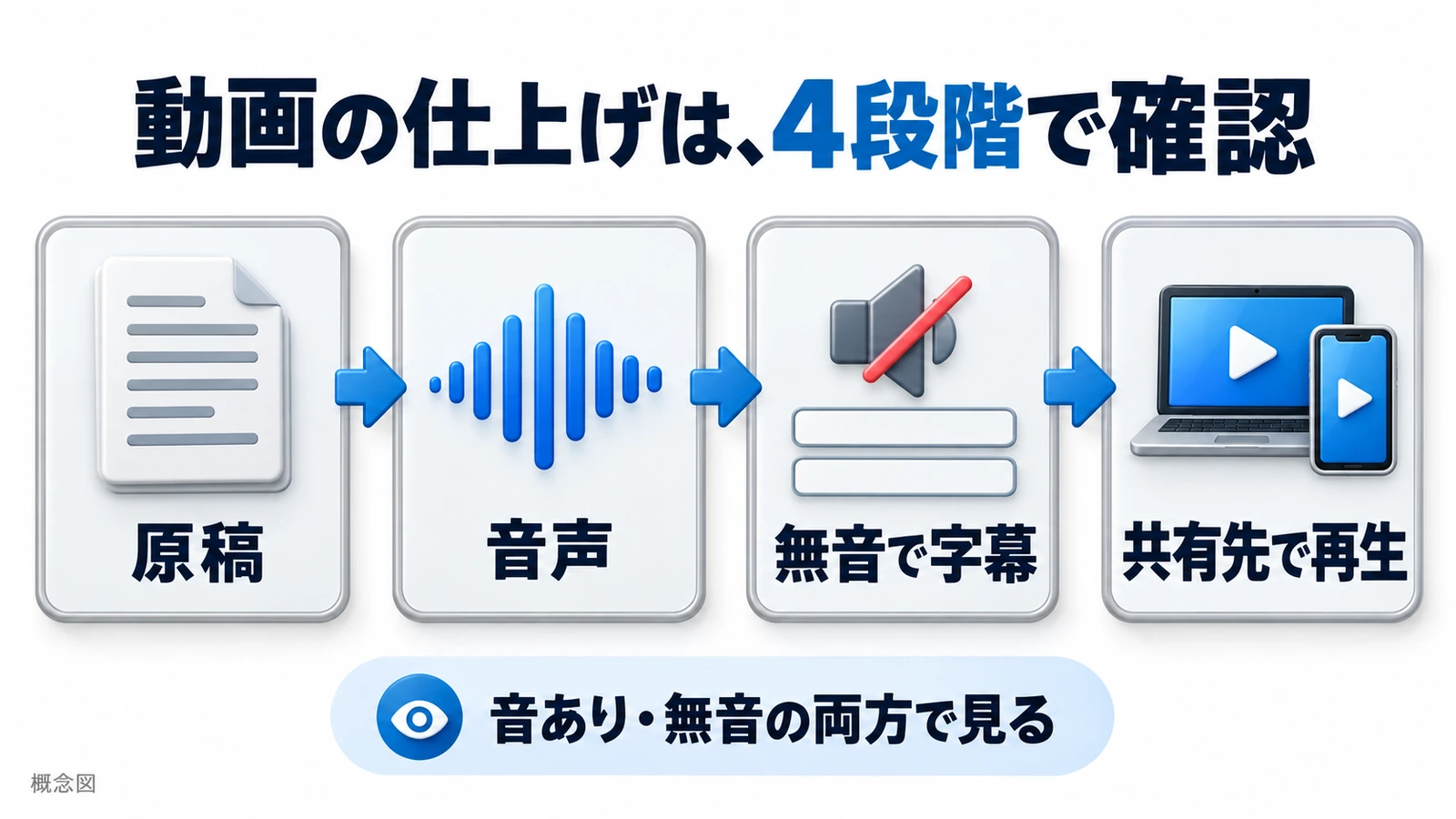
4.音あり・無音の2通りで最後まで見る
音ありでは、字幕と声がずれていないか、音量が場面ごとに変わらないかを見ます。無音では、対象者、必要な書類、操作の順番が字幕と画面だけで分かるかを確かめます。
最後は作成者以外の人へ、可能なら実際に使う端末で見てもらいます。「分かりやすかった?」だけでなく、「何を用意して、次にどこを押す動画だった?」と聞くと、説明の抜けを見つけやすくなります。
社内動画の共有前チェック用テンプレート
動画名:
対象者:
視聴後にしてほしいこと:
確認した原本・更新日:

原稿:数字・期限・ボタン名・例外条件は原本と一致したか
音声:固有名詞・略語の読み、間、音量を最後まで確認したか
字幕:誤字、表示タイミング、文字サイズ、画面との重なりを確認したか
無音:音なしでも対象者と操作手順が分かるか
共有先:実際の再生方法で字幕が表示されるか
公開範囲:画面内の個人情報や共有先を確認したか

修正が必要な場面と内容:
最終確認者・確認日:
実務上の注意:原稿を直したら音声も更新する
公式ヘルプでは、既存の動画で生成済みの音声は、モデル更新によって自動的には変わらないとされています。新しいモデルの音声を使いたい場合は、元の完成版を残したうえで、必要な場面を再生成して比較します。既存音声と更新の扱い
また、原稿を変更しても音声と一致しない状態があり、「Voiceover outdated」の表示で知らせる仕組みが案内されています。原稿を保存しただけで終わらず、音声の更新と置き換えまで確認することが大切です。字幕に古い数字が残っていないかも、同じ場面を見直します。
自分の画面で字幕が出ても、共有相手の表示を確認する
クローズド字幕を再生時に有効にした設定は、ブラウザのセッション単位です。作成者が表示をオンにしたことだけで、共有相手にも同じ設定が適用されるわけではありません。字幕の再生時設定
Vidsのリンクで見るのか、書き出した動画を別の場所で見るのかでも、最終確認の場所は変わります。書き出し先での字幕の残り方を推測せず、実際に配る形式で再生して確かめましょう。
本記事の操作は公式情報に基づき、実機検証はしていません。実際のメニュー名、生成品質、日本語字幕の対応範囲は、利用中の画面と最新ヘルプを確認してください。
まとめ:自然な声と読みやすい字幕を、同じ内容へそろえる
Google Vidsの更新で、音声表現とスタイル付き字幕の見た目を整える選択肢が広がりました。仕上げるときは、原稿の正確さ、音声の読み方、字幕の読みやすさを順番に確認します。スタイル付き字幕とクローズド字幕は、対応言語や編集方法、再生時の表示を分けて確認してください。
まず短い1場面を作り、音ありと無音で見直してみましょう。最後に実際の共有先で再生し、視聴者が次に何をすればよいかまで伝わることを確認すれば、社内で使える動画へ近づけます。
よくある質問
Google VidsのAI音声は日本語でも作れますか?
2026年10月2日時点のAI音声専用ヘルプは、日本語を対応言語に掲載しています。ただし、対象契約が必要です。スタイル付き字幕と自動クローズド字幕の言語条件も、それぞれ分けて確認してください。
以前作った動画の声も自動で変わりますか?
公式ヘルプでは、生成済みの音声は変わらないとされています。再生成する場合は、完成版を残して比較し、字幕や画面とのタイミングも確認します。
字幕の見た目を整えれば、そのまま共有できますか?
文言とタイミング、画面への重なり、無音で理解できるかを確認してください。クローズド字幕の表示設定は、作成者がオンにしただけでは共有相手に適用されません。配布する形式で再生確認も行います。
出典・参考情報
- Google Workspace Updates:Styled captions in Google Vids(2026年1月22日)
- Google Workspace Updates:Create more natural, expressive AI voiceovers in Google Vids(2026年9月29日)
- Google Workspace Updates:Customize the style of your captions in Google Vids(2026年9月30日)
- Google Docs Editors Help:Create voiceovers with AI in Google Vids
- Google Docs Editors Help:Add captions to a video(スタイル付き字幕の編集、クローズド字幕の追加・再生を参照)
2026年10月2日時点のGoogle公式情報をもとに作成。実機未検証。提供条件、対応言語、画面表示は更新される場合があります。
運営元について
AXメディアは、株式会社ジーズ AX事業部が運営しています。AX事業部では、AI研修・AIエージェント開発・ローカルLLM開発・補助金/助成金の活用支援を提供しています。