Copilot Notebooksの10月更新では、参照資料の追加から成果物作成までが広がりますが、使える時期は機能ごとに異なります。
プロジェクトのメール、会議メモ、資料が別々の場所にあると、週次報告を作るだけでも情報集めに時間がかかります。Copilot Notebooksは、こうした仕事の参照資料を一つの場所へまとめ、質問や成果物作成につなげるためのワークスペースです。
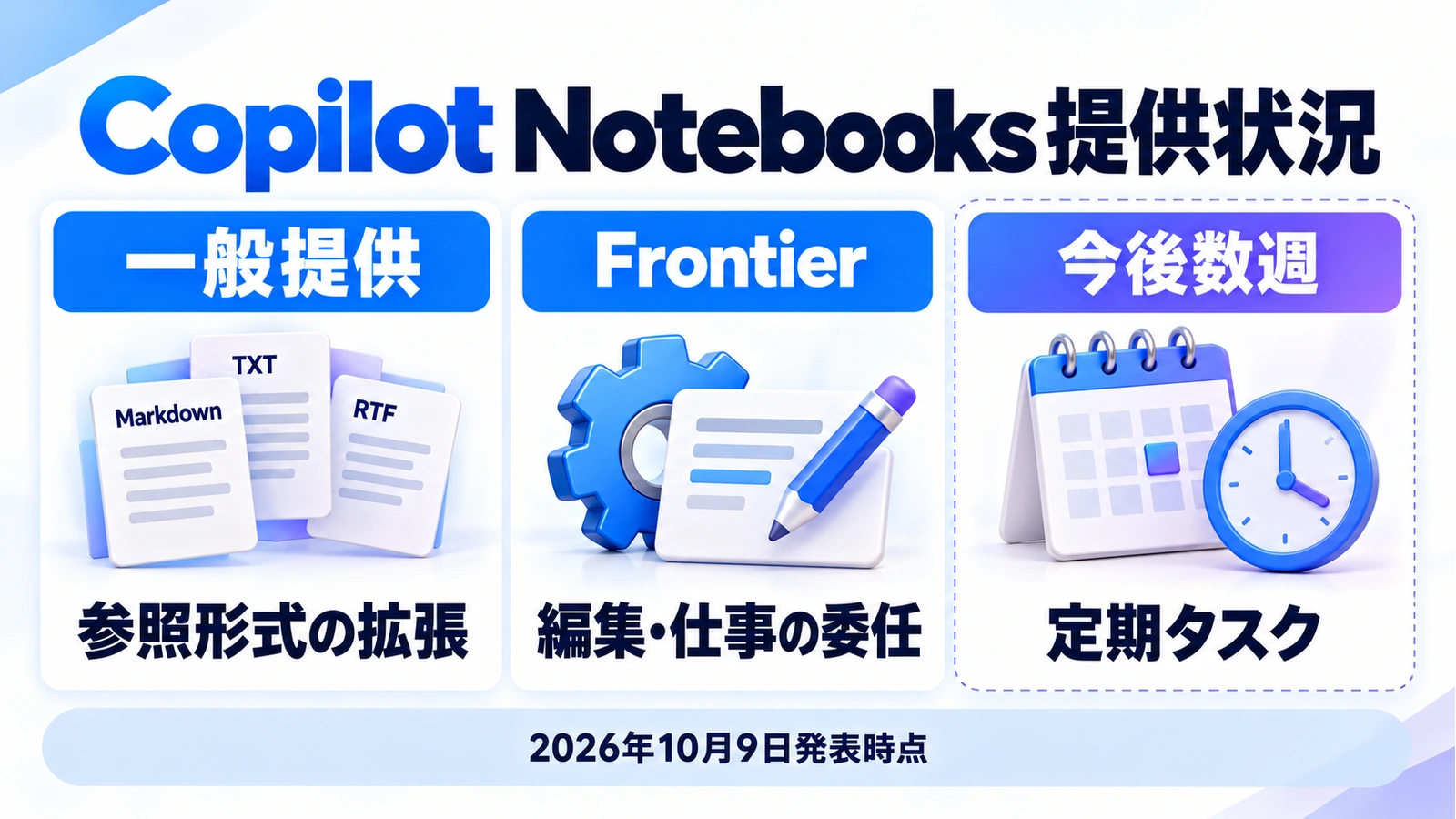
Microsoftは2026年10月9日、参照ファイルの拡張、簡単な仕事の委任、成果物の作成など、Notebooksの更新を案内しました。重要なのは、一般提供、Frontierで利用可能、今後数週間で提供予定の機能を分けることです。この記事では、プロジェクト資料から報告を作る場面を例に、参照範囲と提供時期の確認点を整理します(出典:Microsoft:What’s New in Notebooks | October 2026)。
この記事でわかること
- 提供時期:今使える機能と、今後提供される機能の違い
- 参照資料:追加できる形式と、資料をそろえるときの確認点
- 情報の範囲:Notebook内の資料とWork and webの使い分け
- 実務の流れ:週次報告を作る前に決めたい条件と確認方法
10月更新は、全部が同時に使えるわけではない
公式発表には、すでに一般提供されているものと、Frontier向けのもの、これから展開するものが混在しています。「更新が発表されたから、明日の業務を全部自動化できる」と判断せず、必要な機能の状態を見ます。
| 提供状態 | 公式発表に含まれる主な機能 |
|---|---|
| 一般提供 | Markdown・TXT・RTFなど参照形式の拡張、成果物の提案 |
| Frontierで利用可能 | 新しい画面構成、簡単な仕事の委任、モデル選択、Office編集、対話型レポート、PDF作成 |
| 今後数週間に提供予定 | Copilotへの依頼からNotebookを作成、簡単な定期タスクの自動化、音声概要の更新 |
この区分は2026年10月9日の発表時点のものです。「今後数週間」は、全ユーザーが同じ日に使えるという意味ではありません。自分のアカウントや組織で使える状態かは、利用画面と管理者の案内を確認してください。
最初に選ぶのは、やりたい仕事に必要な機能
たとえば、今週のメモを加えて要点を整理したいだけなら、参照形式の拡張が役立ちます。一方、「毎週金曜に自動で報告を作り続けたい」なら、定期タスクの提供状況まで確認する必要があります。同じ更新記事の中に並んでいても、業務で頼れる時期は別です。
未提供の機能を前提に締め切りを組むと、最後に手作業へ戻ることになります。まず1回分を作れるかを確かめ、その後で定期実行を検討すると、必要な確認を分けられます。
参照資料を増やす前に、何を答えの根拠にするか決める
Markdown・TXT・RTFを資料として追加できる
今回の参照形式の拡張では、Markdown、TXT、RTFが既存の対応形式に加わります。業務メモ、説明書、記録、文字起こしなどを、参照資料に含めやすくなります。
ただし、読める形式が増えることと、内容が最新・正確であることは別です。会議メモに検討段階の案が残っていたり、古い手順書と新しい手順書が混ざっていたりすると、どの情報を優先するか判断しづらくなります。
追加前に、資料の版、作成日、対象期間、決定事項か検討事項かをそろえておきましょう。資料そのものを直せない場合でも、依頼文で優先する資料と使わない資料を明確にする方法があります。
Notebook onlyとWork and webを使い分ける
公式記事では、質問の範囲をNotebook onlyに絞るか、Work and webへ広げる使い方が案内されています。社内資料に書かれた決定だけを整理する仕事と、外の市場情報も調べる仕事では、必要な参照範囲が違います。
| 目的 | 範囲を決める考え方 | 出力の確認点 |
|---|---|---|
| 会議で決まったことをまとめる | Notebook内の対象資料に絞る | 発言や決定の根拠を追えるか |
| 社内情報と市場動向を比較する | より広い情報を使う必要があるか検討 | 社内の事実とWeb情報が区別されているか |
| 未決事項を抽出する | 対象期間と資料を指定する | AIの推測が決定事項になっていないか |
Notebook内に絞っても、読み違いや要約時の省略がなくなるわけではありません。重要な決定、期限、担当者は元資料へ戻って確認します。
週次報告に使うなら、この順で試す
次は、機密を含まないプロジェクト資料で試す場合の進め方の例です。定期実行を設定できると決めつけず、まず1回分の報告が目的に合うかを確認します。
1.誰に何を伝える報告か決める
「週次報告を作る」だけでは、成果、進捗、課題のどれを中心にすべきか曖昧です。報告先、対象期間、必要な項目、完成形をそろえます。たとえば上司向けなら「今週の変更、決定、未解決の問題、来週の対応」を軸にすると、必要な判断につなげやすくなります。
2.対象期間の資料を集め、古い情報を区別する
先週の資料を残す場合は、今週の状態と混ざらないようにします。過去との比較が目的なら両方必要ですが、最新状況だけを示す報告であれば、どちらを優先するか決めます。
資料の追加をCopilotへ頼む場合も、対象のプロジェクトと期間を示します。「最近の情報」だけではなく、開始日と終了日を使うと、確認する側も同じ条件で見直せます。
3.不足した情報を埋めず、確認事項として残す
例として「このNotebookの対象期間の資料だけを使い、変更点、決定事項、担当者、期限、未解決事項を整理してください。根拠がない担当者や期限は推測せず、確認が必要な項目として分けてください」と依頼できます。
できた報告は、担当者と期限のように間違うと影響が大きい箇所から確認します。「今週は進捗なし」という結論も、資料が更新されていないだけではないか確認が必要です。
4.内容を確かめてから、共有する形式へ整える
短い報告なら文書やPDF、数字を追うなら表計算、説明会で使うならスライドなど、受け手に合う形式を選びます。成果物の提案が出ても、全部作る必要はありません。
Word・Excel・PowerPointの編集や共同作業まで進める場合は、同じ10月更新のOffice機能が関係します。ここでは、見た目を整える前に、参照資料と報告内容の対応を確かめることを優先しましょう。
定期実行は、内容と提供状況を確かめてから
公式発表では、朝の要約や週次資料を作る簡単な自動化は、今後数週間に提供予定とされています。頻度や指示の調整、稼働中・停止中の自動化を確認する機能も紹介されていますが、発表だけを根拠に設定済みとは扱えません。
定期化を検討する段階では、実行日時だけでなく、対象期間、参照資料が不足した場合の扱い、確認する担当者も決めます。最初の報告が良くても、翌週に古い情報を繰り返さないかは別の検証です。
AIへ仕事を任せる全体像は、Microsoft Copilot Coworkの導入判断も参考になります。Notebooksでは、特にプロジェクトの資料と出力を対応させる点を意識すると、使い道を整理しやすくなります。
実務上の注意
この記事のCopilot NotebooksはMicrosoftの機能です。GoogleのGemini Notebookと、設定や提供条件を混同しないようにしてください。
仕事の資料を追加するときは、会社の情報管理ルールと共有範囲を確認します。参照範囲を広げた場合は、Web由来の情報が社内の決定事項に混ざっていないかも見直します。音声概要など今後の更新についても、利用できる画面と条件が確認できてから業務へ組み込みましょう。
まとめ
Copilot Notebooksの10月更新は、資料整理から仕事の依頼、成果物作成へと範囲を広げます。まず提供時期と参照範囲を確認し、1回分の報告で根拠と内容を照合しましょう。定期実行や新しい出力形式は、その土台ができてから選ぶと使い道が明確になります。
よくある質問
発表された機能は、すべて今使えますか?
いいえ。一般提供、Frontier向け、今後数週間に提供予定の機能が分かれています。必要な機能ごとに確認してください。
テキストのメモも参照資料にできますか?
今回の更新では、Markdown、TXT、RTFを参照資料として追加する対応が一般提供と案内されています。資料の内容や版も確認して使いましょう。
Notebook内の資料だけで答えてもらえますか?
公式記事では、Notebook onlyに範囲を絞るか、Work and webへ広げる選択が紹介されています。利用できる画面で設定を確認してください。
毎週の報告を自動で作れますか?
簡単な定期タスク自動化は、10月9日の発表では今後数週間に提供予定です。利用可能になったことを確認してから、頻度や指示を設定する必要があります。
出典・参考情報
運営元について
AXメディアは、株式会社ジーズ AX事業部が運営しています。AX事業部では、AI研修・AIエージェント開発・ローカルLLM開発・補助金/助成金の活用支援を提供しています。