
Gemini Notebookの利用上限は、質問の回数だけでは判断できません。残量と更新時刻を確認して、必要な作業から進めましょう。
昨日は何度も質問できたのに、今日はすぐ上限になった。資料をまとめようとしたら、スライド生成の途中で使えなくなった。Gemini Notebookでは、一日の質問回数だけを数えても利用状況を把握しきれません。
公式ヘルプでは、質問の複雑さ、モデルや機能、会話の長さなどを考慮した計算量ベースの利用枠が案内されています。この記事では、残量の見方と、急ぎの作業・待てる作業を分ける実務上の進め方を紹介します。
この記事でわかること
- 上限の仕組み:質問回数と計算量ベースの利用枠の違いを整理します。
- 確認する場所:残量、更新時刻、週単位の上限を確かめます。
- 作業の進め方:「後で生成」と、生成前の内容確認を使い分けます。
同じ10回の質問でも、使う量が同じとは限らない
短い確認を一つする場合と、長い会話を踏まえて複雑な資料を作る場合では、必要な処理が違います。Gemini Notebookの公式説明でも、利用枠は質問の複雑さ、モデル、利用機能、会話の長さなどを考慮するとされています。
「残り何回なら必ず使える」という固定回数への換算は避けましょう。また、ソースを何件保管できるかという容量・件数の制限と、AIに質問や生成を頼むための利用枠は別です。ファイルを整理したからといって、消費した利用枠が戻ると考えないようにします。
5時間の更新と、週の上限を両方見る
公式ヘルプでは、利用枠は週の上限に達するまで5時間ごとに更新されると説明しています。5時間待てば必ずすべて再開できる、という意味ではありません。画面に表示される更新時刻と週の利用状況を確認してください。上限は変更される場合もあります(出典:Gemini Notebookの利用上限)。
利用者コミュニティの投稿・返信には、長い会話で文脈を保ちたい一方、消費量が気になるという声がありました。会話を毎回細切れにすることだけを目標にせず、必要な文脈を残しながら、やり直しを減らす段取りが役立ちます。
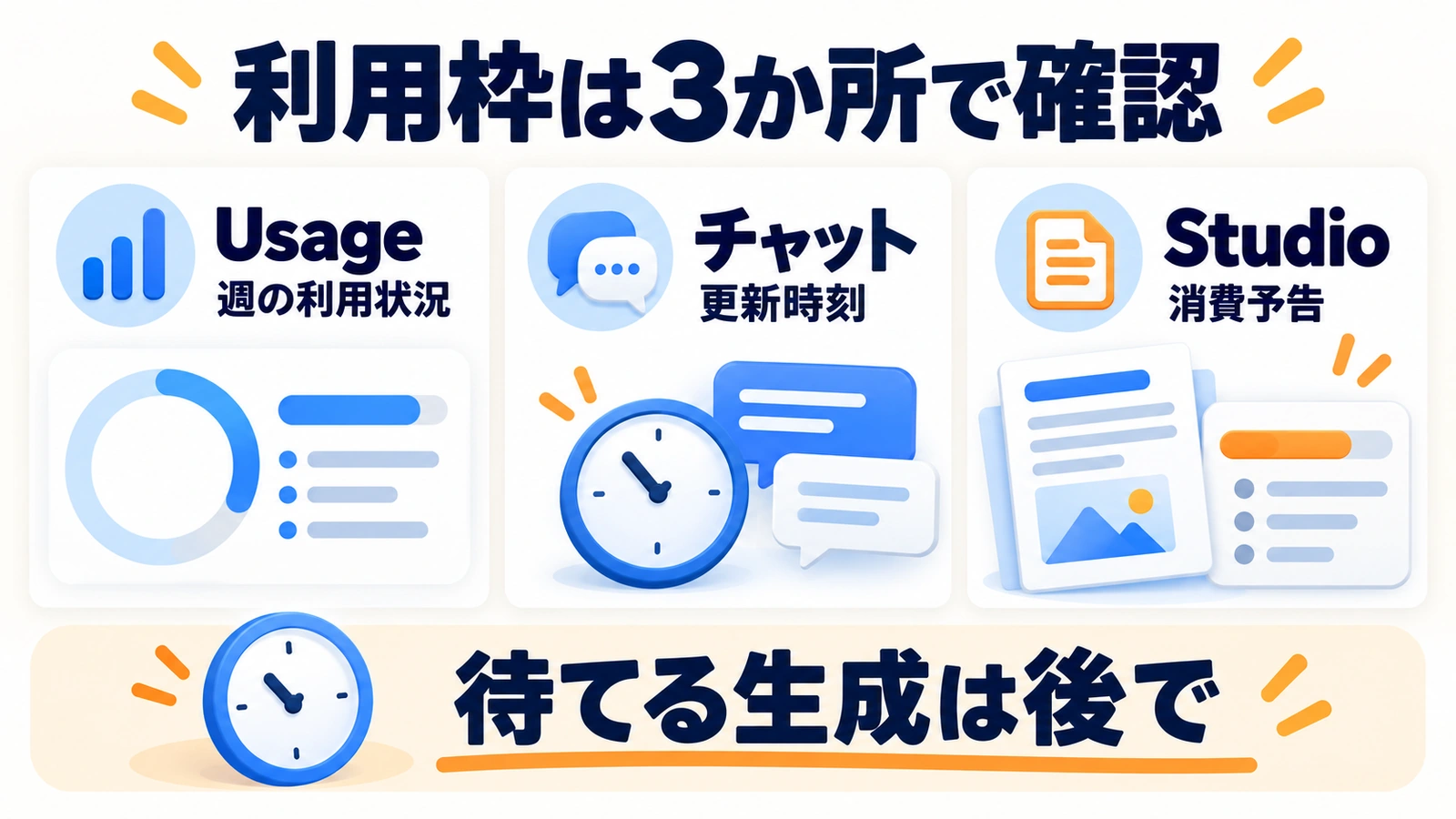
上限の警告が出たら、3つの表示を確認する
設定のUsageで全体を確認
パソコンのWeb版では、右上の設定から「Usage」を選び、AIの使用状況と週の上限を確認できます。表示言語によって名称が異なる場合は、使用量に関する項目を探します。
チャット下部で更新時刻を見る
上限が近いときや達したときは、チャット下部のメッセージに残量や更新時刻が表示されます。作業の予定を立てるなら、「上限です」という部分だけでなく、再開時刻も記録しましょう。
Studioでは生成前の消費予告を見る
Studioの生成画面下部には、予想されるAI利用量が表示されます。バーが大きいほど予想消費量が多い案内です。ただし、これを一定の金額や質問回数へ自己流で換算しないでください。
| 確認場所 | 分かること | 仕事での使い方 |
|---|---|---|
| 設定のUsage | 使用状況と週の上限 | 残りの作業を続けられるか判断する |
| チャット下部 | 残量の警告と更新時刻 | 急ぎの確認と後回しの作業を分ける |
| Studioの生成画面 | 予想される利用量 | 内容が固まってから生成に進む |
これらの表示・操作は、Googleの公式手順で案内されています。画面に項目が見当たらない場合は、別サービスのGeminiチャットを開いていないか、対象のNotebookを使っているかも確認します。
急がない生成は「Generate later」を使う
Web版では、利用枠がなくなったとき、Studioで成果物を選び、下部の「Generate later(後で生成)」から生成を後回しにできます。公式は、数時間かかる場合があり、通知を有効にしていれば知らせると説明しています。指定した提出時刻までの完成を保証する機能ではありません。
たとえば、翌日の学習用音声は待てても、今から始まる会議で使う資料は待てないかもしれません。提出直前の文書は、人が元資料を確認して必要な箇所を整理するなど、生成待ちだけに依存しない進め方を用意しておきましょう。
生成のやり直しを減らす作業順
何を作るかを先に決める
一つの資料から、音声・動画・スライドを全部作ってから選ぶと、不要な成果物まで生成することになります。まず「誰が、何のために、どの形式で読むか」を決めます。これは利用量を確実に何%減らす方法ではなく、不要な生成を避けるための段取りです。
架空の例として、営業担当が商品マニュアルから明日の説明用資料を作るなら、目的は「新人向けの概要」ではなく「顧客が導入可否を判断するための説明」と整理します。最初に、対象顧客、説明時間、必須の条件を紙やメモに書いておくと、後から大幅に作り直す理由を減らせます。
資料と構成を確かめてから、重い生成へ進む
古い料金表や対象外の製品資料が混ざったまま生成すると、見栄えが整っていても使えません。参照する資料の版を確かめ、まず説明項目と不足情報を確認します。その後に必要な形式へ進み、事実の修正だけで済むなら、全体の作り直しが本当に必要か判断します。
また、会話を短くするために重要な条件まで削ると、説明不足から修正が増えることがあります。長い経緯が不要な別案件なら作業を分け、同じ案件を続けるなら確定条件が分かるよう整理してください。これで利用枠がリセットされるという意味ではありません。
Notebookへ入れる資料自体を整理したい場合は、Geminiのチャット履歴をNotebookLMで整理する方法も参考になります。利用枠と資料管理を分けて考えると、困っている場所を見つけやすくなります。
実務上の注意
上限を避けるために会社の資料を個人アカウントへ移すことは、社内ルールの問題になります。課金を増やす前に、利用状況と必要な作業量を確認しましょう。有料契約も無制限とは限らず、契約ごとの表示を確かめる必要があります。
AIへ生成を頼める回数や時間と、出力の正確さは別です。残量が少なくても、提出前の事実確認や引用元の照合は省略しないでください。
まとめ
Gemini Notebookの上限が気になったら、質問回数を数えるより、Usageと更新時刻、Studioの消費予告を確認しましょう。急がない生成は後回しにし、資料と構成を先に固めると、必要な成果物へ作業を集中できます。
よくある質問
5時間待てば必ず使えるようになりますか?
週の上限に達している場合を含め、必ずとは言えません。画面に出ている更新時刻と週の利用状況を確認してください。
Notebookやチャットを削除すると利用枠は戻りますか?
削除で消費済みの利用枠が戻るとは公式に案内されていません。枠を戻す目的で大事な資料や会話を削除しないでください。
「後で生成」はスマホアプリでも使えますか?
確認時点の公式案内ではWeb版のみです。待ち時間があるため、締切直前の成果物はこの機能だけに頼らないようにしましょう。
出典・参考情報
運営元について
AXメディアは、株式会社ジーズ AX事業部が運営しています。AX事業部では、AI研修・AIエージェント開発・ローカルLLM開発・補助金/助成金の活用支援を提供しています。