ChatGPTに音声ファイルを添付し、文字起こしや要約、その録音についての質問ができるようになりました。
会議の録音は残っているのに、聞き返して議事録を作る時間がない。インタビューの中から、納期に関する発言だけを探したい。こうした録音後の整理に、ChatGPTの音声アップロードを使えます。
OpenAIは2026年10月6日付のリリースノートで、この機能を案内しました。対象は有料のChatGPT契約やワークスペースです。録音を渡せば完成した議事録になると考えず、ファイルの準備、依頼、原音との照合までを一組にすると使いやすくなります(出典:ChatGPTリリースノート)。
この記事でわかること
- 利用条件:音声を添付できる対象と、ファイル形式・容量を確認します。
- 進め方:録音を文字起こしし、確認してから議事録へ整える手順を紹介します。
- 確認点:発言者・数字・決定事項を取り違えないための見直し方を整理します。
最初に確認するのは契約と音声ファイル
公式ヘルプでは、有料契約とEnterpriseを含むワークスペースが音声アップロードの対象とされ、Freeプランは対象外です。対象契約でも、地域、ワークスペース設定、アプリのバージョン、選択モデルによって利用可否が異なる場合があります。
| 確認するもの | 公式案内の条件 | 手元で確かめること |
|---|---|---|
| 形式 | WAV、MP3/MPEG、OGG/OGA、PCM、FLAC、AAC、M4A、音声のみのWebM・MP4 | 拡張子だけでなく、音声として再生できるか |
| 容量 | 音声ファイルは最大512MB | ファイルのサイズを確認する |
| 長い録音 | 長時間の録音は処理がタイムアウトする場合がある | 全範囲の処理が終わったか、末尾まで確認する |
MP4・WebMなら何でも添付できるわけではありません。動画と認識されるファイルは音声アップロードの対象外です。また、読み取れる音声データが必要で、ファイル名の末尾を変えるだけでは対応形式への変換になりません。文字起こしには誤りがあり得て、言語によって性能が異なり、話者の識別も不確かな場合があります(出典:音声アップロードの形式・条件・制限)。
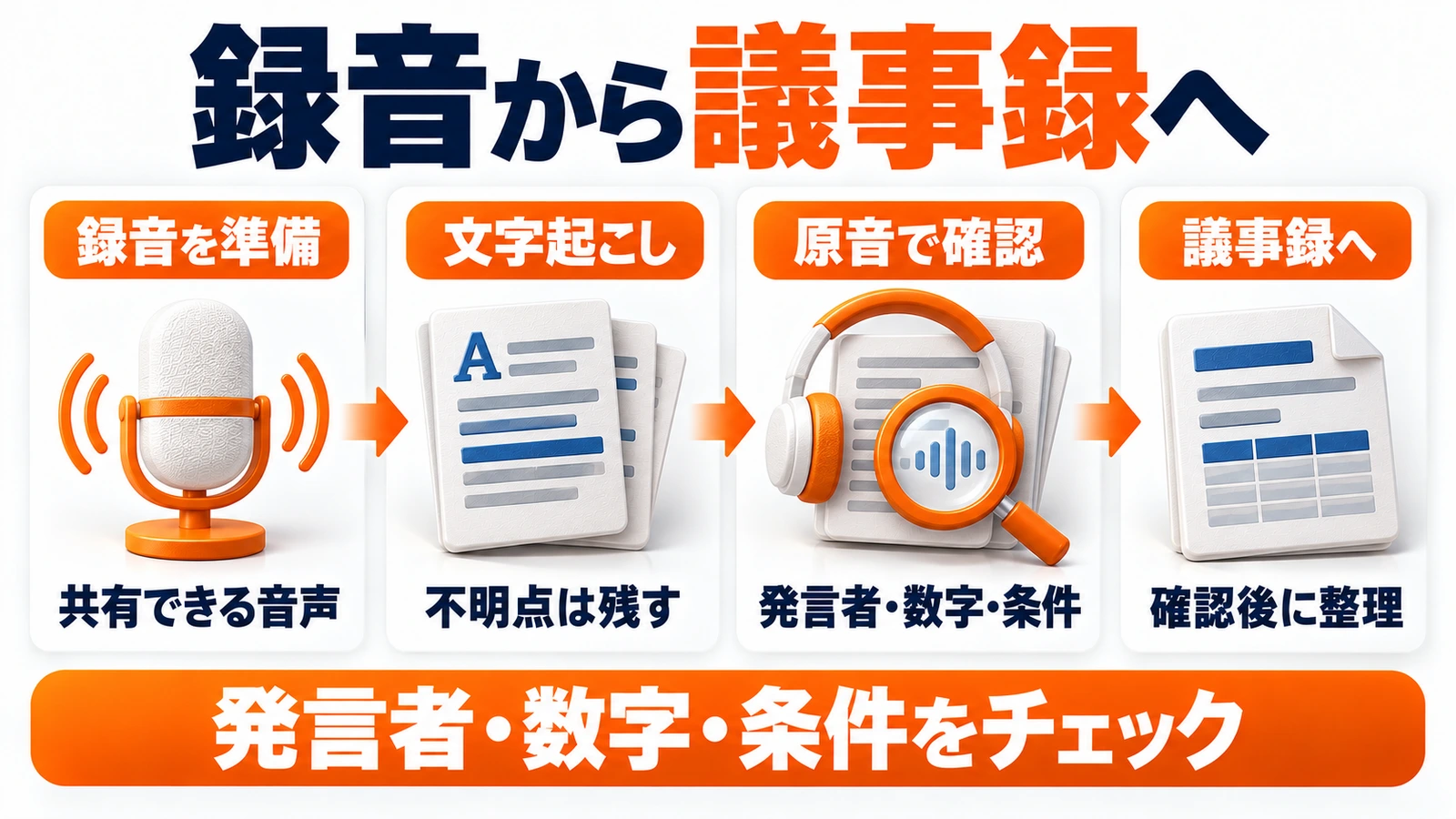
録音から議事録へ進む4つの手順
1.共有できる録音か確認し、元ファイルを残す
最初に、録音した内容を外部のAIへ渡してよいか確認します。録音への了承と、録音をAIへアップロードする了承を同じものとして扱わず、社内ルールや相手との取り決めに従ってください。扱いが判断できない録音を、動作確認のために送るのは避けましょう。
試すなら、公開可能な短い説明音声や、自分で作った架空の会議音声を使う方法があります。元の録音は保存し、後で聞き返せる状態にします。ファイル名には会議日や議題など、ほかの録音と区別できる情報を付けると取り違えを減らせます。
2.音声を添付し、まず内容の書き起こしを依頼する
対応する音声ファイルをChatGPTの会話へ添付し、何をしてほしいか伝えます。初回は「きれいな議事録にして」だけで済ませず、聞き取れない箇所や発言者が不明な箇所を埋めないよう依頼します。
次は、社内会議の録音を確認するための依頼例です。会議日や参加者の情報は、実際に確認できているものだけ追加してください。
添付した会議音声を文字起こししてください。
聞き取れない言葉や不明な発言者を推測で補わず、「聞き取り不明」「発言者不明」としてください。
人名、金額、日付、期限、条件付きの発言は、確認が必要な箇所として別に一覧にしてください。
この段階では要約や決定事項の確定はせず、録音に含まれる発言を確認できる形にしてください。
この指定で誤認識を完全に防げるわけではありません。分からない箇所を見つけやすくし、人が確認するための下書きを作る依頼です。
3.原音と照合して、重要な言葉を確かめる
全文の見栄えより先に、業務に影響する部分を確認します。たとえば「15日」と「25日」、「検討する」と「実施する」では、その後の行動が変わります。文章が自然でも正しいとは限りません。
- 誰の発言か:似た声や発言の重なりで、担当者が入れ替わっていないか。
- 何が決まったか:提案や希望が、合意事項として書かれていないか。
- 条件は何か:「承認されたら」「相手の回答後に」などが落ちていないか。
- 数字は合っているか:金額、日付、数量、割合を原音で確かめたか。
聞き返しても確定できない場合は、参加者へ確認する項目として残します。AIへ同じ質問を繰り返した結果、回答が一つにそろっても、それだけで確認済みにはできません。
4.確認した内容から、共有用の議事録を作る
重要箇所を直した後で、会議概要、報告要点、決定事項、今後の対応へ整理します。会議後に確認した日程などを加える場合は、会議中の発言と、後から加えた情報を区別しましょう。
たとえば架空の会議で「数量が決まったらAさんから見積もりを送る」と話していたなら、「Aさんが見積もりを送付」だけに縮めないことが重要です。「数量確定後にAさんが送付。送付日は要確認」と、確認できた条件を残します。
Google Meet側で既に会議メモを作っている場合は、録音の再処理が必要かも考えましょう。要点と詳しい記録を使い分ける方法は、Google MeetのQuick notesと詳細メモの使い分けで確認できます。
添付や処理が進まないときの切り分け
ファイルを選べない・受け付けられない場合
契約やログイン先を確認したうえで、対応する形式か、音声だけのファイルか、容量内かを見直します。まず端末の通常の再生機能で音が聞こえるか確認すると、ファイル自体の問題と分けやすくなります。会社のワークスペースを使っている場合は、利用を認められた設定か管理者へ確認してください。
処理が途中で終わる場合
回答が出たことと、録音全体の確認が終わったことは別です。冒頭だけを要約していないか、最後の議題が含まれているかを見ます。録音が長い場合は、手元の許可された編集方法で議題ごとに分け、順番が分かる名前を付けて依頼する進め方もあります。分割箇所で発言が切れていないか注意してください。
「アップロード上限に達した」と表示された場合は、何度も送り直す前に、アカウント・利用状況とOpenAIの稼働状況を確認します。問い合わせる際は、エラー表示、発生日時とタイムゾーン、使った端末やブラウザをまとめると状況を説明しやすくなります。
実務上の注意
音声には、本文へ残したくない雑談や個人情報が含まれることがあります。議事録の共有前には、不要な情報を除き、受け取る人に必要な内容だけが残っているか確認しましょう。AIの出力を、そのまま社外へのメールや正式な合意記録に使わないことも大切です。
聞き取れない内容を自然な文章で補うと、後から誤りを発見しにくくなります。確認できないところを未確認として残すことを、完成度が低いことと混同しないでください。
まとめ
ChatGPTの音声アップロードは、手元の録音を文字起こしや要約へ進める入口になります。対応契約とファイルを確認したうえで、まず内容を書き起こし、発言者・数字・条件を原音と照合してから共有用に整えましょう。
最初から完成した議事録を求めるより、録音の確認と文章の整理を分ける方が、どこを人が確かめるべきか分かりやすくなります。
よくある質問
無料のChatGPTでも音声ファイルを添付できますか?
確認時点の公式案内ではFreeプランは対象外です。有料契約でも、ワークスペース設定や利用環境などにより使えるかどうかが異なります。
MP4の会議録画をそのまま渡せますか?
今回の音声アップロードで対応するMP4は音声のみです。動画と認識されるファイルは対象外なので、形式だけで判断しないでください。
発言者の名前も正しく付けてくれますか?
公式は話者識別が不確かな場合があると案内しています。参加者名を伝えても、声と名前の対応が正しいとは限りません。重要な発言は原音や参加者への確認で確かめます。
出典・参考情報
運営元について
AXメディアは、株式会社ジーズ AX事業部が運営しています。AX事業部では、AI研修・AIエージェント開発・ローカルLLM開発・補助金/助成金の活用支援を提供しています。