
動画の一部分だけを直したいなら、完成した映像だけでなく、編集できる時間軸と素材を残す方法があります。
商品紹介の動画で、価格を一か所直したら背景や動きまで変わってしまった。こうした修正では、AIに映像を毎回生成させるだけでなく、編集できるコードと時間軸を残す方法も選択肢になります。
Remotionは、Reactのコードから動画を描画する仕組みで、Claude Code向けの公式プラグインも公開されています。新しい動画生成モデルの発表ではなく、コーディングAIと描画ツールを組み合わせる制作方法です。商品説明や業務マニュアル向けに、何を用意し、どの単位で直すとよいかを整理します。
この記事でわかること
- 向く場面:商品名、数字、画面を保ちながら説明動画を繰り返し直す仕事に適しています。
- 始め方:Remotionの公式プラグインと、権利を確認した素材から小さく試します。
- 直し方:変更箇所と変更しない箇所を分け、該当時刻の前後を見比べます。
- 注意点:AIだけで完成を保証する方法ではなく、環境準備、費用、映像と音声の確認が必要です。
「動画を生成する」と「動画のコードを書く」は違う
Remotionは、Reactで記述した要素をフレームごとに描画して動画にする仕組みです。コーディングAIには、その構成や動きを書く役割を任せます。完成映像だけでなく元のコードが残るため、表示文、素材、開始時刻などを指定して変更できます。
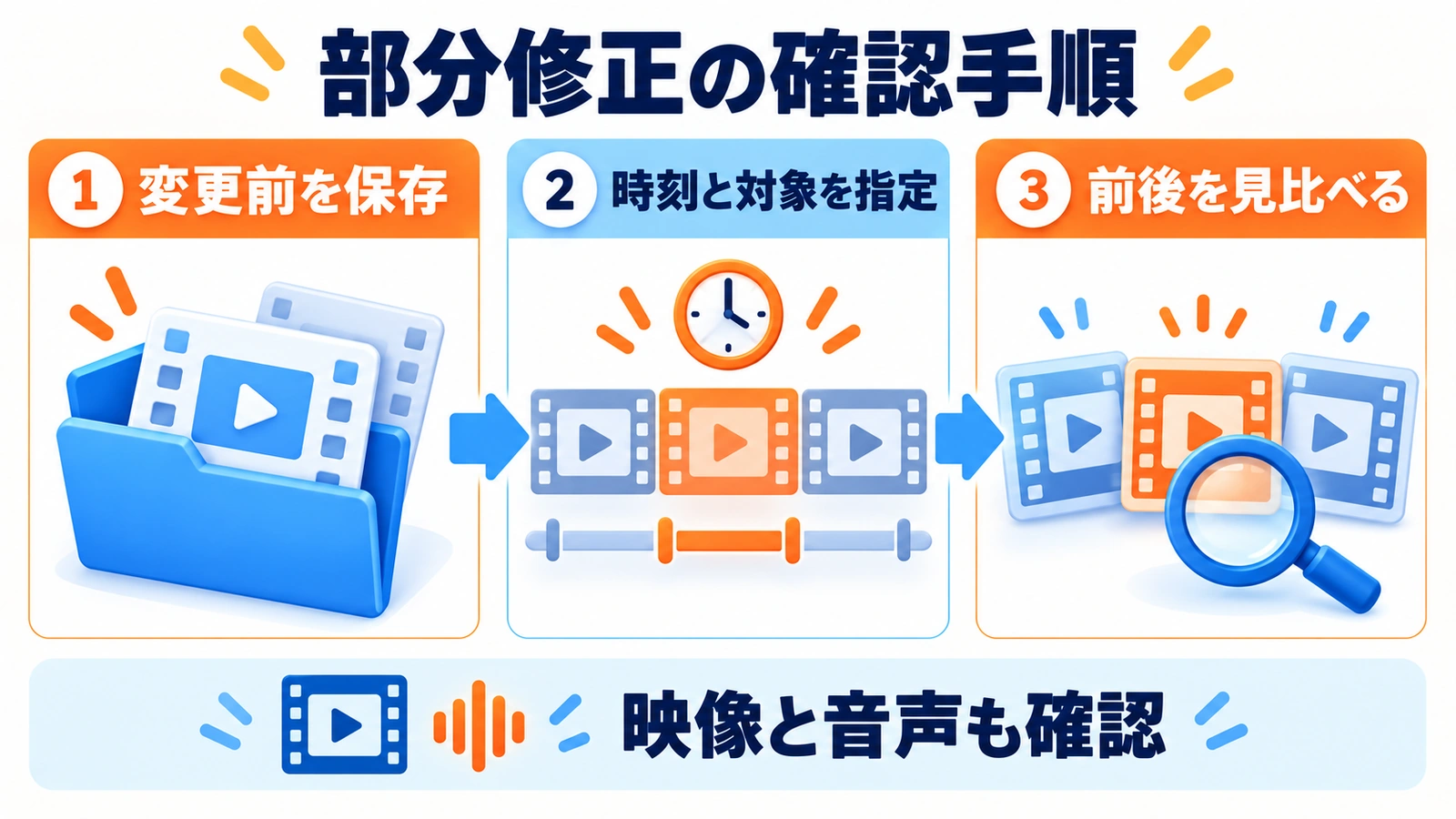
たとえば「5秒から出す価格を変える」なら、価格のデータや該当する表示部分を修正する方針を取れます。ただし、部分修正を頼んでも、AIが別のコードまで変える可能性はあります。変更前の版を保存し、差分と実際の映像を確認する工程は省けません。
仕事の内容で使い分ける
| 作りたい映像 | コードで扱いやすい要素 | 別の素材や手法が必要になりやすい部分 |
|---|---|---|
| 商品・サービスの説明 | 承認済みの画面、商品名、説明文、矢印 | 人物の自然な動きや実写の撮影 |
| 社内の操作案内 | 手順番号、画面の拡大、説明の切り替え | 実操作を見せる録画素材 |
| 数値を伝える短い動画 | グラフ、数字、注釈の表示タイミング | 数値の出典確認や説明の妥当性 |
これは実務への当てはめ例です。映画のような動きをすべてコードで再現することより、変えてはいけない情報を明確に持つ説明動画から始めると、使いどころを判断しやすくなります。
最初に渡すのは、長い形容詞より確定した素材
20秒のサービス案内なら、この4点をそろえる
以下は依頼を組み立てる例です。実際のサービスの情報と、利用権限のあるファイルに置き換えてください。
- 視聴者と目的:「初めて利用する人に、予約完了までの流れを伝える」。
- 変えない事実:正式なサービス名、承認済みの説明文、料金、注意書き。
- 使う素材:ロゴ、実際の画面、必要な録画、利用可能な音源。
- 出力条件:20秒、横長16:9、スマートフォンでも説明文が読めること。
画面が足りないときに、AIがそれらしく描いた架空の操作画面で埋めないようにします。参考動画がある場合も、配色や読みやすさを参考にすることと、他社の映像・音楽を流用することは別です。
確認する単位を先に決める
「全体をよくして」では、どこを変えれば成功なのかが曖昧です。最初は、場面ごとに表示内容と開始・終了時刻を決め、静止画を確認してから動画へ進めます。たとえば「0〜4秒は困りごと、4〜13秒は操作、13〜20秒は完了画面」のように、話の順序を先にそろえる方法があります。
RemotionとClaude Codeで試す手順
Remotion公式にはClaude Code用プラグインがあります。通常のチャットへ「動画を作って」と頼むだけの方法とは違い、コードを実行できる環境が必要です。会社の端末では、ソフトウェアの導入・ファイルへのアクセス範囲を担当者と確認してください。
公式プラグインから始める
- Claudeデスクトップアプリで「Code」を選び、サイドバーの「Customize」から「Plugins」→「Discover」を開く。
- 「remotion」を検索し、配布元が「remotion-dev/claude-code-plugin」であることを確認して追加する。
- 動画用の作業フォルダーで新しいClaude Codeセッションを始める。
- 「/remotion:remotion-create」に続けて、目的、素材、尺、変更禁止の情報を伝える。
- プレビューで文字、表示順、画面と説明の一致を確認し、修正後に書き出す。
これは2026年10月26日確認時点の公式案内に基づく手順です。ターミナルから始める場合はNode.jsなどの準備も必要です。環境のエラーが出たときに、作業に関係しないフォルダーや認証情報まで広く渡して解決しようとしないでください。
修正は「時刻・対象・保持条件」で依頼する
次の文は、修正範囲を限定するための依頼例です。実際のコードや映像で確認する必要があり、他の部分が必ず不変になるという保証ではありません。
修正対象は8〜11秒の料金表示だけです。
料金の文字列を、添付した承認済み資料の値へ変更してください。
ロゴ、背景、他の説明文、場面の順序、音声の時刻は変更しないでください。
修正前の版を残し、変更したファイルと箇所を示してください。
修正区間の直前・途中・直後の画像と、その区間のプレビューを出してください。
指定外の変更が必要なら、実行前に理由を説明してください。
見直すときは、8秒の一枚だけでなく、切り替わる直前と直後も確認します。数字を長くした結果、文字が枠から出ていないか。表示が伸びて音声とずれていないか。局所的な修正でも、周囲への影響は確認が必要です。
映像に合わせて音を調整する場合は、Audio Studio MCPの解説も参考になります。別ツールの併用は必須ではありません。
引き継ぐのはMP4だけではない
後から修正する予定があるなら、元のコード、使用素材、確定した文言、書き出し方法も保管します。MP4だけでは、次回の担当者が同じ条件で修正できないためです。
横長から縦長へ出す場合も、中央を切り取るだけでは文字や画面が欠けることがあります。縦長用の配置で再描画し、その形式でも読めるかを確認します。AIに作った意図を説明させるだけではなく、実際に書き出されたフレームと音声を判断材料にするのがポイントです。
実務上の注意
Remotionはソースを閲覧できるソフトウェアですが、すべての会社が無条件で無料利用できるわけではありません。公式料金案内では、個人や3人以下の組織は無料ライセンスの対象で、4人以上の会社などは原則としてCompany Licenseが必要です。制作か自動化かでも条件が異なり、AIサービスの料金とは別に確認します。
制作時間や画質の改善は、素材と作業内容によって変わります。他の制作例を、そのまま自社でも得られる成果とは考えないでください。また、公開前には商品説明の正確さ、素材と音楽の権利、顧客情報の写り込みを人が確認します。
まとめ
コードで動画を作る方法の利点は、派手な映像を一度出すことだけではありません。確定した素材と時間軸を残し、必要な部分を直して再確認できることです。まずは短い説明動画で、変更前の保存、範囲を絞った依頼、前後フレームの確認まで一組で試してみましょう。
よくある質問
Claudeの通常チャットだけで同じ手順ができますか?
ここで紹介した手順はClaude CodeとRemotionのプラグインを使います。コードを実行してプレビューや書き出しができる環境が必要です。
人物が動く実写風の動画にも向きますか?
文字、図、実画面を正確に配置する用途と、自然な人物動作を生成する用途は異なります。必要に応じて撮影素材や別の映像素材を組み合わせます。
部分修正なら、他の場面を確認しなくてよいですか?
いいえ。共有する文字スタイルや時刻を変更すると、別の場面に影響することがあります。修正箇所の前後と最終動画の両方を確認してください。
出典・参考情報
運営元について
AXメディアは、株式会社ジーズ AX事業部が運営しています。AX事業部では、AI研修・AIエージェント開発・ローカルLLM開発・補助金/助成金の活用支援を提供しています。