
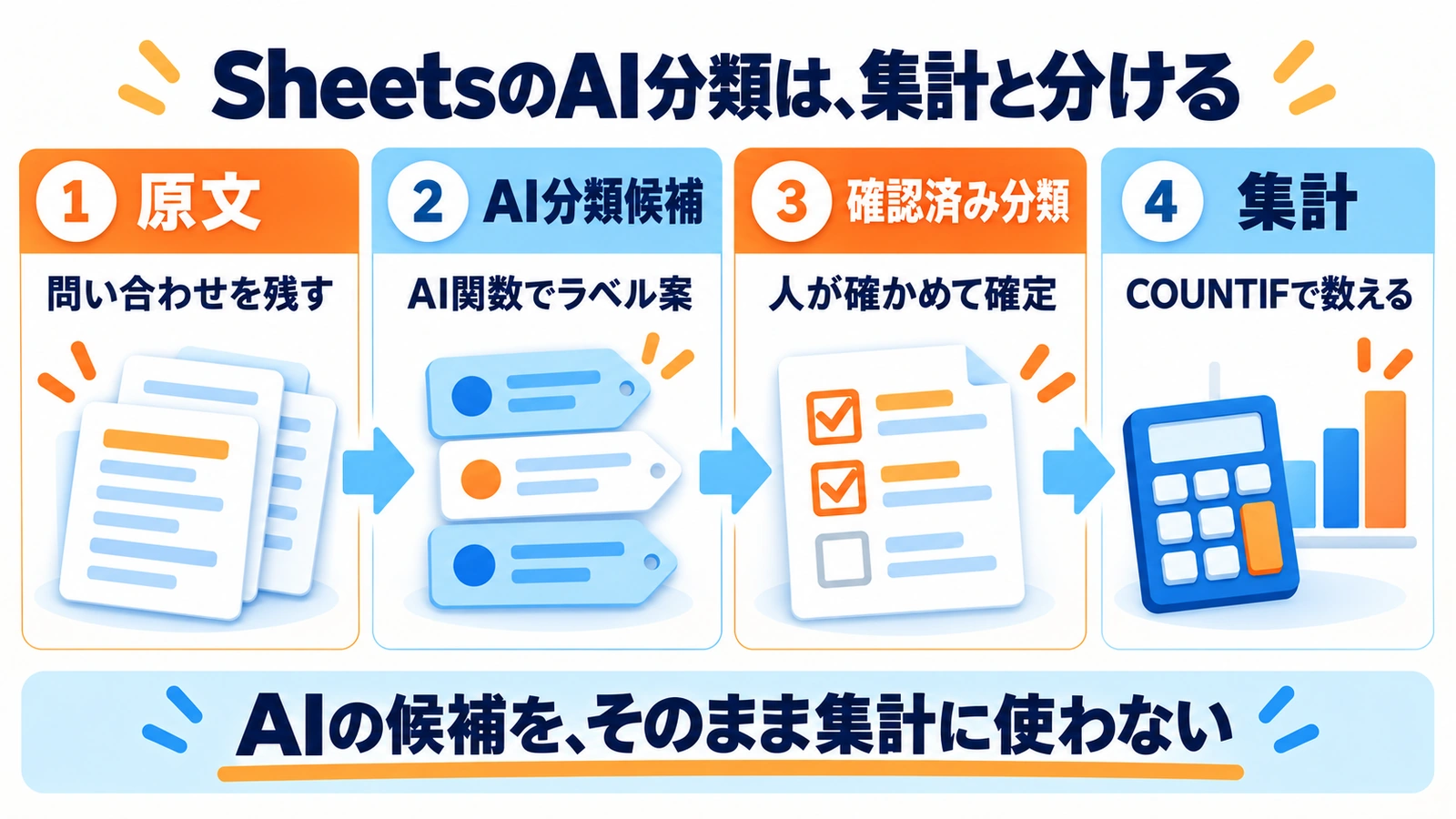
AIの候補を再生成する列と、報告に使う確認済みの列を持つと、原文訂正後の更新を追えます。
問い合わせの原文を訂正したのに、集計では前の分類のまま数えられている。反対に、AIの候補を再生成しただけで、人が確認していない分類が報告へ入ってしまう。Google Sheetsで分類を繰り返し更新するなら、原文・AI候補・確認済み分類の3列を用意し、どの段階で集計を変えるか決めておきましょう。
この記事でわかること
- 表の構成:原文・AI候補・確認済み分類を3列で持ちます。
- 更新の順番:訂正・再生成・人の確定を追います。
- 集計の確認:確認済み列だけを数え、要確認も残します。
A列は原文、B列はAI候補、C列は確認済みの値にする
Google SheetsのAI関数は文字列を返し、ほかの関数の中へAI関数を埋め込む使い方は非対応です。公式ヘルプの仕様に合わせ、候補を独立したセルへ出します。さらに、報告に使う確認済みの値を別列に置くのが、この記事で提案する表設計です。
| 列 | 内容 | 変更するタイミング |
|---|---|---|
| A | 問い合わせ原文 | 訂正があったとき。訂正行を控える |
| B | AI分類候補 | =AIで生成・Refresh。人の確定値はここへ書かない |
| C | 確認済み分類 | 人が確定した値。原文訂正時はいったん要確認へ戻す |
例では「在庫確認」「不具合」「使い方」「要確認」の4ラベルを使います。C列の「要確認」には、まだ分類を決められない行に加え、原文訂正後に再確認が必要になった行も含めます。詳しい理由が必要なら、別の作業記録へ問い合わせIDと理由を残してください。
AI関数はB列へ置き、C列は確認後に入力する
B2の設計例です。第2引数のA2が、分類対象の原文です。対象範囲は自分の表に合わせて変えます。
=AI("問い合わせを在庫確認、不具合、使い方、要確認のいずれか1つに分類してください。在庫や予備の有無は在庫確認、故障や動作異常は不具合、操作方法は使い方です。複数に当てはまる、内容不足、判断困難なら要確認。ラベルだけを出力してください。",A2)初回は、AI関数のあるセルを選び「Generate and Insert」で候補を生成します。原文と基準を照合し、採用するラベルをC列へ値として入力します。式やラベルは説明例であり、AIが必ず期待どおりの結果を返すことを保証しません。
原文を直した1件は、確認済みのままにしない
A2の「予備のマウスはありますか」を「マウスが故障しています」へ訂正する例を考えます。訂正前のB2とC2が「在庫確認」だったとしても、新しい原文を確認したことにはなりません。この運用では、訂正した行を控え、まずC2を「要確認」へ戻します。これは担当者が行う更新手順で、Sheetsが自動で判断する機能ではありません。
次の表は架空の1行を追った例です。訂正前を起点に、①訂正・要確認へ戻す、②候補だけ再生成する、③人が確定する、という3段階で進めます。B列のラベルは説明上の想定で、製品を実行して得た結果ではありません。
| 時点 | A2 原文 | B2 AI候補 | C2 確認済み分類 |
|---|---|---|---|
| 訂正前 | 予備のマウスはありますか | 在庫確認 | 在庫確認 |
| 原文を訂正し、再確認対象にする | マウスが故障しています | 在庫確認(旧候補) | 要確認 |
| B2を再生成した後 | マウスが故障しています | 不具合(説明例) | 要確認 |
| 人が内容を確認した後 | マウスが故障しています | 不具合(説明例) | 不具合 |
再生成した候補を、そのまま確定値にしない
次に、対象のAI候補を「Refresh and Insert」で更新します。説明例としてB2に「不具合」が返ったとしても、C2はまだ「要確認」のままです。A2の原文と分類基準を照合し、採用してよいと人が確かめてからC2へ「不具合」を入れます。生成されたラベルは必ず同じになるとは限らないため、表の値は動きを説明するための例です。 生成と更新の操作はGoogleのAI関数ヘルプに基づきます。
C列をB列の参照式にすると、確認待ちを挟めなくなる
C列を「=B2」のような参照式にすると、B列の変更がそのままC列へ流れます。今回のように確認後の値を残したい表では、C列を独立した確定値として持ちます。AIの候補を作り直すことと、報告に使う値を採用することを、セルの構成でも区別するためです。
C列を「要確認」へ戻すのは担当者の操作です。Sheetsが原文訂正を検知して自動でこの状態にする、という説明ではありません。訂正した行を控え、候補を更新したか、採否を確認したかを追えるようにします。
更新の案内が出ない参照方法にも注意する
プロンプト文字列へ「&A2」のようにセル内容を連結する使い方では、そのセルを直しても更新を促す案内が出ないとGoogleは説明しています。通知に任せきりにせず、訂正した行を控えて再生成の対象を決めてください。(出典:プロンプト内の連結参照に関する説明)
AI候補だけ変えた時点では、件数を変えない
残り2件はC3が「不具合」、C4が「使い方」で確定していて、今回変更しないものとします。次の件数は、3件の確定列を手計算した期待値です。
| 時点 | 在庫確認 | 不具合 | 使い方 | 要確認 | 合計 |
|---|---|---|---|---|---|
| 訂正前 | 1 | 1 | 1 | 0 | 3 |
| C2を要確認へ戻した後 | 0 | 1 | 1 | 1 | 3 |
| B2だけ再生成した後 | 0 | 1 | 1 | 1 | 3 |
| C2を確認後に更新 | 0 | 2 | 1 | 0 | 3 |
B2だけを再生成した時点では、C列の集計は変わりません。人が原文と候補を確認してC2を「不具合」に変えた段階で、不具合が2件になります。原文の訂正、AI候補の更新、確定値の採用のどこまで終わったかが、列から分かる構成です。
COUNTIFはC列だけを数える
COUNTIFは、指定範囲で条件に合うセルを数える関数です。この3件から「不具合」を数える式は次のとおりです。
=COUNTIF(C2:C4,"不具合")他の3ラベルも同じ範囲から数えます。合計が対象3件と一致しなければ、空欄や別の表記がないかを見ます。「要確認」を含む件数と対象件数を一緒に残し、確認が終わっていない行を報告から見えなくしないようにします。
実務上の注意
AI関数には対象Google WorkspaceまたはGoogle AIプランが必要です。問い合わせに個人情報や非公開情報がある場合は、入力できる環境と範囲を先に確認してください。
C列の確定値や「要確認」へ戻す運用は、編集部が提案する設計です。自動承認の機能ではなく、複数人で使う場合は更新担当と確認の順序を決めます。
2026年11月12日にAI関数とCOUNTIFの公式ヘルプを再確認しました。本文の原文・ラベル・件数は架空例で、Sheetsでの生成や画面操作は実機検証していません。採用や人事評価など重大な判断を、この分類だけで決めないでください。
まとめ
原文を訂正したら、まずその行を再確認の対象へ戻します。AI候補を再生成し、人が原文と照合して確認済み列を更新してから、COUNTIFの件数を確かめます。3列を用意するだけでなく、更新する順番まで決めることが、古い分類や未確認の候補を報告へ混ぜないための要点です。
よくある質問
C列を「=B2」のような参照式にしてもよいですか?
候補の変更をそのまま集計へ反映してよい設計なら別ですが、この記事は人の確認を挟む運用です。そのためC列を独立した確定値として持ちます。
AI候補を再生成したのに件数が変わりません。
この構成では、集計対象はB列の候補ではなくC列です。原文と候補を確認し、C列の値を採用・更新した後に件数を見ます。
原文を訂正した行は、なぜ「要確認」へ戻すのですか?
旧原文で確認した分類を、新しい原文でも確認済みと扱わないためです。これは担当者が行う手順で、自動で状態が変わる機能ではありません。
出典・参考情報
運営元について
AXメディアは、株式会社ジーズ AX事業部が運営しています。AX事業部では、AI研修・AIエージェント開発・ローカルLLM開発・補助金/助成金の活用支援を提供しています。