
Wordの目次は見た目の再現だけでなく、見出しスタイルと自動更新の仕組みを整えると扱いやすくなります。
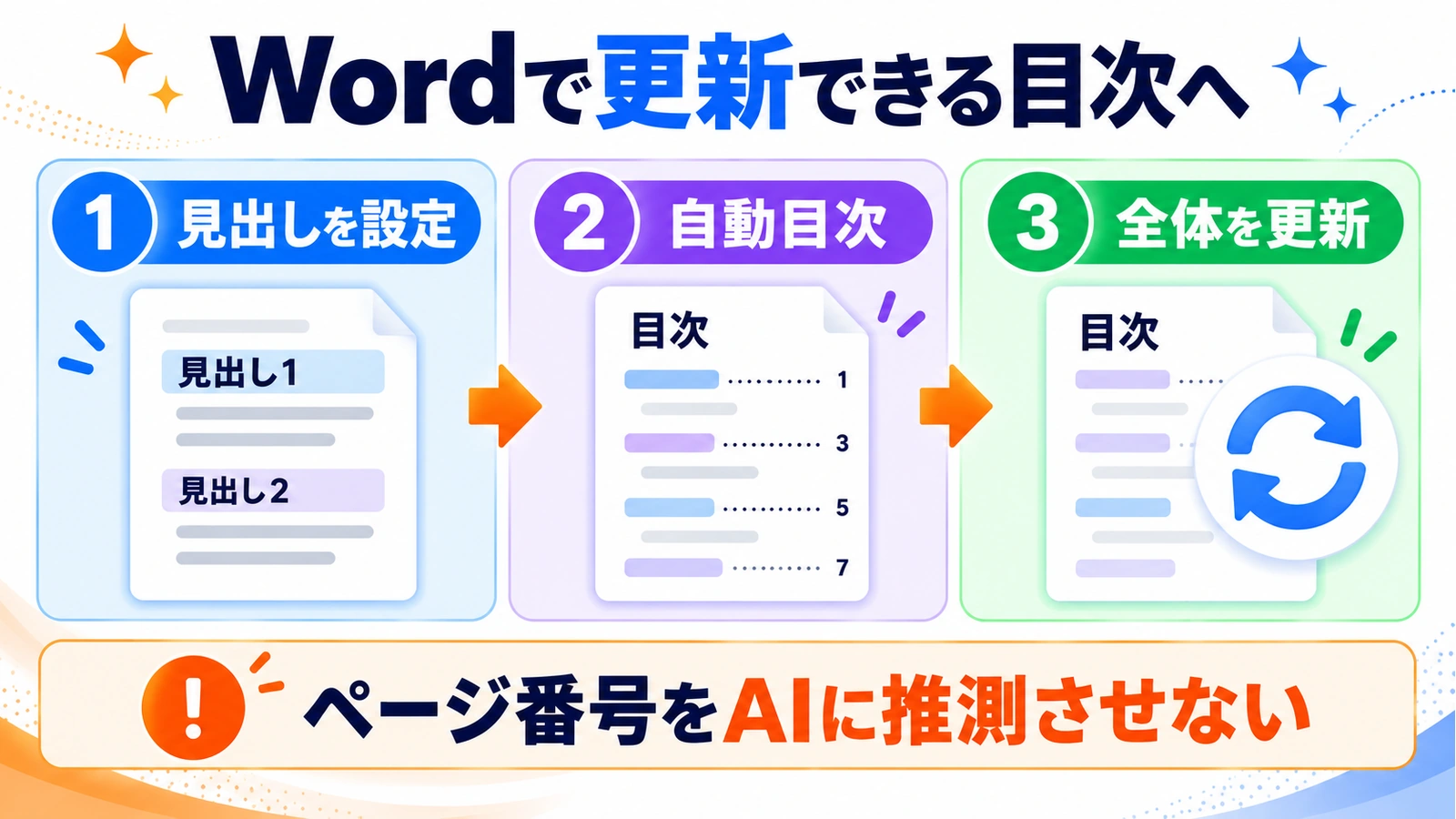
ChatGPTやGeminiに「この見本と同じ目次にして」と頼んでも、点線やページ番号がそろわない。いったん整っても、本文を追加すると番号がずれる。そんなときは、目次の文章を作り直す前に、Wordが見出しを認識できているかを確かめましょう。AIには章立ての整理を手伝ってもらい、ページ番号はWordの自動目次で管理する流れです。
この記事でわかること
- 原因の切り分け:太字の見出しと、Wordの見出しスタイルの違いを確認します。
- 作成手順:見出しを整え、自動目次を入れて必要な見た目を調整します。
- 更新方法:ページ番号だけの更新と、目次全体の更新を使い分けます。
AIが書いた「目次らしい文章」は、自動目次とは限らない
「第1章 企画の背景……3」と文字で並べれば、目次に見えます。しかし、その「3」を手入力しただけなら、本文が次のページへ動いても自動では追いかけられません。
Wordの自動目次は、文書中の見出しを使って作ります。見出しを太字にしたり文字を大きくしたりするだけでは、見出しスタイルを設定したことにはなりません。ここを区別すると、AIへ同じ修正を何度も頼む前に確認する場所が分かります。
公開コミュニティにも、Word Home 2024で指定の目次を作ろうと、ChatGPT・Gemini・Perplexityを2日間試してもうまくいかないという相談があります。見た目を再現する依頼だけでなく、Word側の文書構造を整えることが、再編集しやすい資料につながります。
最初に、章と節の階層を決める
見出しにする行を選ぶ
例として、社内提案書なら「企画の背景」「実施内容」「費用と日程」を大きな章にし、「対象者」「実施手順」を実施内容の下に置く、といった形です。以下は構成例で、実際の文章に合わせて調整します。
| 文書の役割 | 例 | 割り当てる階層 |
|---|---|---|
| 大きな章 | 実施内容 | 見出し1 |
| 章の中の節 | 実施手順 | 見出し2 |
| さらに細かな項目 | 実施前の確認 | 必要な場合に見出し3 |
| 本文の説明 | 手順や注意を説明する段落 | 通常の本文 |
すべての太字を見出しへ変えると、強調しただけの文まで目次に入り、逆に読みにくくなります。目次に載せたい章・節にだけ階層を付けるのがポイントです。
AIには、ページ番号ではなく構成を相談する
AIへ頼むなら、「この文章の章と節を整理して」と相談すると役割が明確です。最終的なページ番号は、用紙サイズ、余白、フォント、図表の位置などで変わるため、文書が確定する前にAIへ推測させないようにします。
次の文書について、目次に載せる章と節の候補を整理してください。
本文の意味や結論は変えず、見出し1・見出し2・必要なら見出し3の階層案を出してください。
本文中の強調文をすべて見出しにしないでください。
ページ番号は推測せず、出力しないでください。
Wordで自動目次を作る
- 文書のコピーを作り、見出しにする行を確認します。
- 対象の行に、Wordの[ホーム]にあるスタイルから[見出し1]や[見出し2]を割り当てます。
- 目次を置きたい位置を選び、[参考資料]→[目次]から自動目次を挿入します。
- 載るはずの章があるか、本文の説明まで紛れ込んでいないか確認します。
Microsoftの案内では、見出しをもとにした自動目次は、章の文章・順序・階層が変わったときに更新できます。一方、手動目次では、見出しからの自動更新はできません。後から本文を編集する資料なら、自動目次を選ぶと手直しの負担を減らせます。
点線や表示する階層は、目次の設定で調整する
目次ができてから、[参考資料]→[目次]のカスタム設定で、ページ番号の表示、右揃え、リーダー線、表示する見出しの段階などを整えます。見本へ近づけたいときも、空白や点を大量に入力して位置を合わせるより、目次の設定を使うほうが更新に耐えやすくなります。
特別な学校・会社の様式がある場合は、組織のWordテンプレートを優先してください。見出し番号を含む複雑な様式まで、AIの返答だけで同じ表示になるとは限りません。
本文を直したら、どちらの更新を選ぶ?
[参考資料]の[目次の更新]では、更新する範囲を選べます。ページ番号だけの更新では、新しい章や変更した見出し名が反映されない点に注意が必要です。
| 本文の変更 | 選ぶ更新 |
|---|---|
| 文章や画像を追加し、ページの位置だけ変わった | ページ番号だけの更新 |
| 章を追加・削除した、見出し名を変えた | 目次全体の更新 |
| 何を変更したか整理できていない | 全体更新後、必要な章・階層を確認 |
提出前には、目次の最初・途中・最後の項目を実際の本文と照合します。PDFに書き出す場合も、Wordで更新したあとに出力し、できたPDFのページ番号を確認してください。更新前に書き出したPDFを、更新後のWordと取り違えないことも大切です。
AIの説明に操作名が出てきても、自分のWordで選べる項目と照合しましょう。確かめ方の基本は、AIの回答を確かめる確認習慣でも紹介しています。
実務上の注意
この記事は主にデスクトップ版Wordの自動目次を扱っています。Web版やMac版では操作の表示が異なる場合があります。目次内の文字を直接直すと、その後の更新で変更が失われることがあるため、見出し名は本文側で直してから更新する運用がおすすめです。見本の画像からページ番号を読み取って並べただけでは、現在の本文との対応は保証されません。
まとめ
AIには章立ての整理を、Wordには見出しとページ番号の管理を任せると、目次を更新しやすくなります。見出しスタイル、自動目次、適切な更新の順で整え、提出するファイルでも対応を確認しましょう。
よくある質問
太字にしてあるのに目次へ入りません。
見た目の太字と見出しスタイルは別です。対象の行に見出し1・見出し2などが適用されているか確認してください。
見出し名を変えたのに目次だけ古いままです。
ページ番号だけを更新した可能性があります。目次全体を更新して、見出し名や追加した章が反映されるか確かめてください。
AIに完成したWordファイルを作ってもらった場合も確認しますか?
はい。目次が更新可能か、本文の見出しと対応しているかを確認します。見た目が整った文字列だけの目次なら、本文を編集したときにずれる可能性があります。
出典・参考情報
運営元について
AXメディアは、株式会社ジーズ AX事業部が運営しています。AX事業部では、AI研修・AIエージェント開発・ローカルLLM開発・補助金/助成金の活用支援を提供しています。