
Mapsの接続スイッチが見当たらなくても、公開地図情報を使う仕組みまで使えないとは限りません。
訪問先の周辺をGeminiで調べたいのに、接続アプリの一覧にGoogle Mapsがない。以前の操作説明と画面が違うと、設定が足りないのか迷いますよね。確認したいのは、地図上の公開情報を調べたいのか、自分の個人データを使いたいのかという目的の違いです。
この記事でわかること
- 仕組み:公開情報の自動利用と個人データの連携の違い
- 確認点:アクティビティ設定やアカウント、端末の条件
- 使い方:訪問先候補を調べて地図で確かめる流れ
公開されている場所の情報は自動利用の対象
Google公式ヘルプでは、GeminiがGoogle Mapsなど一部のGoogleサービスの公開情報を自動的に利用すると説明しています。この公開情報の利用は、接続アプリ一覧のスイッチだけで制御する仕組みではありません。
一方、そのサービスにある個人の情報やコンテンツについては、許可なくアクセスしないと案内されています。「駅の近くにある会議向けの場所を探す」ことと、「自分が保存した内容をすべて読み込ませる」ことは、同じ要求ではないのです。
| やりたいこと | 確認の考え方 |
|---|---|
| 地域や場所の公開情報を調べる | Mapsの公開情報を利用する条件を確認する |
| 個人の保存情報や他アプリの内容を使う | そのデータへの対応と許可を別に確認する |
| 移動中に道案内を受ける | Mapsアプリの経路・ナビゲーション側で確認する |
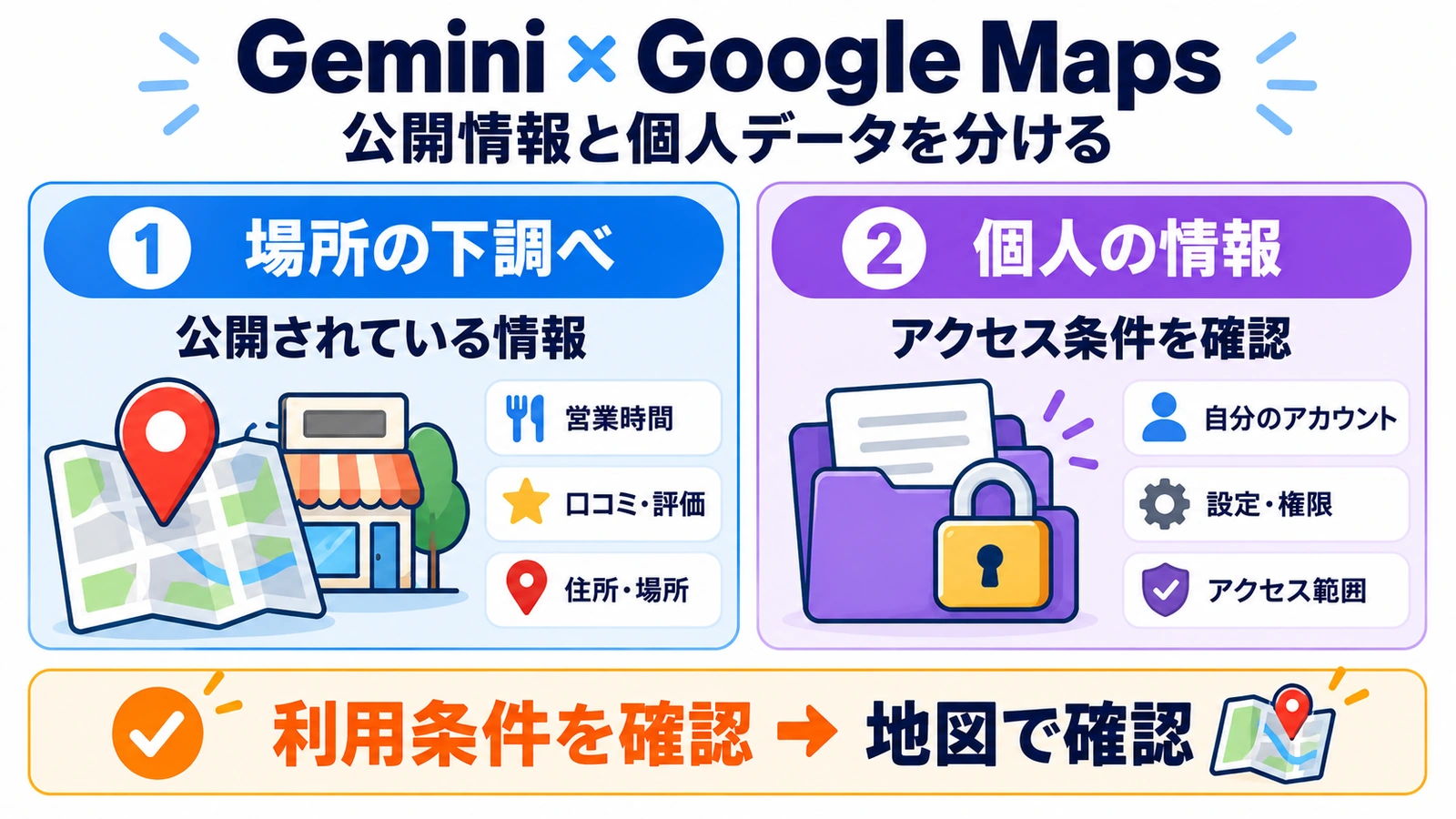
スイッチを探し続ける前に確認する三つのこと
1. 個人アカウント向けの説明か
今回参照している接続アプリの公式案内は、個人のGoogleアカウントを使う人向けです。仕事用・学校用アカウントには別の案内があります。会社で使っているアカウントの画面が個人向けの説明と異なる場合は、無理に同じ操作を探さず、組織の設定と利用条件を確認します。
2. Keep activityの状態
公式ヘルプでは、Mapsなどの公開情報を利用するにはKeep activityをオンにしている必要があるとしています。Google検索の公開情報とは条件が異なるため、「検索はできるから地図も同じ条件」とは限りません。
ただし、場所を調べるために履歴の設定を変えたくない場合、無理に有効化する必要はありません。Mapsで直接探す方法もあります。機能だけでなく、どのように利用履歴を残すかも含めて選んでください。
3. 端末と利用しているGeminiの入口
接続アプリに表示される項目は、端末、国、アカウントの種類、Geminiアプリの種類などで変わります。古い説明にある「Extensions」という言葉や、他の人のスクリーンショットだけを頼りに、必ず同じスイッチがあると考えないことが大切です。
訪問前の下調べなら、条件を文章にして聞く
たとえば打ち合わせ前に待機できる場所を探すなら、次のように条件を整理すると、回答の確認もしやすくなります。
依頼例:「東京駅周辺で、平日の午前中に短時間の打ち合わせ前の待機に使える場所を調べてください。候補ごとに所在地と確認用の地図リンクを示し、電源や予約の可否が不明なら不明と書いてください。」
これは依頼文の例で、特定の施設を推薦するものではありません。候補を出す段階と、当日使えることを確認する段階を分けると、回答をそのまま予定に組み込む失敗を減らせます。
- 希望地域、利用時間、必要な設備を伝える
- 回答の場所名と住所が一致しているか確認する
- 地図リンクを開き、場所が想定した地域にあるか確かめる
- 営業時間、臨時休業、予約条件などは施設の公式情報で確認する
「候補が出た」と「Mapsを利用した」は同じではない
回答に場所の名前が並んだだけでは、どのサービスから調べたかまでは分かりません。表示される参照元やリンクを確認し、確認できない点は残しておきましょう。経路や所要時間も、出発時刻や交通状況で変わります。最後の移動判断は地図アプリで行うと整理しやすくなります。
Gmailやカレンダーなど、自分の情報を使う連携を知りたい場合は、GeminiとGoogle Workspaceの連携解説が別の入口になります。公開地図情報とは目的を分けて確認してください。
実務上の注意
設定画面や提供範囲は利用環境で異なります。ここでは個人アカウントの公式案内を基準にしています。場所を調べる際も、自宅住所や顧客の個人情報まで入力する必要があるかを考え、最初は駅名や地域名など必要最小限の条件で依頼しましょう。
まとめ
Mapsのスイッチが見つからないときは、公開情報の自動利用を前提に、アカウントとアクティビティ設定を確認します。候補の下調べはGemini、当日の場所や経路の確認は地図や施設の公式情報、と段階を分けると扱いやすくなります。
よくある質問
Mapsが一覧にないのは故障ですか?
それだけでは故障と判断できません。公開情報は自動利用の対象で、接続アプリの表示も環境によって変わります。
Mapsの個人情報も自動で読まれますか?
公式案内では、個人情報やコンテンツへ許可なくアクセスしないと説明されています。公開情報の利用と同じ扱いにしないでください。
Keep activityを変えずに場所を調べたい場合は?
Mapsを直接利用する方法があります。必要な機能のために履歴設定を変えるかは、自分の運用に合わせて判断してください。
出典・参考情報
運営元について
AXメディアは、株式会社ジーズ AX事業部が運営しています。AX事業部では、AI研修・AIエージェント開発・ローカルLLM開発・補助金/助成金の活用支援を提供しています。