PCを閉じてよいかは、作業の実行場所と、途中で必要な資料・操作の両方で判断します。
外出前にCoworkへ作業を頼んだのに、戻ると途中で止まっていた。クラウドで動くと聞くと、手元のパソコンは関係なくなると思いがちです。自分の仕事に当てはめるには、ローカル資料への依存を確かめる必要があります。
この記事でわかること
- 実行場所:クラウドタスクと既存ローカルタスクの違い
- 事前確認:入力・途中の操作・保存先の洗い出し
- 再開方法:停止理由を読み、二重処理を避ける
クラウドで動く作業でも、手元の資料には接続が必要
Anthropicの公式ヘルプでは、Pro・Max・Ultraの新しいCoworkタスクは2026年10月6日からクラウドで動くと案内されています。ノートパソコンを閉じても、クラウド上の作業そのものは続けられます。一方、既存のローカルタスクはローカルのままです。
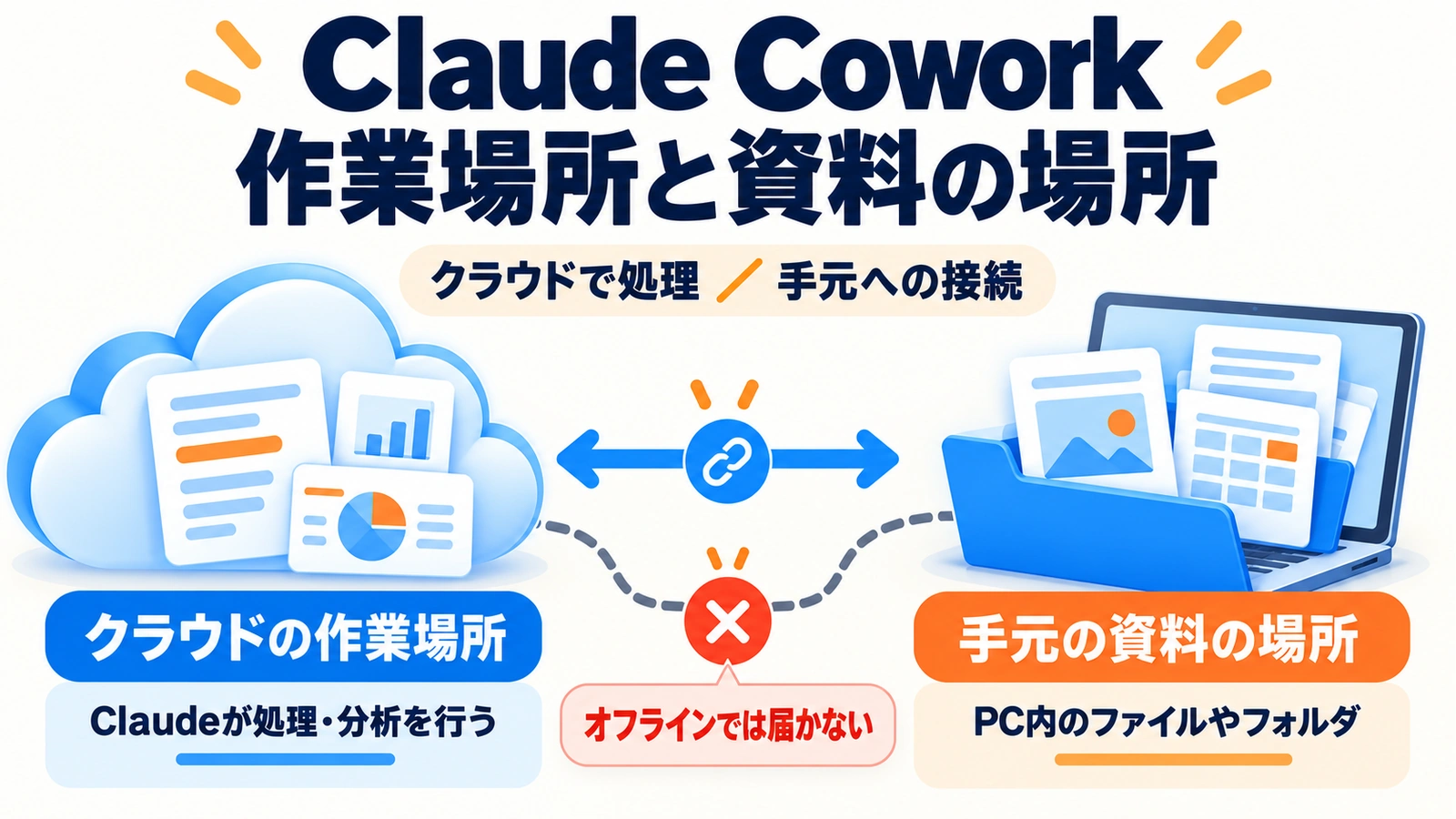
ここで分けたいのが、処理が動いている場所と、必要な資料が置かれている場所です。クラウドで動くタスクでも、パソコン上のファイルやローカル接続を途中で使うなら、手元の環境への接続が必要になります。
| 作業で必要なもの | PCを閉じる前の判断 |
|---|---|
| クラウド側で扱える資料だけ | タスクがクラウド実行かを確認する |
| PC内のフォルダーやローカル接続 | Claude Desktopを開き、オンラインで接続できる状態が必要 |
| ブラウザー操作やコンピューター操作 | 手元の操作環境への依存を確認する |
| 以前から続けているローカルタスク | 新しいクラウドタスクと同じ条件だと思わない |
たとえば、最初の資料を読み終えたあと、集計結果をPC内の別フォルダーへ書き出す作業が残っている場合があります。「もう読み始めたから閉じてよい」では、後半の処理を見落とします。
閉じる前に、作業を「読む・処理する・保存する」に分ける
1.必要な入力を一覧にする
月次レポートなら、今月のCSV、前月のCSV、報告書のひな型など、使う資料を先に挙げます。PC内か、接続先サービスか、すでに会話に渡した資料かも書き添えます。これにより、途中で別のファイルを探す必要があるかを把握できます。
公式の仕組みでは、ローカルフォルダー全体をあらかじめクラウドへ送るのではなく、必要に応じてファイルを取得します。フォルダーを接続しただけで、すべての資料がPCを閉じた後も使えるとは限りません。
2.途中で必要になる操作を確かめる
「表を集計する」だけなのか、追加の資料を開く、ブラウザーで確認する、PC内のファイルを更新する、といった工程もあるのかを確認します。最終成果物だけでなく、その途中に必要な接続まで見ることがポイントです。
3.保存先と確認者を決める
結果をどこへ保存するか、既存ファイルを上書きするか、新しいファイルにするかを先に指定します。作業がクラウド上で終わっても、人が受け取って確認できなければ業務は完了しません。初回はコピーした資料と別名の出力を使うと、元の資料と比較しやすくなります。
依頼前に使える確認文
次の文は、依存する資料と操作を整理するための依頼例です。AIの返答だけを動作保証にせず、一覧に出た接続先を自分でも確認してください。
これから行う作業について、開始前に確認してください。
1. 必要な入力資料と、それぞれの保存場所
2. 手元のPCへの接続が必要な読み取り・操作・書き込み
3. PCがオフラインになると実行できなくなる工程
4. 完成物の保存先と、人が確認する項目
アクセスできた資料と、まだ確認できていない資料を分けてください。
この確認ではファイルの変更・外部送信はせず、不足がある場合は説明してください。
止まったときは、再実行の前に原因を切り分ける
ローカルタスクか、手元への接続待ちか
まず、既存のローカルタスクを続けていないかを確認します。次に、最後に行おうとしていた操作を見ます。PC内のファイルを開く段階で止まっているなら、Claude Desktopが開いていてオンラインか、対象フォルダーへの許可があるかを確かめます。
クラウド側での処理が続かない理由が、常にPCの接続とは限りません。承認を求められている、資料が見つからない、利用上限の案内が出ているなど、表示された内容を優先して判断してください。原因を確認せず同じ作業を重ねて開始すると、出力が複数できたり、同じ変更を繰り返したりするおそれがあります。
最後に確認できた成果から再開する
再開時は、完了した工程と未完了の工程を分けます。たとえば「集計済み、保存未確認」なら、保存先を確認してから残りを依頼します。「全部やり直して」より、現在の成果物を確かめたうえで不足だけを補うほうが、二重処理を防ぎやすくなります。
Coworkとチャットの入口の変化については、Claudeのチャット統合と資料作成の整理も参考にしてください。画面の統合と、作業が依存するファイルの場所は別の確認項目です。
実務上の注意
クラウドで扱うローカル資料は、Anthropic側で処理されることがあります。ローカルフォルダーを使うことと、データが端末外へ出ないことを混同しないでください。機密資料は組織の利用ルールを確認し、外部送信や重要な更新を無人で進めない範囲から試します。TeamではクラウドCoworkがベータ提供、Enterpriseではオーナーが有効にした場合に利用できます。自分のプランと管理者設定も確認してください。
まとめ
クラウドで作業が続くことと、PC内の資料をいつでも読めることは別です。閉じる前に入力・操作・保存先を確認し、止まったら最後の工程と接続状態を見て、未完了部分だけを再開しましょう。
よくある質問
新しいタスクなら必ずPCを閉じてよいですか?
クラウドタスクでも、途中で手元のファイルや操作環境を使う場合は接続が必要です。実行場所だけで判断しないでください。
ローカルフォルダーを接続すれば中身は全部読み込まれますか?
公式説明では、必要に応じてファイルを取得する仕組みです。フォルダー全体の事前読み込みとは異なります。
止まっていたら最初からやり直すべきですか?
まず完了した工程、最後の操作、保存済み成果を確認します。残りだけを依頼できれば、二重処理を避けやすくなります。
出典・参考情報
確認日:2026年11月12日。提供条件は更新される場合があります。
運営元について
AXメディアは、株式会社ジーズ AX事業部が運営しています。AX事業部では、AI研修・AIエージェント開発・ローカルLLM開発・補助金/助成金の活用支援を提供しています。