AIの画像説明は、文書の中で確認して直す。代替テキストは、見た目だけでなく資料で伝えたい意味も点検しましょう。
AIが写真に説明を付けたものの、道具の名前が違う。グラフに「棒グラフ」としか書かれていない。そんな資料を共有する前に、WordやPowerPointの代替テキストを見直しましょう。
この記事では、自動生成された説明を点検し、文書の用途に合う文章へ修正する手順を紹介します。画像ファイルの名前を変えるだけでは解決しない、文書内の説明品質の話です。
この記事でわかること
- 修正する場所:Office文書内の代替テキストを確認します。
- 説明の基準:写真・グラフの用途と事実を照合します。
- 配布前の点検:装飾の扱い、説明の不足、読み順を確認します。
AIが付けた説明は、画像の意味まで合っているか
WordやPowerPointに挿入した写真に、AIが説明文を付けてくれることがあります。この代替テキストは、スクリーンリーダーなどを通して画像の情報を伝えるためのものです。画像が見えにくい、または見えない状態でも、資料の内容を理解する助けになります。
ただし、見た目が似た道具を別のものとして説明したり、仕事上重要な部分を拾わなかったりする可能性があります。自動生成された説明があることと、正しい説明になっていることは別です。作成者が、画像とその用途を照らして確認しましょう。
修正する場所を取り違えない
この記事で扱うのは、WordやPowerPointの文書内に配置した画像・グラフの代替テキストです。ブラウザーが閲覧時に生成する画像説明や、画像ファイルのプロパティとは別の場所です。
Office文書で説明を直しても、元の画像ファイルを別の場所で開いたときの説明まで一括で変わるとは限りません。配布する文書の中で、対象の画像を選び、その文書に付いた説明を確認します。
最初に、画像が担っている役割を決める
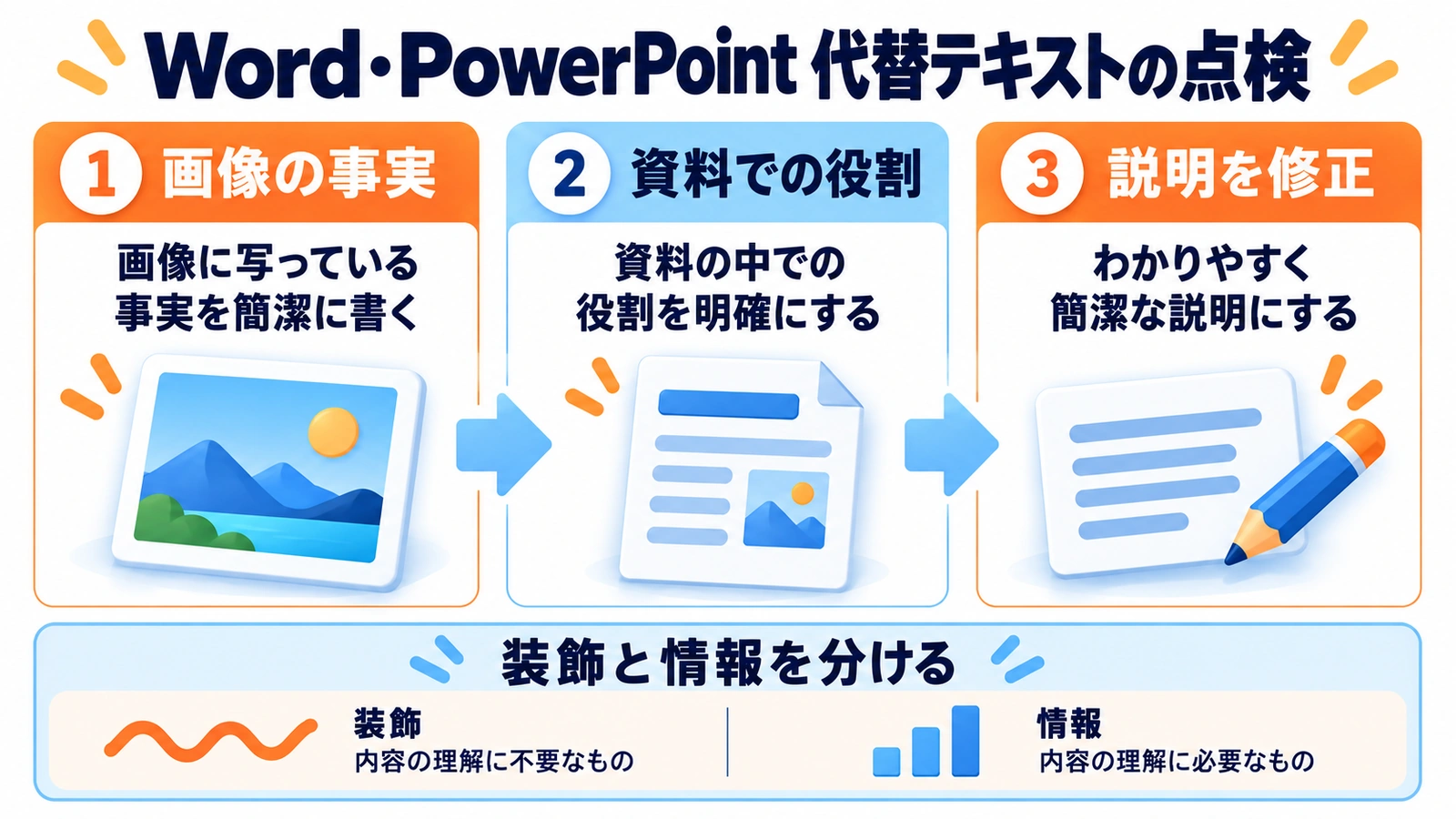
写真は、資料の文脈に必要な情報を残す
たとえば設備の操作手順を説明する写真なら、「人が機械の前にいる」だけでは役立ちません。「操作パネル右側の停止ボタンを指している」のように、手順と関係する部分が伝わる説明が必要です。実際の画像で確認できないボタン名や操作状態は付け足しません。
一方、社内報の活動紹介なら、同じ写真でも場所や取り組みの様子が重要になる場合があります。画像だけを見て書く前に、この資料で何を伝えるための画像なのかを一文で決めると、説明の軸がぶれにくくなります。
グラフは、形ではなく読み取ってほしい関係を確認する
「売上の棒グラフ」と書くだけでは、図の内容を十分に伝えられません。対象期間、比較している項目、重要な変化を確認します。たとえば「4月から6月の問い合わせ件数。6月が最も多く、4月の約2倍」のような説明なら、何を比較しているかが分かります。
これは説明用の例です。実際のグラフでは、単位や集計期間、元データを確認して書いてください。細かな値が多い場合は、代替テキストへすべて詰め込むより、資料の本文や表にもデータを置き、読者が確認できる形にします。
Word・PowerPointで説明を見直す
画像を選び、代替テキストの欄を開く
Microsoftの公式手順では、画像・図形・グラフなどを右クリックして[代替テキストの表示]を選び、説明欄を編集します。アプリや版によって表示名が異なる場合があるので、公式案内の利用環境に合う手順を確認してください。
グラフやSmartArt全体を説明するなら、内部の一部だけでなく、全体の枠を選択します。AIが生成した文を読んで、物の名前、位置関係、画像が伝える意味を一つずつ点検しましょう。
生成文を短く直し、不要な説明を外す
ファイル名やURLだけの説明、すぐ前の本文をそのまま繰り返す説明は、読み上げで聞く人の理解を助けにくくなります。通常は短い一〜二文を目安に、必要な内容を明確にします。文字数を守るために重要な条件を削る必要はありません。
「高い信頼度で生成した説明」など、生成処理に関するコメントが残っている場合も取り除きます。読み手が知りたいのは、AIの処理状況ではなく画像が伝える内容です。
AIへ書き直し案を頼む場合は、画像から確認した事実と用途を先に伝える方法があります。次は相談文の例です。画像自体を共有する場合は、社内のルールに従ってください。
資料に入れる画像の代替テキスト案を作ってください。
この画像の用途:[何を説明するための画像か]
画像から確認できる事実:[物・動作・位置関係など]
周囲の本文ですでに説明していること:[重複を避けたい情報]
読み上げで意味が伝わる短い文章にしてください。
確認できない人名・感情・原因・数値は補わないでください。
不明な点は説明文に混ぜず、確認事項として別に示してください。
書き直し案も、そのまま確定せず画像と照合します。たとえば「困っている人」という推測より、仕事上必要なら「書類を指して話している人」という確認できる動作を選びます。伝える目的に不要な個人の属性を説明へ足す必要もありません。
装飾と情報を分けて、配布前に点検する
飾りだけの画像は、装飾として扱う
意味を持たない飾り罫や背景の模様は、環境に応じて[装飾用としてマーク]を使えます。反対に、手順の矢印、状態を示すマーク、比較結果のグラフには情報があります。見た目が小さくても、読まれないと意味が欠ける要素を装飾扱いにしないようにします。
チェック機能と、意味の確認を組み合わせる
[校閲]のアクセシビリティチェックで、代替テキストの不足などを確認できます。修正候補が表示されたら対象へ戻って見直します。ただし、チェックを通ったことだけを、画像の説明が正確である証拠にはしないでください。
| 点検する項目 | 確認する問い |
|---|---|
| 対象 | 説明が別の画像や一部の図形に付いていないか |
| 事実 | 名称・数値・位置関係が実物と合うか |
| 目的 | この資料で伝えるべき内容が分かるか |
| 重複 | 周囲の文章を不要に繰り返していないか |
| 配布形態 | 実際に送るファイルでも説明を確認したか |
重要な説明を画像の中だけへ置くと、読む方法によって情報が欠けることがあります。本文の見出しや説明文も併せて整え、必要に応じてスクリーンリーダーで読み順と伝わり方を確認しましょう。
AIに条件を伝える基本は、プロンプトの目的・条件・具体例の整理でも確認できます。代替テキストでは、画像の用途と実際に見えている事実を分けて伝えることがポイントです。
実務上の注意
この記事の操作は2026年10月16日に確認したMicrosoft公式資料に基づきます。自動生成の有無やメニュー表示はアプリ・版・設定で異なります。自動生成がなくても、文書の対象に手動で代替テキストを付ける方法を確認できます。
AIへ外部送信してよい画像かは、説明文の品質とは別の確認です。機密図面や個人が写る写真を使うときは、会社が認めた方法を選んでください。また、元文書からPDFなどへ変換した場合は、その配布ファイルでも情報が伝わるか点検します。
まとめ
代替テキストは、画像の事実と資料内での役割を合わせて確認します。自動生成文の誤認や不要な重複を直し、装飾と情報を分けましょう。最後にアクセシビリティチェックを使い、意味の正しさは人が画像と照合して確かめます。
よくある質問
Wordで直せば、同じ写真の説明はどこでも変わりますか。
この記事の修正は、その文書内に配置した対象の代替テキストです。別ファイルやブラウザーの自動画像説明まで一括で変える手順ではありません。
すべての画像に長い説明が必要ですか。
必要な意味が簡潔に伝わる長さにします。飾りだけなら装飾として扱える一方、手順や結果を示す図は必要な情報を説明します。
アクセシビリティチェックで問題がなければ十分ですか。
不足の発見に役立ちますが、物の誤認や説明の意味まで正しいとは限りません。画像と本文の目的を照らして確認してください。
出典・参考情報
運営元について
AXメディアは、株式会社ジーズ AX事業部が運営しています。AX事業部では、AI研修・AIエージェント開発・ローカルLLM開発・補助金/助成金の活用支援を提供しています。