スクショは、必要な範囲に絞ってからAIへ送ります。
操作に困ったとき、画面のスクリーンショットをAIに見せると説明しやすくなります。ただし、相談箇所の周囲にメールアドレスや顧客番号が写っていることもあります。
この記事では、WindowsのSnipping Toolを使って情報を減らし、加工後のファイルを確認してからChatGPTへ送る流れを整理します。
この記事でわかること
- 情報の選別:スクショに残す情報と外す情報の見分け方
- 加工の手順:切り抜き・文字の伏せ字・保存後確認の手順
- 添付前の確認:加工前の画像を誤って添付しないための確認
相談したい箇所の周りにも情報が写っています
エラー画面を丸ごと撮ると、右上の氏名、開いているタブ、メール一覧、アドレスバーの文字列まで写ることがあります。AIに質問したいのがエラー文だけなら、これらは必要ありません。
「この部分だけ見て」と依頼しても、周辺情報を送らずに済むわけではありません。ChatGPTは画像の内容を読み取るため、必要な部分だけに整理してから添付するのが基本です。
| 残したいもの | 原則として外すもの |
|---|---|
| エラーの全文・番号 | メールアドレス・氏名・電話番号 |
| 操作に必要なボタン名 | 顧客番号・注文番号・社内の管理番号 |
| 問題が起きたアプリの種類 | 関係のないタブ・通知・別文書 |
| 説明に必要な前後関係 | 認証コード・APIキー・URL内の秘密情報 |
エラー自体に個別のIDが含まれる場合もあります。その番号が本当に必要か確認し、一般的な操作相談では伏せた状態から始めます。
Windowsで範囲を絞って撮る
全画面ではなく、必要な領域を選ぶ
WindowsのSnipping Toolは、Windowsキー+Shift+Sから画面の一部を切り取れます。エラーの本文と関連ボタンが入る範囲を選び、余分なウィンドウを入れないようにします。撮影後に画像の切り抜き機能で範囲を調整する方法もあります。
一方で、エラーの末尾やアプリ名まで切り落とすと、何を確認すべきか判断しにくくなります。「個人情報は外すが、質問に必要な文脈は残す」という基準で範囲を決めましょう。
写り込みが残る場所を確認する
画像の四隅だけでなく、本文中の宛名、表の行見出し、通知のポップアップも見ます。ブラウザーのアドレス欄は、ドメインだけでなく長いIDや認証に関係する値を含むことがあります。必要な情報でなければ、欄全体を切り抜き範囲から外します。
文字を隠したら、保存後の画像を見直す
Quick redactはメールアドレス・電話番号に使う
Snipping Toolの「Text actions(テキストアクション)」には、画像内の文字を認識する機能があります。「Quick redact」ではメールアドレスや電話番号を伏せられます。Microsoftは、この文字認識が端末内で行われると案内しています。
自動処理だけで、氏名や顧客番号まで全部隠れたとは考えないでください。認識対象や検出結果を確認し、残った情報は切り抜くか、端末内の画像編集で不透明に隠します。項目が表示されない場合も、必要範囲の撮影や切り抜きから始められます。
蛍光ペンでなぞるだけでは不十分
半透明の線を重ねただけでは、下の文字が読めることがあります。伏せたい部分は、文字の形が見えない状態にします。画像を小さく表示したときだけ隠れて見える、という状態も避けてください。
加工済みの画像を別名で保存し、保存したファイルを開き直して拡大表示します。隠した場所、画面端、通知、背景の文書まで確認すると、編集画面では気付かなかった漏れを見つけやすくなります。
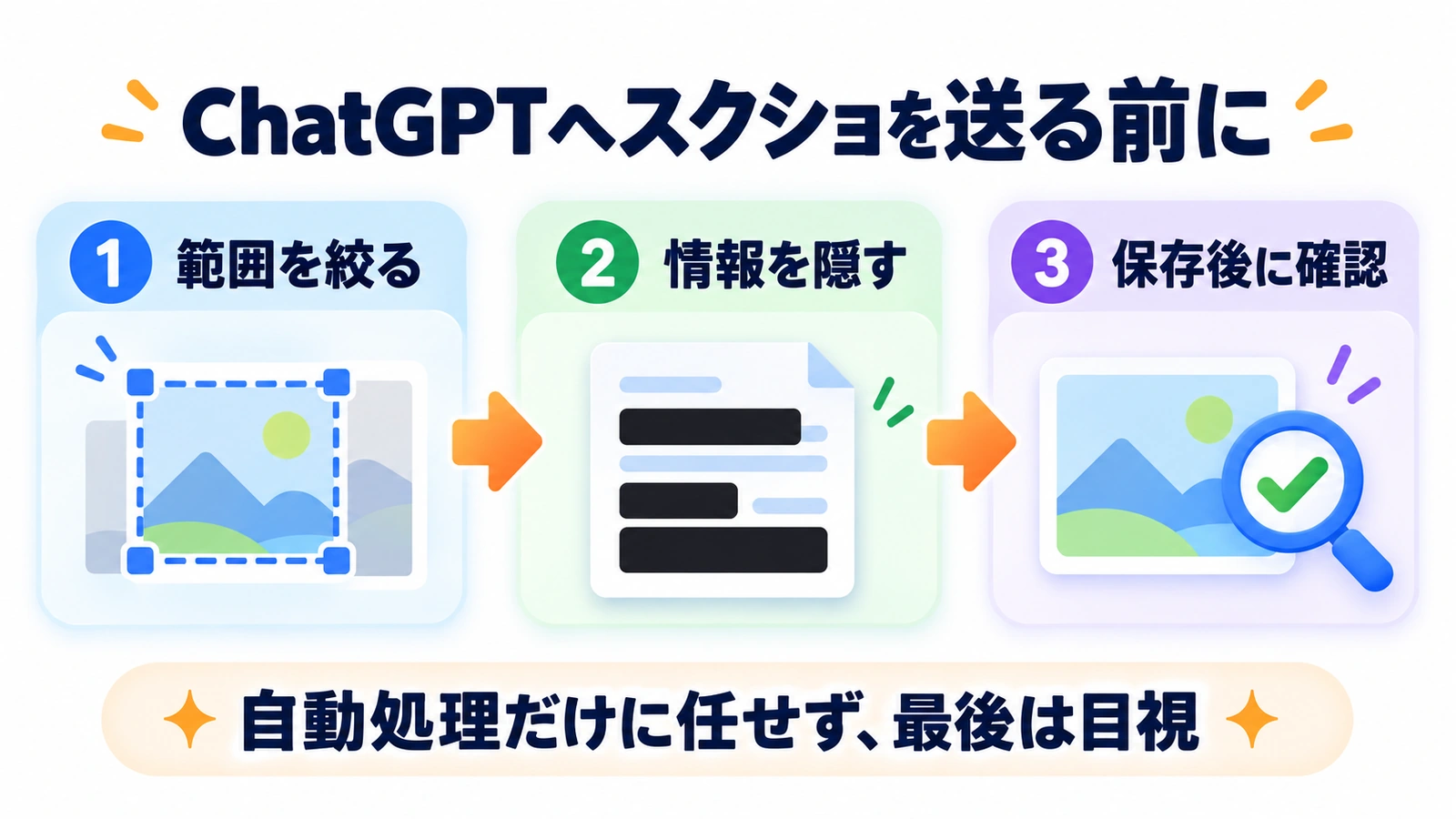
加工前の画像を添付しないための最終確認
Snipping Toolでは、撮影した画像がスクリーンショットのフォルダーへ自動保存される設定もあります。加工前と加工後が両方残っていると、ファイル選択時に間違えることがあります。
- 加工後のコピーに「相談用」など区別できる名前を付ける
- そのファイルを開き直し、必要なエラー文が読めるか確認する
- 個人情報や秘密情報が残っていないか拡大して確認する
- ChatGPTへ添付した画像のプレビューも確認する
- 質問には、直前の操作と試したことを文章で補う
画面を増やす代わりに、「保存を押すとこのエラーが出る」「再起動後も同じ」と文章で伝えれば、関係のない情報を送る量を減らせます。実際に試していない操作は、試したこととして書かないでください。
この画像のエラー文について、考えられる原因と確認手順を教えてください。
直前の操作:[実際に行った操作]
使用しているアプリ・OS:[分かる範囲]
すでに試したこと:[実際に試したことだけ]
読めない文字や判断できない点は、推測せず確認事項として挙げてください。
読み取りの正しさも、別に確認する
ChatGPTの画像入力は、小さい文字や日本語、回転した文字などの読み取りを間違える場合があります。エラー番号やボタン名が違っていたら、その箇所を文章で補ってください。拡大するために、問題の説明に必要な部分まで切り捨てないようにします。
また、画像内の情報を正確に読めたとしても、社内画面を外部サービスへ送ってよいことにはなりません。所属先の規程で送信が禁止されている画面は、加工すれば自由に送れると判断せず、承認された相談先を使います。
実務上の注意
APIキー、パスワード、認証コードなどは、操作相談でもそのまま送らないでください。もし有効な秘密情報をすでに送ってしまった場合は、画像を消すだけで安全が戻ったと考えず、サービスや組織の手順に従って無効化などの対応を確認します。
本記事の手順は画像の情報量を減らす方法です。すべての情報漏れを自動的に防ぐ仕組みではないため、最後の目視確認を残してください。
まとめ
必要な範囲を撮り、不要な情報を端末内で隠し、保存した画像を開き直して確認します。加工後ファイルのプレビューまで見てから送ると、相談内容を伝えながら余分な情報の写り込みを減らせます。
よくある質問
Quick redactを使えば、個人情報は全部消えますか?
メールアドレスや電話番号を伏せる機能です。氏名、顧客番号、画像の背景なども含め、自分で残りを確認してください。
蛍光ペンで塗れば隠せますか?
半透明だと下の文字が見える場合があります。不要な範囲を切り取るか、不透明に隠し、保存後に拡大して読めないことを確認します。
画像の読み取りを間違えたらどうしますか?
エラー番号や文字列を文章で補います。小さい文字を読みやすくする場合も、必要な文脈を切り落とさないでください。
出典・参考情報
運営元について
AXメディアは、株式会社ジーズ AX事業部が運営しています。AX事業部では、AI研修・AIエージェント開発・ローカルLLM開発・補助金/助成金の活用支援を提供しています。