
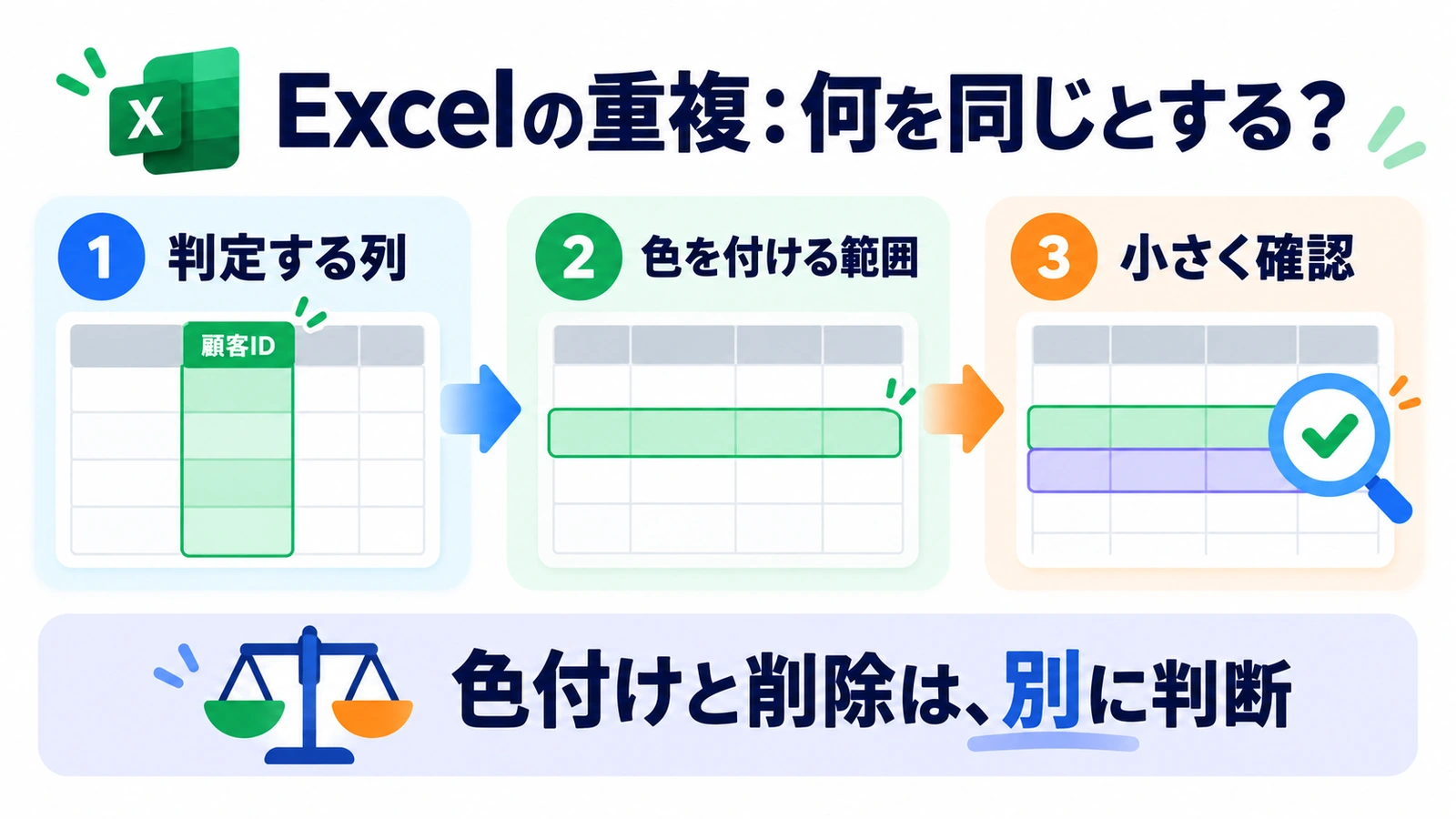
Excelの重複チェックは、判定する列と色を付ける範囲を分け、削除せずに確かめるところから始めましょう。
Copilotに重複データの色付けを頼んだのに、思った行に色が付かない。そんなときは、依頼を繰り返す前に「何を重複とするか」と「どこに色を付けるか」を分けてみてください。
この記事では、セルだけの重複チェックと、該当する行全体の色付けを説明します。顧客IDを使った数式例も紹介しますが、実データを削除する手順ではありません。
この記事でわかること
- 重複の決め方:氏名一致と同じ記録の二重登録を区別します。
- 色付けの方法:セル単位の標準機能と行単位の数式を使い分けます。
- 確認する場所:数式の参照、適用先、空白の扱いを点検します。
最初に「何が同じなら重複か」を決める
名簿の氏名が同じでも、同一人物とは限りません。取引先名が同じでも、部署や担当者が違う可能性があります。色を付ける条件と、行を消してよい条件は分けて考えましょう。
たとえば顧客名簿なら、氏名より顧客IDを確認の起点にできる場合があります。一方、注文一覧で顧客IDが繰り返されるのは普通です。その表で重複を調べたいのが「顧客」なのか「注文番号」なのかを先に決めます。
| 確認したいこと | 判定の例 | 注意 |
|---|---|---|
| 同じIDが何度も現れる | 顧客ID列の値 | 注文表では繰り返しが正常な場合もある |
| 同じ名前を見つける | 氏名列の値 | 同姓同名を同一人物と決めない |
| 同じ記録が二重にある | 注文番号など、記録を識別する項目 | 表の用途に合わせて判定列を選ぶ |
「重複を消して」ではなく、「この列の同じ値を色で示して。削除はしない」と頼むと、点検作業の範囲が明確になります。
まずは、重複したセルだけに色を付ける
Copilot in Excelは条件付き書式の設定を支援します。ただし、依頼どおりの範囲や判定になっているかは確認が必要です。ここでは、見出しが1行目、顧客IDがA列、データが2〜100行目にある表を説明用の例にします。
A2:A100の顧客IDを確認したいです。
同じIDが複数回あるセルを色で示してください。空白は対象外にしてください。
元の値の変更、行の削除、並べ替えはしないでください。
設定する判定条件と適用範囲を説明してください。
行全体ではなく、まずA列のセルだけを確認します。
うまく作れないときは、標準機能で設定する
Excelでは対象範囲を選び、[ホーム]→[条件付き書式]→[セルの強調表示ルール]→[重複する値]から設定できます。操作名は利用環境や表示言語によって異なる場合があります。Microsoftの公式手順も確認してください。
見出しまで含めず、調べたい列のデータ範囲を選ぶのが基本です。空白の扱いも確かめ、空白を確実に除外したい場合は、次のように条件を明示した数式ルールを使います。選択した複数列のどこかに同じ値があることと、行の内容が丸ごと同じことは別です。
行全体を色付けしたい場合は、判定列と適用先を分ける
顧客IDが重複する行のA〜D列をまとめて色付けしたい場合、判定するのはA列、色を付けるのはA〜D列です。条件付き書式の[新しいルール]で、数式を使って書式設定するセルを決める方法を選びます。
数式は、表の位置に合わせて使う
説明用の表で、適用先をA2:D100とする場合の数式例です。IDにワイルドカードとして扱われる記号「*」「?」を含まない、通常の英数字IDを想定しています。
=AND($A2<>"",COUNTIF($A$2:$A$100,$A2)>1)この式は、A列が空白でなく、A2:A100に同じIDが複数あるときに真になります。$A2は「A列で判定し、行番号は各行に合わせる」参照です。先頭セルがA5なら行番号も5から始めるなど、表の位置に合わせる必要があります。
ルールの管理画面では、適用先が意図したA2:D100になっているか確認します。A列だけを選んだままだと、行全体には色が付きません。逆に表全体へ広げすぎると、関係ないセルまで色が付く場合があります。
小さな例で、結果を確かめる
実データのコピーに、同じIDが2件ある行、1件だけのIDの行、IDが空白の行を用意して確かめましょう。期待する結果は「同じIDの2行には色が付く」「単独のIDと空白には付かない」です。上の例は最初の1件も含めて色を付けます。2件目以降だけを色付けする式ではありません。
色が合わなければ、数式の参照位置と適用先を確認します。数字に見える文字列や余分な空白など、見た目だけでは判断しにくい差もあります。元データの表記を勝手に直す前に、どの値が一致として扱われているかを点検してください。
色が付いた後に、削除の要否を判断する
色付けの結果は、確認する場所を示すものです。二重登録なのか、意図した複数記録なのかは元の資料と照合します。削除が必要になっても、まずコピーを残し、残す記録の基準を決めてから別の作業として行います。
依頼する範囲や禁止事項の伝え方は、生成AIプロンプトの基本でも整理しています。今回なら「判定列」「色を付ける範囲」「削除しない」の3点を省かないことがポイントです。
実務上の注意
数式例はA2:A100を判定し、A2:D100へ色を付ける説明用の条件です。表の位置や行数が違えば変更が必要です。COUNTIFは英字の大文字・小文字を区別する照合には向かないため、その区別が必要なIDでは別の判定方法を検討してください。
Copilotの表示や編集機能は契約・アプリ・組織の設定で異なります。ここで紹介する条件付き書式は、2026年10月16日に確認した公式資料に基づきます。必ず作業用のコピーで条件と適用先を確認してから使ってください。
まとめ
重複チェックでは、何を同じとみなすかを先に決めます。セルだけなら標準の重複表示、行全体なら判定列と適用先を分けた数式ルールが選択肢です。小さな例で期待どおりに色が付くか確認し、削除は別に判断しましょう。
よくある質問
同じ氏名に色が付いたら、片方を削除できますか。
色付けだけでは同一人物や二重登録とは分かりません。顧客IDや元の記録を確認し、必要な行を誤って消さないようにします。
紹介した式は2件目だけに色を付けますか。
いいえ。同じIDが複数ある場合、最初の1件も含めて色を付けます。2件目以降だけを示したい場合は、別の条件が必要です。
Copilotが設定できなければ、重複チェックはできませんか。
Excelの条件付き書式から設定できます。AIに依頼する場合も手動で設定する場合も、判定条件と適用範囲の確認は必要です。
出典・参考情報
運営元について
AXメディアは、株式会社ジーズ AX事業部が運営しています。AX事業部では、AI研修・AIエージェント開発・ローカルLLM開発・補助金/助成金の活用支援を提供しています。