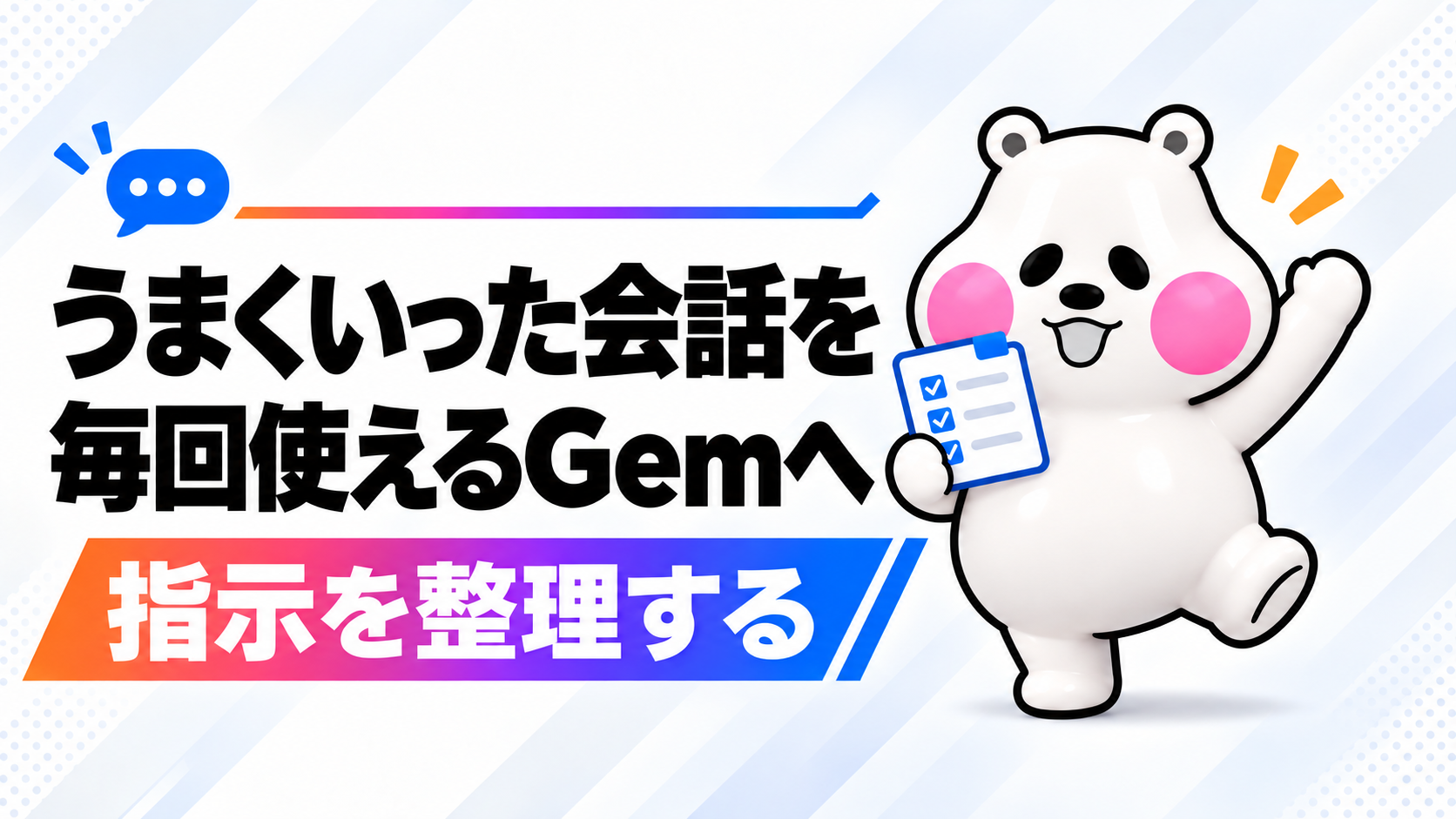
会話を丸ごと覚えさせる前に、次回も使うルールを取り出すと、Gemの役割が明確になります。
本稿のGem作成手順は、Gemsを引き続き使える仕事用・学校用アカウント向けです。18歳以上の個人用アカウントでは2026年11月17日からGemsが閲覧専用となり、Skillsへの移行が始まります。最初にアカウントの種類と利用中の画面を確認してください。
何度もやり取りして、ようやく好みの議事録やメール文ができた。この会話を次の仕事でも使いたいときは、最終回答だけをコピーするより、「どういう条件ならその回答になるか」を整理すると再利用しやすくなります。
Gemへ持ち込むのは、確定した作業ルールと必要な参考資料です。古い修正案や前回だけの事情まで一緒に指示にすると、次の案件へ不要な条件が混ざります。
この記事でわかること
- 抽出:会話から確定ルール・一回限りの情報・却下案を分ける
- 作成:役割・作業・背景・出力形式をGemの指示にまとめる
- 検証:新しい入力と不足情報で動作を確かめて保存する
最初に「何を繰り返したいか」を一文で決める
Gemは、特定の作業に合わせて指示を設定できる仕組みです。Googleの公式案内は、役割、作業、背景、形式という観点で指示を考えることを勧めています。すべてを長く書く必要はありませんが、目的が複数あるなら作業を分けたほうが点検しやすくなります。
たとえば「仕事を手伝う」では範囲が広すぎます。「会議メモから、決定事項と担当者付きの宿題を整理する」なら、必要な入力と完成形を判断できます。前の会話を再現することより、次の入力で同じ基準を使えることを目標にしましょう。
長い会話を、3種類に仕分ける
| 会話内の情報 | 例 | 扱い |
|---|---|---|
| 毎回使う確定ルール | 未定の期限は補わない | Gemの指示へ |
| 今回だけの材料 | 特定の会議日や顧客名 | その回の入力へ |
| 却下・変更された条件 | 途中で取りやめた出力形式 | 現行指示へ混ぜない |
長いやり取りには「一度こうして、その後でやめた」という経緯が含まれます。全部を同じ強さの指示として扱うと、どちらを優先すべきか曖昧になります。最終的に採用した条件を自分で確認してください。
AIに整理を手伝わせる場合も、採用は自分で決める
以下は編集部による抽出用の例です。過去の会話を参照できる範囲で依頼し、提示されたルールを元の発言と照合します。別の会話を開いただけで、自動的に全文が引き継がれると考えないようにしましょう。
この会話で最終的に採用した作業条件を整理してください。
1. 次回も使うルール
2. 今回だけの情報
3. 途中で却下・変更した条件
の3つに分けてください。
採用されたか判断できない条件は「要確認」にしてください。
次回用の指示案には、1のうち確認できる条件だけを入れてください。
会話にない好みや操作方法を追加しないでください。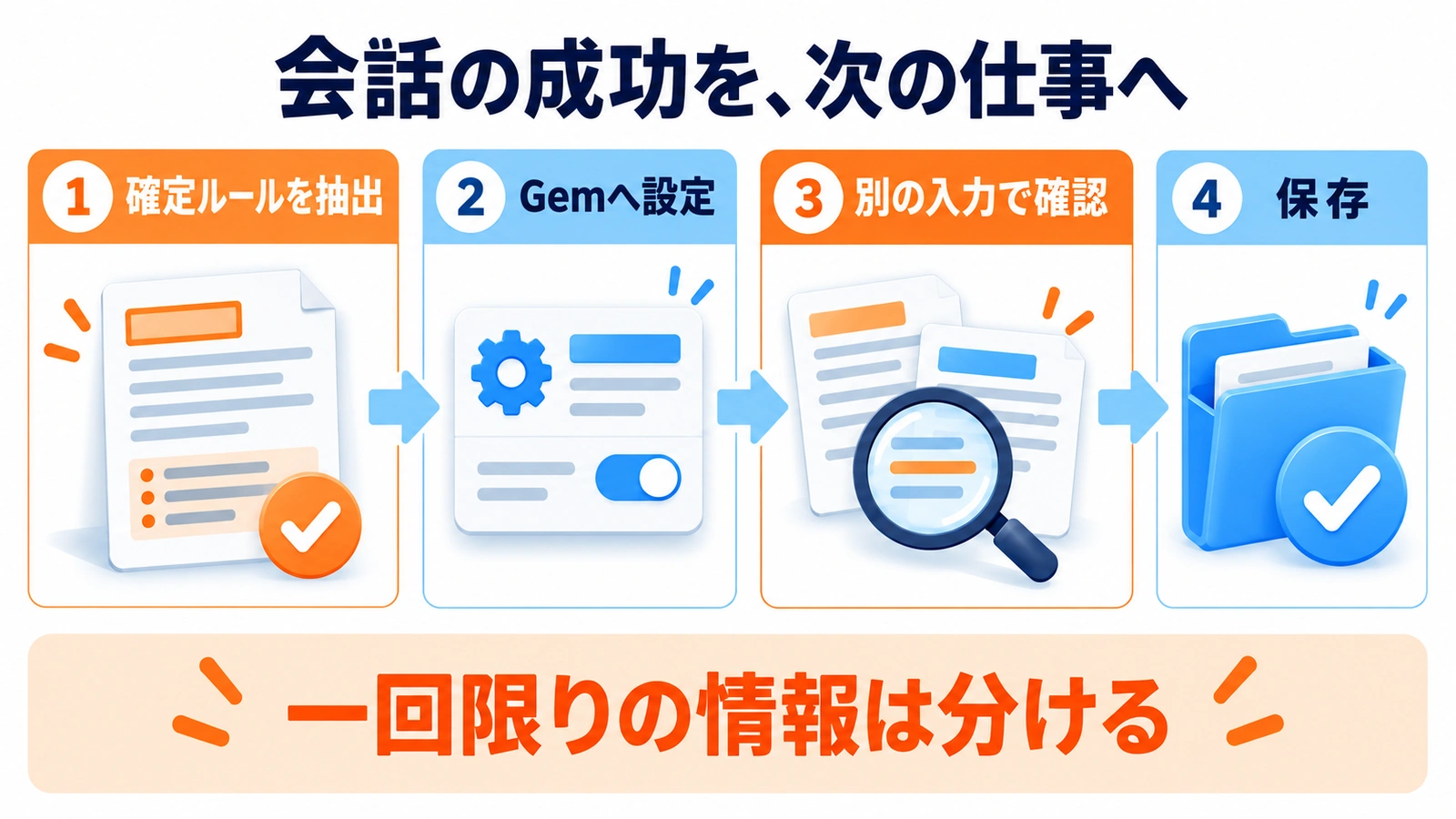
Gemの指示を、入力と出力が分かる形にする
役割だけでなく、やることと判断基準を書く
「優秀なアシスタントです」だけでは完成形が決まりません。会議メモ整理なら、次のような項目を短くまとめます。
- 役割:社内向けの会議メモ整理を補助する。
- 作業:決定事項、宿題、未決事項へ分類する。
- 参照範囲:今回渡したメモと指定した資料に限定する。
- 判断:担当者や期限がない項目は「未定」とする。
- 形式:見出しごとに箇条書きで出力する。
これは説明用の設計例です。顧客向け文書なら、社内略語を避けるなど、読者に応じた条件を足します。一方、顧客名や今回の締め切りは固定指示へ埋め込まず、その回に渡す材料へ分けます。
参考資料と指示を混同しない
Googleの公式手順では、Knowledgeへ端末やGoogle Driveのファイルを追加できます。長い規程や見本をすべて指示欄へ貼るより、作業ルールと参考情報を分けて考えられます。
ただし、資料を追加したことと、必要な箇所を正しく使ったことは別です。使う資料と用途を指示し、出力時には元の記述へ戻れる形で確認します。Google Driveからの追加には、アクティビティやWorkspaceとの接続に関する条件があるため、会社の設定を無断で変更せず公式案内を確認してください。
Web版で作成し、プレビュー後に保存する
- GeminiのWeb版で「Explore Gems」から新しいGemを作成する。
- 作業が分かる名前と、整理した指示を入力する。
- 必要な場合だけ参考ファイルを追加する。
- 右側のプレビューで実際の依頼に近い入力を試す。
- 結果を確認して指示を調整し、「Save」で保存する。
表示名は言語や画面によって異なります。重要なのは、プレビューで試すだけでは自動保存されないという点です。Googleの公式案内も、作成を終えるには保存が必要と説明しています。
別の案件と、情報不足の案件で確かめる
元の会話と同じ例だけでは、古い固有名詞や条件が残っていても見落としがちです。新しい会議メモを使い、前回の顧客名が混ざらないかを確認します。さらに、期限を書かない例で試し、勝手に日付を補わないかを見ます。
これは編集部の検収方法です。出力形式が整っているか、入力のない情報が追加されていないか、参照資料と矛盾しないかを別々に点検します。問題が出たら、失敗した条件だけを具体化して再確認してください。
GemsからSkillsへの移行案内も確認する
Googleの案内では、18歳以上の個人用アカウントは2026年11月17日からGemsが閲覧専用となり、使用・編集・新規作成ができなくなります。12月17日にはGemsへアクセスできなくなる予定です。仕事用・非営利組織用は2027年3月、教育機関用は2027年6月に移行予定で、18歳未満の個人用は別日程です。新しい仕組みへ移っても確認できるよう、作業ルールを自分でも読める形に整理しておくと見直しやすくなります。
移行時期と機能の違いは、GemsからSkillsへの移行解説を確認してください。この記事の中心は、会話から繰り返し使う指示を取り出す手順です。
実務上の注意
過去の会話には個人情報や、その案件だけで共有された資料が含まれることがあります。再利用する前に不要な情報を外し、組織で許可された範囲の資料だけを使います。会話を整理しても、AIが必ず指示どおりに出力する保証はないため、重要な成果物は毎回確認します。
まとめ
うまくいった会話は、確定したルール、一回限りの情報、却下案に分けます。次回用の指示には再利用する条件だけを入れ、新しい案件と情報不足の例で確認しましょう。プレビュー後の保存まで行い、仕組みの移行時にも内容を見直せる形に整えます。
よくある質問
個人用アカウントでもGemを新しく作れますか?
18歳以上の個人用は2026年11月17日からGemsが閲覧専用になる案内です。本稿のGem作成手順は、引き続き利用できる仕事用・学校用アカウントを対象とします。個人用ではSkillsの移行案内を確認してください。
会話を丸ごとGemへ変換するだけでよいですか?
この記事では、そのような一括変換や全文引き継ぎを前提にしていません。確定した条件を抽出し、公式の作成手順で指示を設定します。
すべての背景情報を指示欄へ入れますか?
毎回使う作業条件と、その回だけの材料を分けます。長い参考資料は、対応するファイル追加機能と利用条件を確認して扱います。
プレビューで正しく動いたら完成ですか?
保存が必要です。また元の例だけでなく、別の案件や不足情報がある入力でも確認すると、不要な固定条件を見つけやすくなります。
出典・参考情報
公式情報の確認日:2026年11月16日。手順の表示は利用環境により異なります。業務例と確認表は編集部による説明用です。
運営元について
AXメディアは、株式会社ジーズ AX事業部が運営しています。AX事業部では、AI研修・AIエージェント開発・ローカルLLM開発・補助金/助成金の活用支援を提供しています。