会社らしいスライドを作るには、指示文だけでなく、AIが参照するテンプレートの中身を整えます。
会社のPowerPointを渡したのに、生成された資料ではロゴが消えたり、見出しの位置が変わったりする。「元のデザインを守って」と追加しても直らない場合は、テンプレートとして何を読み込ませているかを見直しましょう。
参考資料として添付することと、スライドの型として使うことは同じではありません。この記事ではCopilot in PowerPointを中心に、見本の準備と少数ページでの確認方法を整理します。
この記事でわかること
- 準備:会社テンプレートに必要な見本と構造をそろえる
- 適用:参照資料と使用するブランドを分けて指定する
- 確認:少数の試作でロゴ・文字・レイアウトを照合する
まず「何を残すか」を決める
会社の色、ロゴの位置、余白、書体。守りたい要素をひとまとめに「デザイン」と呼ぶと、どこまで変えてよいかが曖昧になります。最初に、固定する要素と内容に応じて変える要素を分けます。
| 要素 | 確認する例 | 変更の扱い |
|---|---|---|
| ロゴ・企業名 | 正しい版、配置、欠けの有無 | 指定どおり保持 |
| テーマ色・書体 | 見出しと本文の組合せ | 社内基準に合わせる |
| ページの構成 | 比較、工程、まとめ | 内容に合う型を選ぶ |
| 説明文 | 一枚に収まる情報量 | 意味を保って編集 |
表は準備用の例です。ロゴを守るために内容を無理に小さくするのではなく、文字が増えたときはページを分けるなど、許容する対応も決めておきます。
見本スライドとテンプレートを点検する
空の枠だけでなく、完成した見本を用意する
Microsoftの公式案内では、Copilotはテンプレート内の見本スライドを主に参照し、構造やレイアウトも使うと説明しています。実際の仕事で使うページの完成例があると、見出し、図表、本文の組合せを伝えやすくなります。
たとえば営業提案なら、表紙、課題と提案の比較、実施手順、次の行動のページをそろえます。単にロゴ一覧や色見本を大量に入れるより、それらをどう配置するかが分かる見本にします。機密の顧客名や未公開数値は例示用へ置き換えてください。
テーマとプレースホルダーを使う
ページごとに手作業で色や文字を変えるだけでなく、テーマの色・フォントとスライドマスターを確認します。見出し、本文、画像を置く場所には用途に合ったプレースホルダーを使い、重なりを避けます。テンプレート自体の作成・調整にはWindowsまたはMac版PowerPointを使う案内です。
見本の文字数が少なすぎると、実際の長い説明を入れたときの見え方が分かりません。短文のページと、普段の説明量に近いページの両方を用意すると、試作で問題を見つけやすくなります。
使うテンプレートを明示してから生成する
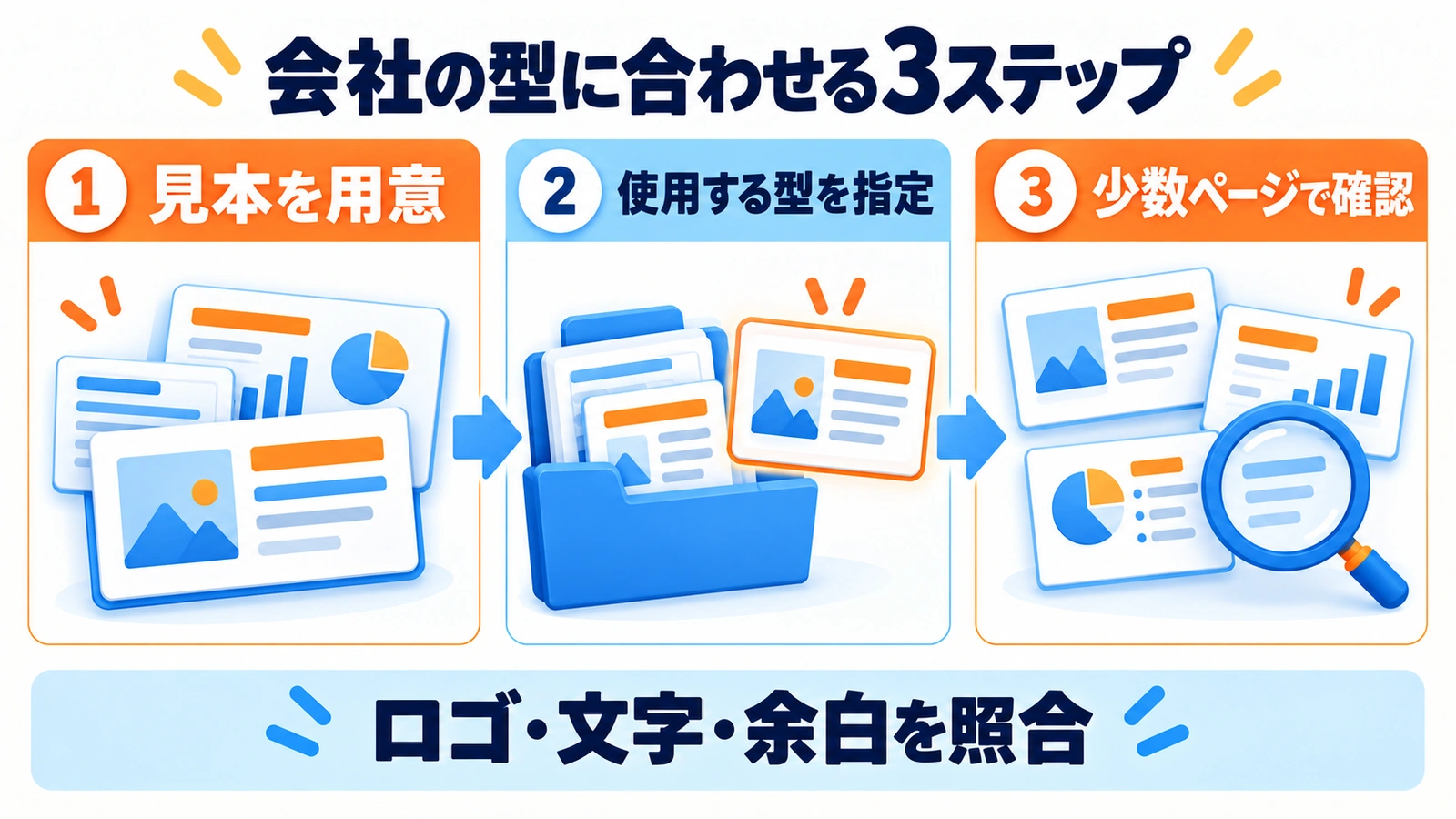
PowerPointの公式手順では、Brand kitへテンプレートを追加し、Copilotペインの「+」から「Select brand」を選んで使うブランドを指定します。対応するテンプレート形式は.potxと.pptxです。表示されない場合は、利用権や組織の設定を管理者へ確認してください。
一方、Copilot Coworkでは、.potxを添付して使用を指示する方法などが案内されています。使っている画面の手順を選び、別の製品や自作エージェントへそのまま当てはめないことが大切です。独自エージェントのKnowledgeへ資料を入れただけで、同じデザイン適用が保証されるとは考えないようにします。
最初は3ページだけで試す
以下は編集部の運用例です。全体を生成する前に、表紙・比較・まとめの3種類を試作します。これは製品の必須枚数ではなく、異なる型を短時間で点検するための目安です。
- 使用するテンプレート名と版を指定する。
- 作るページの目的と、使ってよい内容を伝える。
- 残すロゴ、色、書体、変更可能な文章を区別する。
- 出力をPowerPointで開き、見本と並べて確認する。
- 崩れた箇所を一つずつ直してから残りへ進む。
「整って見える」と「会社の型に合う」を分ける
検収では、ロゴの欠け、見出し位置、余白、文字のはみ出し、表の読める大きさを見ます。内容面では、指定していない実績や数値が加わっていないかも別に確認してください。
他のパソコンで書体が変わる場合は、表示する端末にフォントがない可能性があります。生成の問題と、閲覧端末のフォント環境を切り分けると原因を探しやすくなります。フォントの埋め込みや配布は、会社の運用と利用条件に従います。
AIへ修正を頼むときは「もっと会社らしく」だけでなく、「2ページの見出し位置を見本に合わせる。本文の意味と数値は変更しない」のように差分を限定します。生成・点検・修正を分ける考え方は、AIの出力を見直すSelf-Refineの解説も参考になります。
実務上の注意
テンプレートやBrand kitが使えても、完成資料の正確さまで保証されるわけではありません。外部へ渡す前に、機密情報、リンク先、数値、編集可能な状態、PDFにした場合の表示を確認します。公式Brand kitの作成・管理権限が必要な操作は、担当者へ相談してください。
まとめ
会社の型にそろえる近道は、抽象的な指示を重ねることだけではありません。代表的な完成見本、テーマ、プレースホルダーを整え、使うテンプレートを明示します。少数ページで確かめてから全体へ広げると、同じ崩れを増やさずに進められます。
よくある質問
テンプレートのページ数が多いと崩れますか?
枚数だけでは判断できません。用途の分かる見本、構造、実際の適用先を先に確認します。
見本の文字を変えてもよいですか?
機密を含まない例文へ置き換えられます。ただし普段の情報量や見出しと本文の関係が分かる形にします。
自作エージェントへ添付すれば同じように使えますか?
添付資料の参照とテンプレート適用は分けて確認します。この記事の操作はPowerPointとCoworkの各公式案内の範囲です。
出典・参考情報
公式情報の確認日:2026年11月16日。手順の表示は利用環境により異なります。業務例と確認表は編集部による説明用です。
運営元について
AXメディアは、株式会社ジーズ AX事業部が運営しています。AX事業部では、AI研修・AIエージェント開発・ローカルLLM開発・補助金/助成金の活用支援を提供しています。