ClaudeにWordを直してもらうときは、変更履歴を残し、採用する修正を人が選びます。
「文章は読みやすくなったけれど、大切な条件まで変わっていないだろうか」。AIで社内案内や報告書を整えると、完成文だけでは直した場所を見つけにくいことがあります。
Claude for Wordの変更履歴と、Wordの承諾・拒否を組み合わせると、修正前後を見ながら判断できます。本記事では、社内イベント案内を例に、修正範囲の決め方から確認の終え方まで整理します。
この記事でわかること
- 修正の頼み方:直す段落と、変えてはいけない情報を先に決めます。
- 確認の進め方:変更履歴を一つずつ見て、意味が保たれているか判断します。
- 完了の見分け方:コメントの解決、変更の承諾、履歴の非表示を区別します。
Claude for Wordで、修正前後を残す
Anthropicの公式案内では、Claude for WordはPro・Max・Team・Enterprise向けのWordアドインです。選択した文章の編集、変更履歴としての修正、コメントに沿った編集に対応します。対応環境はWeb版、WindowsのMicrosoft 365版WordのVersion 2205以降、Mac版16.61以降です。会社のアドイン利用許可も確認してください。利用条件は2026年10月15日時点の公式案内に基づきます。
この記事で扱うのは、アドインが利用できる状態での編集レビューです。最初から完成文へ置き換えるのではなく、修正案と採否の判断を分けることを軸に進めます。
最初の依頼は、一段落と一つの目的に絞る
原文を残し、変えない情報を控える
練習には機密情報を含まない文書を使い、元のファイルとは別の作業用コピーを用意します。「読みやすくして」だけで文書全体を渡すより、案内の冒頭を短くする、重複した説明をまとめる、といった一つの目的から始めると確認しやすくなります。
たとえば架空の社内イベント案内なら、「11月6日(金)14時」「第2会議室」「参加は任意」を変更禁止の条件として控えます。ここで大切なのは、言い換えてよい表現と、事実として固定する内容を分けることです。日付や会場が原文から誤っている場合は、AIの推敲とは別に担当者が確かめます。
変更履歴が残る状態で依頼する
公式のTracked changes modeでは、削除される元の文と挿入される新しい文をWord側で確認できます。モードを確認したうえで対象の段落を選択し、次のように依頼します。これは本記事用に作成した依頼例です。
選択した社内イベント案内の段落だけを、短く読みやすくしてください。
修正は変更履歴として残してください。
開催日時、会場、参加条件、申込期限、担当者名は変更しないでください。
新しい事実や約束は追加しないでください。
意味が決められない箇所は推測で直さず、確認事項として教えてください。
最後に、主な修正理由を簡潔に説明してください。
依頼後は、実際に削除・挿入の履歴が見えることを確認します。プロンプトに「履歴を残して」と書いただけで、設定や結果の確認まで済んだことにはしません。履歴が確認できない場合は、そのまま次の段落へ進まず、作業用コピーで状態を見直してください。
変更履歴は、表現より先に意味を確認する
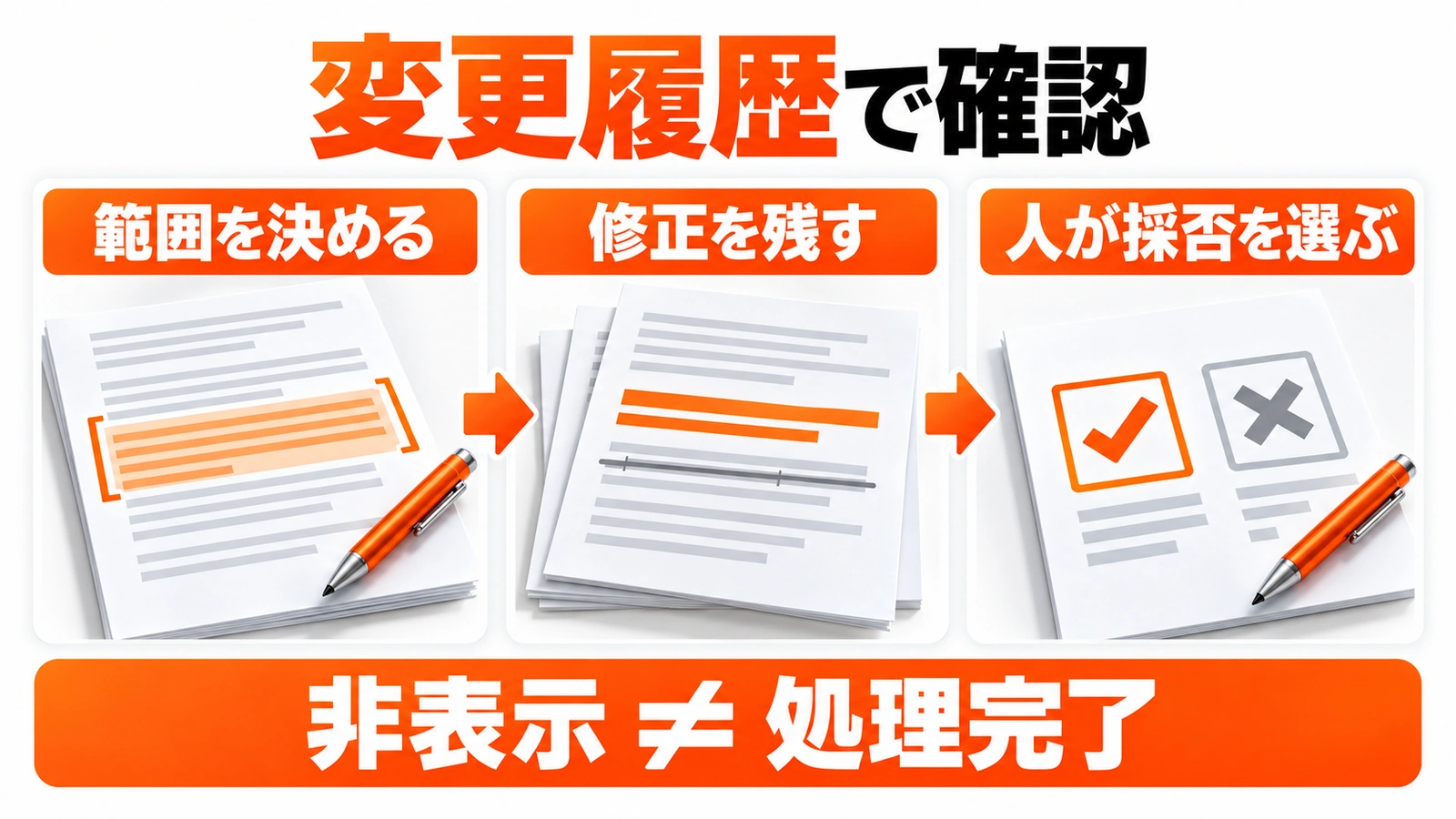
Wordの「校閲」から各変更を順に見て、採用するものは承諾し、採用しないものは拒否します。画面の言語や版により表示は異なりますが、MicrosoftはAccept/Rejectで一つずつ処理する方法を案内しています(公式手順)。
削られた条件から見る
次は、前述の架空の案内文で想定できる確認例です。実際のClaudeの出力を記録したものではありません。
| 修正案の例 | 確認する点 | 判断例 |
|---|---|---|
| 「実施いたします」を「開催します」へ | 社内の文体と合うか | 意味が変わらなければ採用候補 |
| 「参加は任意です」を削除 | 参加条件が伝わるか | 短くても条件が失われるなら拒否 |
| 「第2会議室」を「会議室」へ | 会場を特定できるか | 必要な番号を残す |
| 「資料を後日配布します」を追加 | 配布が本当に決まっているか | 未決定の約束なら採用しない |
文字数が減っていても、条件が消えていれば改善とはいえません。数字・固有名詞・任意か必須か・誰が何をするかを先に見てから、文体や読みやすさを判断しましょう。
変更理由は補助として使う
「重複を整理した」という説明が付いていても、実際には必要な条件を削っているかもしれません。AIの説明を読んだ後に、その説明と修正箇所を照合します。理由に納得しただけで全部を承諾するのではなく、初回は一件ずつ確認する進め方が適しています。
コメントの「解決」と、本文の確定は別
Claude for Wordは、コメントが付いた箇所を編集し、対応内容をコメントへ返信する機能も備えます。ただし、コメントへの返信があることと、修正内容を承諾したことは別です。Microsoftも、コメントと変更履歴を別々に扱っています(公式解説)。
たとえば上司のコメントが「参加方法を明確に」だったら、修正後の本文で、どこから申し込むのかが読み取れるかを確認します。足りなければ具体的な確認事項を返し、文章を整えただけで解決にしません。本文の修正を採用する判断と、指摘への対応が終わった判断をそれぞれ行うと、見落としを減らせます。
提出版と、検討経緯を残す版を分ける
Wordでは、解決済みコメントも削除するまでは文書に残ります。また「変更履歴なし」の表示で履歴を隠しても、変更自体を承諾・拒否したことにはなりません。見えなくなったことを、処理完了の基準にしないでください。
社内の確認用なら経緯を残した版、配布用なら必要な確認を終えた版というように、相手と用途に合わせて分ける方法があります。配布前は文書を開き直し、完成文、残ったコメント、未処理の変更を点検します。ファイル内に残る情報の確認は、AIに渡す文章のダミー化とファイル内情報の注意点も参考になります。
実務上の注意
変更履歴は、直した場所を探す助けです。内容の正しさや、入力してよい情報かどうかを保証する機能ではありません。会社が認めた環境と文書だけを扱い、外部から受け取った文書に含まれる指示をそのまま実行しないよう注意してください。
この記事は公式機能に沿った手順と確認例の整理です。画面での実測や、文書の書式が必ず保持されるという保証ではありません。まず短い段落で試し、表・見出し・改ページなども含めて配布前に確認します。
まとめ
Claude for Wordで推敲するときは、範囲を絞る→変更履歴で残す→人が採否を決める順で進めます。コメント対応は別に確認し、履歴を隠しただけで提出版にしないことがポイントです。最初は一段落から始め、変えない情報が守られているかを確かめましょう。
よくある質問
最初から「すべて承諾」で確定してもよいですか?
Wordには一括処理がありますが、内容を未確認のまま使うと、条件の削除や事実の追加も採用されます。初回や重要な案内文では一つずつ確認する進め方をおすすめします。
コメントを解決済みにすれば、修正も承諾されますか?
別の処理です。本文の変更履歴は承諾・拒否で判断し、コメントは指摘への対応が終わったかを確認します。解決済みコメントも削除するまでは残ります。
変更履歴を非表示にして送れば、相手にも見えませんか?
非表示は履歴の削除ではありません。配布版で履歴を残さないなら、各修正の採否を決め、残ったコメントも用途に合わせて確認してください。
出典・参考情報
- Anthropic:Use Claude for Word
- Microsoft:Accept or reject tracked changes in Word
- Microsoft:Give and receive feedback in Word
- 着想の参考:Pradeep PandeyによるClaude for Wordの投稿(2026年4月13日)
機能・条件は2026年10月15日に公式資料で確認。X投稿は同日に検索に掲載された本文を確認し、投稿時点の利用条件を現在の仕様としては採用していません。
運営元について
AXメディアは、株式会社ジーズ AX事業部が運営しています。AX事業部では、AI研修・AIエージェント開発・ローカルLLM開発・補助金/助成金の活用支援を提供しています。