GeminiにGmailの整理を断られたら、使っている画面と整理したい操作を分けて確認します。
未整理のメールが増え、「古いメールを片付けて」とGeminiに頼んでも、できないと言われる。そんなとき、同じ指示を強く言い直したり、すぐ上位プランを買ったりする前に確認したいことがあります。
Geminiアプリでメールを探す使い方と、Gmailの画面内でメールを整理する使い方は同じではありません。Gmail内のGeminiには整理操作が案内されていますが、利用条件があり、処理対象を確認してから実行する仕組みです。この記事では2026年11月16日時点の公式ヘルプをもとに、使う場所の確認から、誤って大切なメールを消さない整理手順までを説明します。
この記事でわかること
- 画面の確認:GeminiアプリとGmail内のGeminiで確認すること
- 整理の手順:整理対象を絞ってから実行する手順
- 代替方法:AI機能が使えない場合の検索・ラベル・フィルタの使い方
まず「どの画面で、何を頼んだか」を確認する
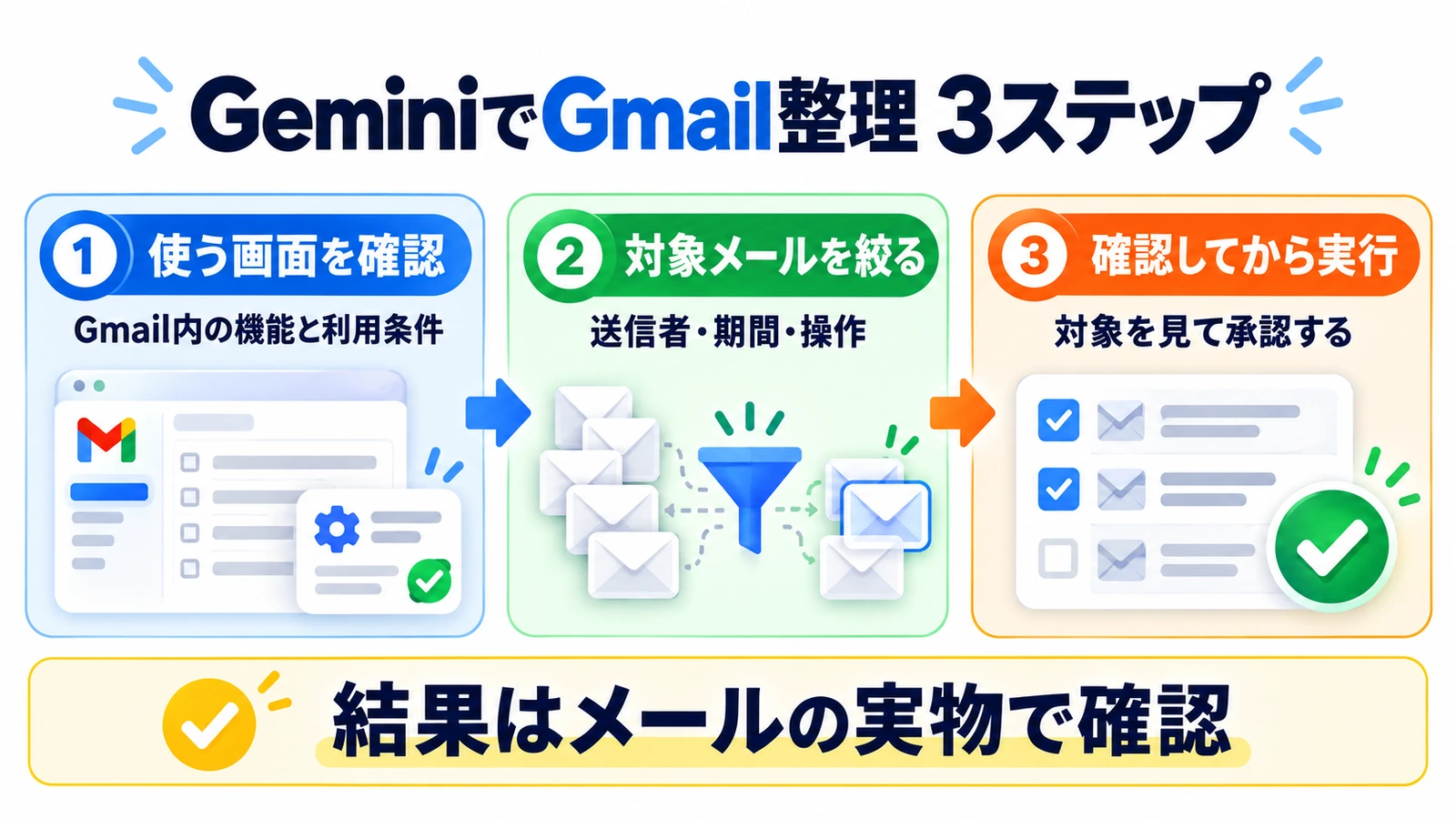
同じGeminiという名前でも、サービスごとに対応する操作が異なります。「メールの内容を教えて」と「そのメールを受信トレイから片付けて」を一続きに頼むと、情報の取得だけできたのか、実際の整理まで済んだのかも分かりにくくなります。
| 使っている場所 | 確認する内容 | 次にすること |
|---|---|---|
| Geminiアプリ | Gmailと同じアカウントか、Google Workspaceアプリの接続があるか | メールを探す・内容を要約する依頼から確認 |
| パソコンのGmail内のGemini | 右上のGeminiの入口と、利用条件を満たすか | 整理する操作と送信者・期間を具体的に指定 |
| Gmailの通常画面 | 検索結果と選択したメールが目的どおりか | ラベルやアーカイブを自分で実行 |
Geminiアプリでは、まずメールの参照ができるか確かめる
Google Workspaceとの接続では、Gmailの情報検索や要約が案内されています。Gmailと異なるアカウントにサインインしていないかを確認し、必要な連携を設定します。新しい会話では「Gmailのメールから」など、参照するサービスも明示します。
たとえば「Gmailから、先月届いた〇〇社の打ち合わせメールを探して、決まった日程をまとめて」と頼みます。回答の出典から実際のメールを開き、古いメールを拾っていないかも確認してください。参照できることだけで、同じ画面からすべての整理操作もできるとは判断しません。
Gmail内のGeminiには整理操作がある
公式ヘルプでは、パソコンのGmail右上からGeminiを開き、メールのアーカイブ・削除・既存ラベルの適用・既読状態の変更などを依頼する方法が案内されています。対象のGoogle WorkspaceまたはGoogle AIプランなどの条件があります。無料のGeminiアプリを使えていることだけでは、Gmail内の機能まで利用できるとは限りません。
入口が表示されない場合は、契約しているアカウント、利用可能な言語、組織の設定を確認します。仕事用アカウントなら、勝手に個人アカウントへ業務メールを移さず管理者に相談します。
「全部片付けて」を、確認できる小さな作業に変える
最初に、残す・見えなくする・消すを選ぶ
「整理」の意味を決めましょう。後で使う資料ならラベルを付ける、受信トレイだけをすっきりさせたいならアーカイブする、不要と確認できたメールだけを削除する、と分けます。
アーカイブはメールを消す操作ではありません。「すべてのメール」などから再び見つけられます。ただし返信が来れば受信トレイに戻るため、再表示だけで整理失敗と判断しないようにします。
送信者・期間・対象を限定して頼む
初回は、内容を把握している定期通知などから試すのがおすすめです。依頼例は「〇〇から届いた、30日より前の案内メールをアーカイブしたい。処理対象を確認させてください」です。宛先名が似ている場合は、実際の送信元アドレスも照合します。
請求書、契約、顧客との進行中の相談を含む範囲を、単に「古い」「重要でない」という理由で一括削除しないでください。重要かどうかの判断が必要なものは、候補の抽出までに留めます。
確認画面を見てから実行し、結果を開く
- Gmail内のGeminiへ、操作と対象条件を伝えます。
- 表示された確認カードや対象メールを見て、送信者・件名・期間を確認します。
- 意図と一致した場合だけ実行を承認します。
- 処理後、対象のメールを検索してラベルや受信トレイの状態を確認します。
「整理しました」という返答だけで終わらせず、メールの実物で結果を確かめることが大切です。Gemini側の取り消しには60秒の制限があり、新しい依頼を送ると取り消せなくなる条件もあるため、確認を後回しにしないでください。
断られたときに見直す条件
対象が広すぎると処理できない場合があります。公式には、条件に一致するスレッドが1万件を超える場合は処理しないと案内されています。「全期間の全メール」から、送信者や月ごとに範囲を狭めましょう。
ラベルは既存のものを指定します。新しいラベルを作るところからGeminiに頼むのではなく、先にGmailで作成してから付与を依頼します。また、複数メールの迷惑メール扱いは同じ方法では依頼できません。非対応の操作を、言い方だけ変えて繰り返しても解決しないため、通常のGmail画面へ切り替える判断も必要です。
AI機能が使えなくても、Gmailの検索から整理できる
条件を検索して、結果を見てから選択する
Gmailの検索欄では、送信元を指定する「from:」、件名の「subject:」、期間の「older_than:」などを組み合わせられます。たとえば架空の送信元なら「from:news@example.com older_than:30d」のように探せます。実際には自分が整理したい送信元へ置き換えます。
まずは検索結果を数件開きます。件名だけでは必要性を判断できないものを除き、整理するメールを選択して、アーカイブやラベルを実行します。検索結果の全件選択へ進む前に、範囲が意図どおりか確認しましょう。
毎回届く定型通知はフィルタを検討する
毎月同じ送信元から来る通知なら、検索条件を確認してからフィルタを作る方法もあります。Gmailの検索オプションで条件を入れ、いったん検索して結果を確認し、その後フィルタを作成します。初めはラベル付けなど、結果を追いやすい動作から始めると見直しやすくなります。
既にあるフィルタと重なると、メールの行き先が分かりにくくなります。設定の「フィルタとブロック中のアドレス」から条件を見返し、同じ目的のルールを重ねないようにします。
メールを探す際のAI要約の対象条件については、Gmail検索のAI要約と日本での利用条件も参考にしてください。
実務上の注意
共有端末では作業前に右上のアカウントを確認します。組織の保存ルールがあるメールは、そのルールを優先してください。削除したメールは通常ゴミ箱から戻せる期間がありますが、30日後には完全に削除されるため、アーカイブと取り違えないことが重要です。AIの提案内容や確認画面を外部へ共有する場合は、メールアドレスや本文に含まれる機密情報にも注意します。
まとめ
GeminiにGmail整理を断られたら、最初に使っている画面を確認します。Gmail内のGeminiが使える場合も、対象を絞る、確認して承認する、メールの実物で結果を見るという順番を守りましょう。利用できない場合はGmailの検索とラベル・アーカイブで同じ目的へ進めます。
よくある質問
無料のGeminiに課金すれば、メール整理が必ずできますか?
必ずできるとは限りません。Gmail内の機能の利用条件、使っているアカウント、言語や組織設定を先に確認します。メール整理だけなら通常のGmailの検索やフィルタも使えます。
Geminiはメールを勝手に削除しますか?
ここで説明するGmail内の整理機能は、対象を提示した後に明示的な確認を受けて処理する仕組みです。確認せずに承認しないことが大切です。
アーカイブしたメールはどこにありますか?
「すべてのメール」や検索で確認できます。削除とは違い、受信トレイから外して保管する操作です。
出典・参考情報
運営元について
AXメディアは、株式会社ジーズ AX事業部が運営しています。AX事業部では、AI研修・AIエージェント開発・ローカルLLM開発・補助金/助成金の活用支援を提供しています。