

ChromeのGeminiが見えないときは、利用条件とボタンの表示設定を分けて確認します。
以前はブラウザ上部にあったGeminiが見えない。ヘルプに書かれた設定項目も出てこない。そんなとき、言語を変え続けたり、見知らぬ拡張機能を追加したりする前に、機能を利用できる状態なのか、表示だけが隠れているのかを切り分けましょう。
2026年11月12日時点のGoogle公式ヘルプでは、日本と日本語は対応対象に含まれています。ただし段階的な提供で、すべての利用者に同時に表示されるわけではありません。ここではパソコン版Chromeで、確認すべき順番を整理します。
この記事でわかること
- 利用条件:端末・Chromeへのログイン・組織の設定を確認します。
- 表示の確認:機能の設定がある場合に、上部のボタン表示を戻します。
- 止まったとき:設定自体がない場合に記録する情報と相談先を整理します。
「Geminiを使える」と「Chromeにボタンがある」は別
GeminiのWebサイトを開けることと、Chromeに組み込まれたGeminiが提供されていることは同じではありません。Windows用のGeminiアプリも別の入口です。まず探しているのが、Chrome上部からサイドパネルを開く機能であることを確認します。
| 確認するもの | 見るポイント |
|---|---|
| 端末とブラウザ | 対象はChromebook Plus、Mac、Windows。Chromeを最新版にする |
| ログイン | WebサイトだけでなくChromeのプロフィールにログインしているか。シークレットモードでは使えない |
| 地域と言語 | 現在の公式対応一覧と、端末の言語設定を照合する |
| 仕事・学校のアカウント | 年齢条件に加え、管理者が利用を有効にしているか |
| 提供状況 | 条件を満たしても段階的な提供で、まだ表示されない場合がある |
古い解説に「英語にしないと使えない」とあっても、現行の一般利用条件とは限りません。特定の追加機能だけに別の言語条件がある場合もあります。Gemini in Chrome全体と、個別機能の条件を混同しないことが大切です。
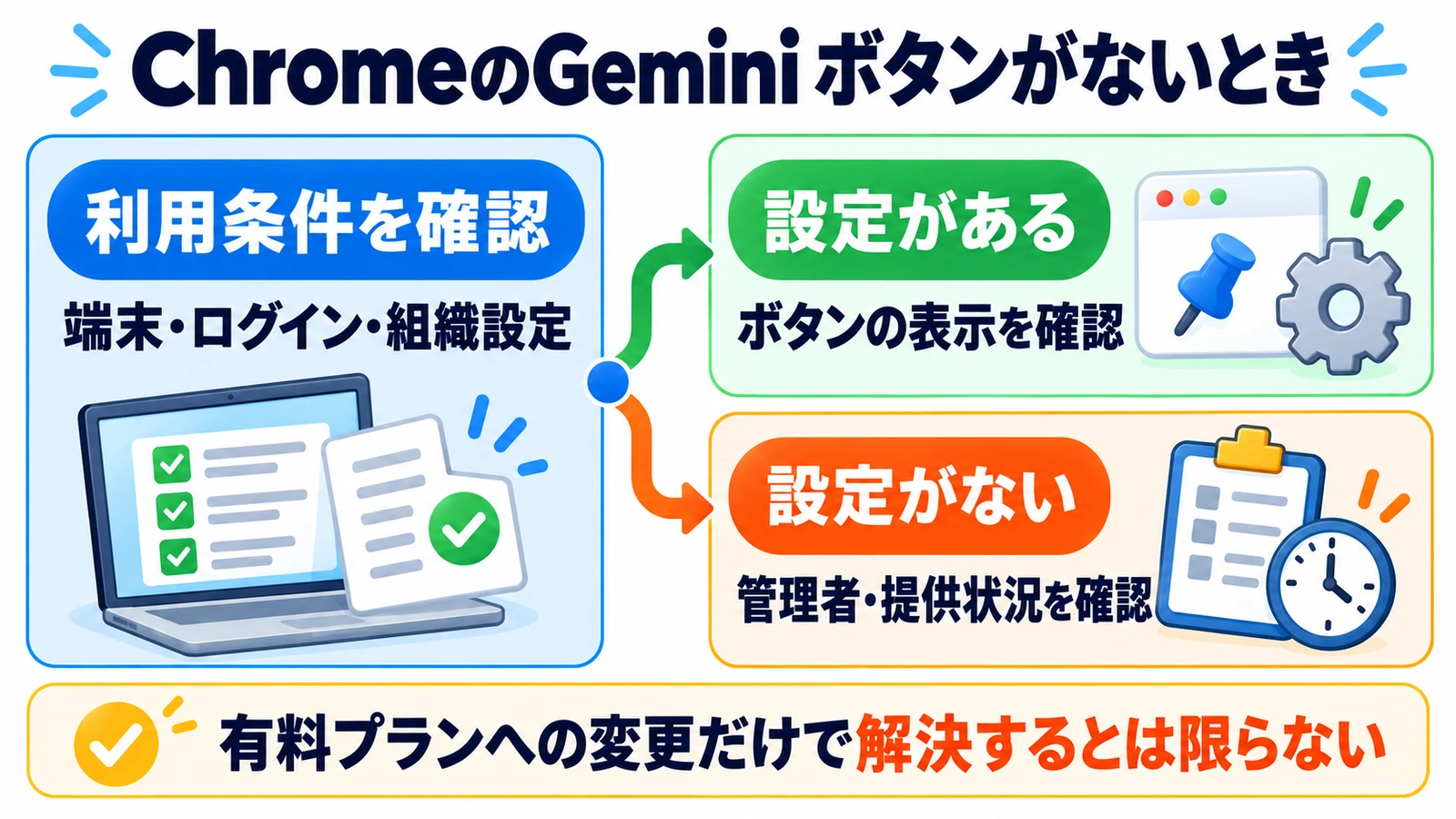
設定が見えるかどうかで、次の確認を変える
表示の問題なら、Geminiの設定内でボタンの表示を確認できます。設定項目そのものが見つからない場合は、同じ操作を何度も探すより利用条件へ戻ります。
1.使っているプロフィールを確認する
Chromeを複数のプロフィールで使っていると、仕事用と個人用で条件が違うことがあります。右上のプロフィールを確認し、普段Geminiを利用していたアカウントかを見ます。会社の資料を扱うために、管理者の制限を個人アカウントで回避しないでください。
更新が必要なら、開いている作業を保存してからChromeを更新・再起動します。その後も出ない場合は、対象端末、言語、ログイン、組織の利用可否を順番に照合します。
2.Geminiの設定がある場合は表示を確認する
Chrome右上のメニューから設定を開き、「AI innovations」に相当する項目の「Gemini in Chrome」を選びます。表示名は言語やバージョンで異なる場合があります。
「Preferences」にある「Show Gemini at the top of the browser」に相当する設定を確認します。非表示になっていれば、上部に表示する設定へ変更します。公式ヘルプでは、ブラウザ上部の右クリックからGeminiを固定・固定解除する方法も案内されています。
ボタンが戻ったら、機密情報を含まない公開ページでサイドパネルが開くか確認します。ボタンの表示だけでは、すべての機能が利用できる証拠にはなりません。
3.設定自体がない場合は、状態を記録する
「設定がない」と「設定はあるが非表示」を分けて記録します。利用端末、Chromeのバージョン、個人用か仕事・学校用か、いつまで表示されていたか、再起動後の状態があると相談しやすくなります。
仕事・学校のアカウントなら、まず管理者へ利用可否を確認します。個人利用で条件を満たしていても、段階的な提供や不具合の可能性をその場で断定することはできません。公式ヘルプの問題報告先を利用し、次のChrome更新時にも確認してください。
表示を戻した後は、共有されるタブも確認する
Gemini in Chromeでは、現在のタブのページ内容が既定で共有されると公式ヘルプに説明されています。ボタンが戻った直後に顧客画面で試すより、まず公開ページで共有中のタブを確認しましょう。
Chrome側のGemini設定には、現在のタブを既定で共有するかを選ぶ項目もあります。表示設定とデータ共有の許可は別なので、仕事で使う場合は社内ルールに合わせて確認します。
ブラウザのボタンではなく、Windowsの作業中からGeminiを開きたい場合は、GeminiのWindowsアプリとブラウザ版の違いを参考に、利用する入口を選べます。
実務上の注意
表示を戻す目的で、提供元の不明な拡張機能や非公式ツールを入れる必要はありません。会社のVPNや管理設定を自己判断で解除せず、担当者へ確認してください。有料プランを契約し直せば必ずボタンが戻る、とも限りません。
相談時の画像には、メールアドレスや閲覧中の資料など、原因の説明に不要な情報を含めないようにします。機能がない間もWeb版でできる作業はありますが、Chromeのタブ連携と同じ動作になるとは限りません。
まとめ
ChromeのGeminiが見えないときは、現在の利用条件を確認し、設定がある場合に表示を見直します。設定自体がないなら、プロフィールと組織設定、提供状況を切り分け、確認済みの状態をそろえて相談しましょう。
よくある質問
日本語のままGemini in Chromeを使えますか?
2026年11月12日時点の公式対応一覧には日本語が含まれます。ただし段階的な提供や、個別機能・アカウントの条件があります。
GeminiのWebサイトにログイン済みなら十分ですか?
Chromeのプロフィールへのログインも確認します。シークレットモードではGemini in Chromeを利用できません。
ボタンがない場合は、すぐに有料プランへ変えるべきですか?
まず対応条件と表示設定を確認してください。プラン変更だけで表示が戻ると保証されているわけではありません。
出典・参考情報
運営元について
AXメディアは、株式会社ジーズ AX事業部が運営しています。AX事業部では、AI研修・AIエージェント開発・ローカルLLM開発・補助金/助成金の活用支援を提供しています。