
ログイン後にdotが進まないときは、使っているブラウザと停止理由を確かめ、読取の再開を確認します。
自分にはログイン後のページが見えるのに、dotは「読めない」と答える。もう一度パスワードを渡せばよいのか、何を承認すれば進むのか、迷いやすい場面です。
まず、自分のブラウザでログインできたことと、dotが使うクラウドブラウザで作業を再開できることは別です。ここでは2026年11月16日時点のOpenAI公式ヘルプに沿って、安全に状態を切り分ける方法を整理します。特定の不具合を必ず直せる手順ではありません。
この記事でわかること
- 状態の整理:自分のブラウザとクラウドブラウザを区別します。
- 確認の手順:ログイン後の読取と、重要操作の承認を分けます。
- 相談の準備:停止が続いたときに残す情報と、共有しない情報を整理します。
最初に「どのブラウザか」をそろえる
クラウドブラウザは、ChatGPT側の別のコンピューターで動きます。手元のChromeなどにあるログイン状態や保存パスワードを、そのまま使う仕組みではありません。
たとえば手元のブラウザで配送サイトにログインしても、dotのクラウドブラウザが未ログインなら、配送状況の読取には別途サインインが必要です。逆にクラウド側でログイン済みなのに作業が止まるなら、何度も認証情報を入力する前に停止理由を確認します。
| 確認したい状態 | 見分けるポイント |
|---|---|
| 手元だけログイン済み | dotが使っている画面でも目的のアカウント・ページが開けているか |
| 本人の操作待ち | 安全なログインフォームや手動操作の案内が残っているか |
| 重要な操作の承認待ち | ログインではなく、送信・予約・支払い等の許可を求められていないか |
| 読取自体が停止 | アクセス制限や保護に関する表示があり、目的のページを取得できていないか |
ログインを許可したことだけで、購入や送信まで承認したことにはなりません。待っている確認の種類を取り違えないようにします。
再開は、小さな読取で確認する
止まっている作業が複数ある場合、いきなり全部の再実行を頼むより、次の順に確認すると未完了の箇所を説明しやすくなります。
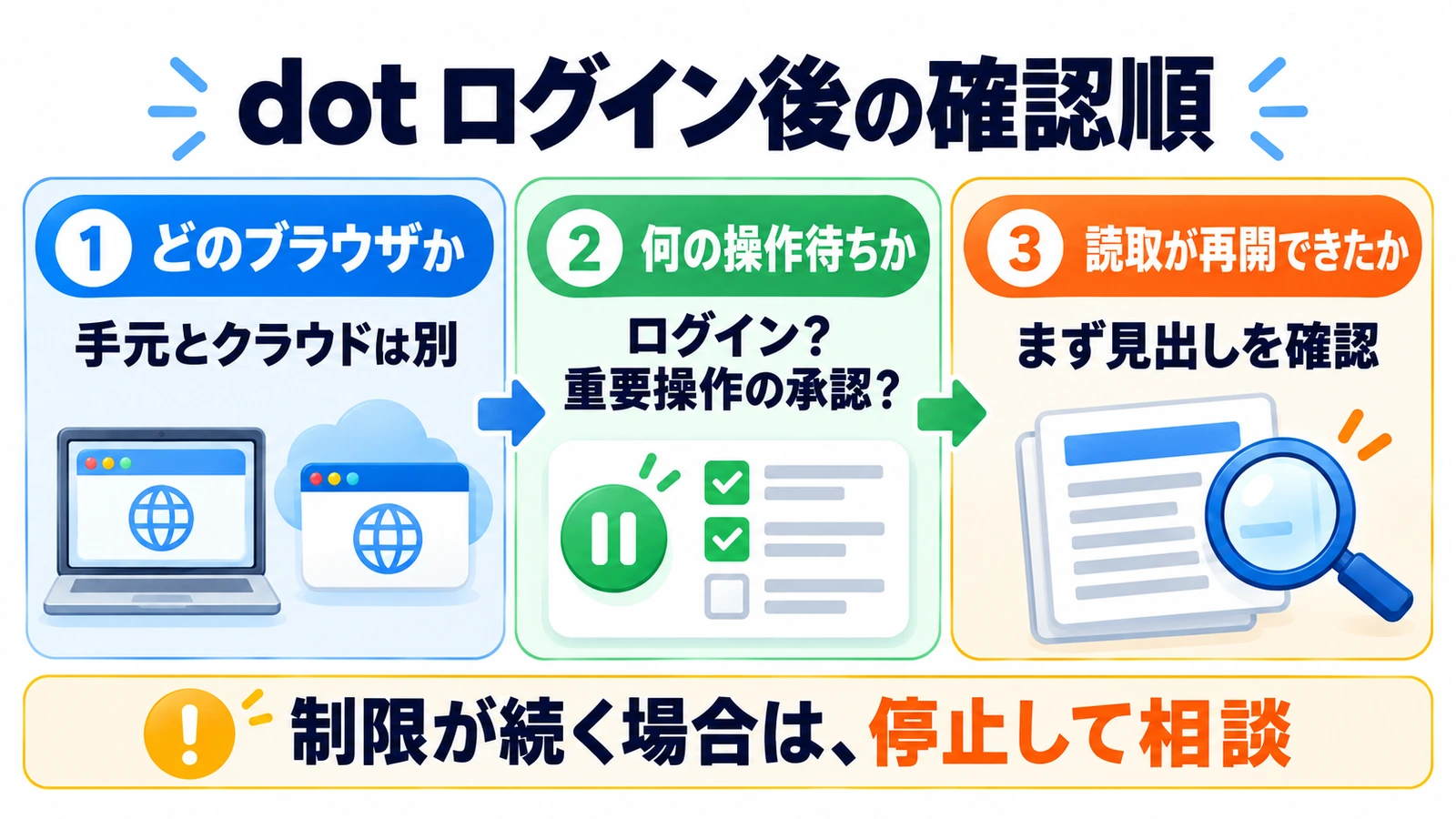
1.正しいサイトとアカウントを確かめる
表示されたサイトのアドレスと、ログイン先のアカウントを確認します。必要ならdotにクラウドブラウザの手動操作を依頼し、案内された画面で確認してください。パスワードはチャット本文へ貼り付けず、用意された安全な入力方法を使います。
2.ログイン後、何が読めるかを尋ねる
「ログインが終わりました。まず目的のページの見出しを確認し、送信や変更はせず、読取できたか教えてください」のように、再開時の範囲を小さく指定します。たとえば配送状況なら、対象の注文を特定できたかを先に確かめます。
これは読取を確かめる依頼例で、保護機能を解除する指示ではありません。dotがページを確認できていない場合、そのまま「監視開始」「処理完了」と受け取らないことが大切です。
3.制限が続くなら、無理に再試行しない
公式ヘルプは、サイト側の安全対策によって自動操作が制限される場合があると説明しています。手元のブラウザで見られることだけでは、クラウド側も必ず使えるとはいえません。
停止の案内が続く場合は、そのサイトでの自動操作を止めます。すでに利用を許可している連携アプリで同じ読取ができるか、本人がサイトを開いて確認するかを選びます。制限を回避するために、広いアクセス許可や認証情報の共有を増やさないでください。
サポートへ伝える情報をまとめる
同じ問題が続く場合は、公式サポートへ説明できるよう、発生日時とタイムゾーン、利用端末・アプリ版、対象サイト、ログイン前後に行った操作、止まった表示を記録します。「ログインできない」だけでなく、「手動でログイン後のページは見えるが、dotの読取再開が失敗する」と分けると状況が明確になります。
スクリーンショットを送るなら、パスワード、認証コード、個人情報や注文内容など、相談に不要な部分を隠します。OpenAIへの相談は公式ヘルプのチャット窓口から行えます。第三者の掲示板に認証情報を載せないでください。
任せる作業と人が判断する作業の切り分けは、ChatGPT Workの業務利用ガイドでも整理しています。
実務上の注意
クラウドブラウザの提供はプラン、地域、ワークスペースの権限、段階的な提供状況に左右されます。また、ブラウザの保存データを消すとそのサイトからログアウトするため、原因が分からないまま一括削除を最初の対処にしない方がよいでしょう。
掲示板で似た報告を見つけても、自分の環境で同じ原因とは限りません。保護による停止を、不具合だから無効にしてよいと判断しないでください。
まとめ
ログイン後に進まないときは、ブラウザの場所、待っている操作、読取できた範囲を切り分けます。小さな読取が再開できたことを確認してから作業を戻し、制限が続けば停止理由と再現情報をそろえて相談しましょう。
よくある質問
自分のChromeでログインすればdotも同じアカウントを使えますか?
クラウドブラウザは手元のブラウザと別のログイン状態を持ちます。案内された安全な手順で、クラウド側の状態を確認してください。
ログイン後も止まるならパスワードをチャットへ送るべきですか?
いいえ。認証情報をチャットへ貼ることは避け、公式の安全なログイン方法を使います。まず停止理由を確認してください。
一度ログインできればすべての操作を任せられますか?
いいえ。サイトや操作による制限があり、重要な操作では別途確認や本人の操作が必要になる場合があります。
出典・参考情報
運営元について
AXメディアは、株式会社ジーズ AX事業部が運営しています。AX事業部では、AI研修・AIエージェント開発・ローカルLLM開発・補助金/助成金の活用支援を提供しています。