
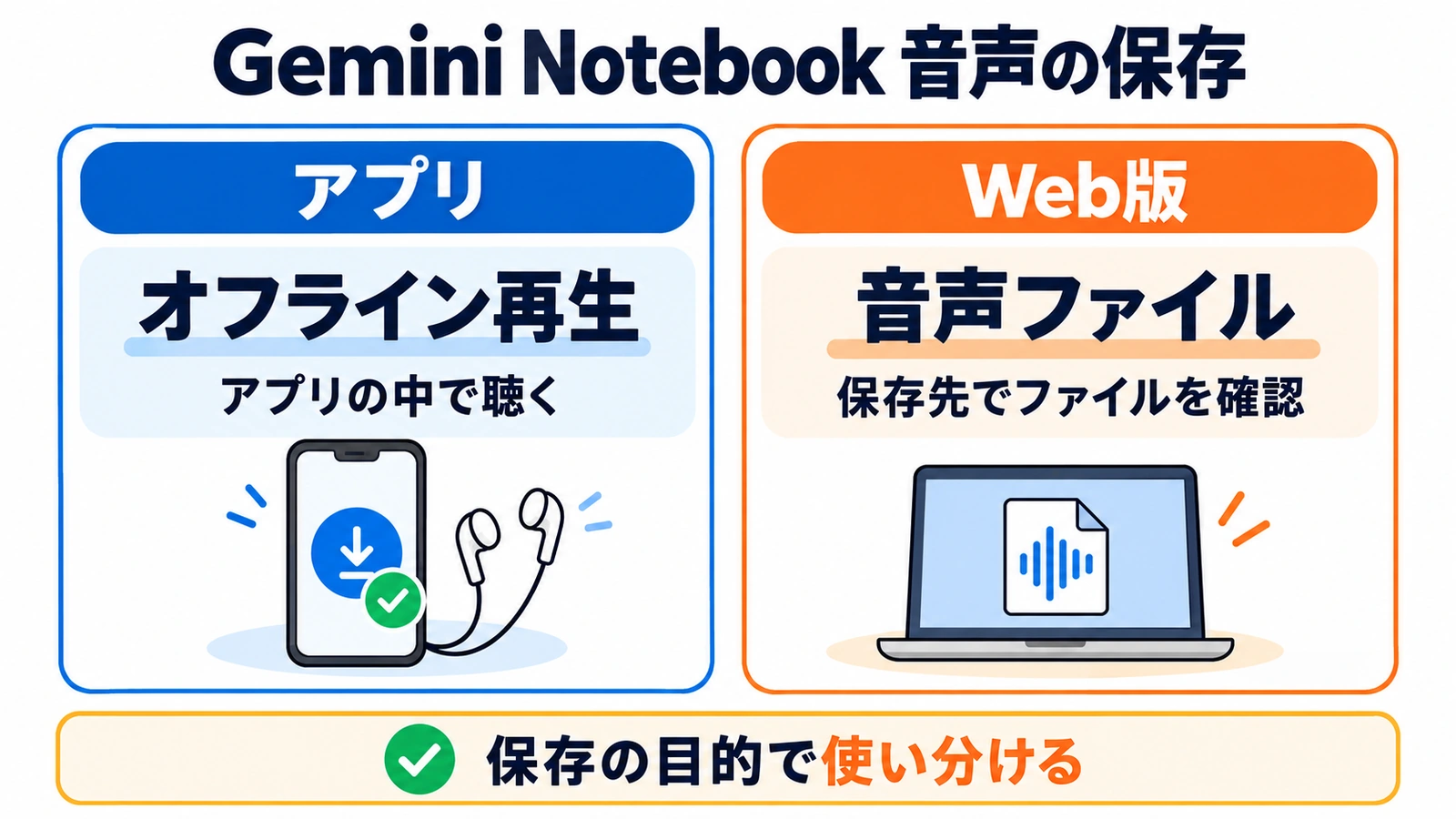
Gemini Notebookアプリの音声ダウンロードは、アプリ内のオフライン再生用です。
音声解説のダウンロードを押したのに、スマホの「ファイル」や「ダウンロード」に見つからない。別のプレーヤーで聴いたり、同僚に音声ファイルを送ったりしたいと、保存先を探し回ってしまいます。
Gemini Notebookのモバイルアプリでは、オフライン再生のための保存と、音声ファイルの書き出しが異なります。保存の失敗と決めつける前に、どちらが必要かを整理しましょう。
この記事でわかること
- 保存の違い:アプリ内のオフライン保存と音声ファイルを区別する
- 目的別の手順:通勤中の再生と、別アプリ・相手への受け渡しを選ぶ
- 確認のポイント:再生成せずに音声を取り出し、内容と共有範囲を確かめる
スマホのダウンロードは、アプリで聴くための保存
Googleのモバイルアプリの案内は、音声解説をオフライン用にダウンロードできる一方、端末上のファイルとしてはダウンロードできないと説明しています。取得した音声は、アプリのホーム画面の「Downloaded」から探します。
したがって、アプリ内でチェックマークが付いたのにファイル管理アプリに音声が出ない場合、必ずしも保存エラーではありません。アプリ内で保存が完了しているかを先に確かめます。
通勤中に聴くだけなら、書き出さなくてもよい
元のノートブックを開いて音声を選び、ダウンロード後にアプリのDownloadedに表示されるかを確認します。外出前に、必要な音声が再生できるかを一度試しておくと安心です。公式案内では、別のアプリを開いたり、スマホの画面を消したりしても、音声をバックグラウンドで再生できるとされています。
複数のノートブックで似た音声を作っている場合は、タイトルだけで判断せず、冒頭の話題を短く聴いて目的の音声か確認します。保存先を探すために、同じ音声を何度も生成し直す必要はありません。
別のプレーヤーで聴くなら、Web版から音声ファイルを取得する
音声をメールに添付する、別アプリへ取り込む、社内の承認済み保管先へ残す。こうした用途では持ち出せる音声ファイルが必要です。パソコンのWeb版で、同じアカウント・同じノートブックを開いて操作します。
| したいこと | 選ぶ方法 | 確認するもの |
|---|---|---|
| 通信できない場所でアプリから聴く | モバイルアプリのダウンロード | Downloaded内の音声と再生状態 |
| 別のプレーヤーへ取り込む | Web版で音声をダウンロード | 端末に保存された音声ファイル |
| 相手にリンクで聴いてもらう | 共有機能の対象と権限を確認 | リンクで見える範囲と相手のアクセス |
Googleの音声解説の公式案内には、音声のダウンロードと共有が案内されています。画面によりメニューの配置が異なるため、Studio内の目的の音声またはプレーヤーのメニューから「Download」を探します。
再生成ではなく、作成済みの音声を選ぶ
- パソコンのWeb版へ、スマホと同じGoogleアカウントでサインインします。
- 同じノートブックを開き、Studioで作成済みの音声解説を選びます。
- ダウンロード操作を行い、ブラウザの保存先を確認します。
- 保存したファイルを開き、冒頭・途中・末尾が再生されるか、目的の音声かを確かめます。
スマホ側にしか見えない場合は、アカウントやノートブックの取り違えを確認してください。モバイルアプリの公式案内では、端末間の同期が遅れる場合があり、その際はアプリを終了して開き直す方法も示されています。音声やノートブックを削除してやり直す前に、同期状況を確認しましょう。
相手へ渡す前に、音声の中身まで確認する
音声ファイルだけなら元資料を丸ごと渡さずに済む場合がありますが、音声自体に顧客名、金額、未公開の予定などが含まれている可能性はあります。ファイルにしただけで共有可能になるわけではありません。
業務で使う音声の受け渡しメモ
次の項目をそろえると、受け取った人が古い音声を最新版と思い込むことを防ぎやすくなります。
音声の題名:
元のノートブック・参照資料:
音声を作成した日:
音声の確認者:
今回の共有先と用途:
聞き取りや内容で注意する箇所:
これはAIによる要約音声です。判断に使う数字・期限・固有名詞は元資料で確認してください。音声解説は元資料の完全な読み上げではなく、AIによる生成物です。重要な判断に使う箇所は、音声の印象だけで決めず元資料へ戻ってください。NotebookLMからの名称変更については、Gemini Notebookへの名称変更を説明した記事も参考になります。
実務上の注意
Play Booksの電子書籍をソースにしたノートブックでは、出版社の制限により生成物をダウンロードできない場合があります。保存された音声の形式や保存先は、実際にダウンロードしたファイルで確認してください。拡張子を推測で変えて直そうとせず、まず再生可否を確かめます。また、リンク共有は音声ファイルの添付と同じ操作ではありません。ノートブックの共有範囲を広げる前に、誰が何を見られるかを確認しましょう。
まとめ
Gemini Notebookの音声が端末のファイル一覧に見つからないときは、アプリ内のオフライン保存かどうかを確認します。アプリで聴くならDownloaded、持ち出すファイルが必要ならWeb版のダウンロードを使います。作成済み音声を選び、保存後の再生と共有内容を確認してから渡しましょう。
よくある質問
アプリで保存した音声は、スマホのファイルアプリから見つけられますか?
現行の公式案内では、モバイルアプリの音声保存はオフラインアクセス用で、端末ファイルとしてのダウンロードはできません。アプリのDownloadedで確認します。
パソコンで同じ音声を作り直す必要がありますか?
同じアカウントの同じノートブックにある作成済み音声を開いてください。見つからない場合は、取り違えや同期を確認します。
音声だけなら社外へ自由に送れますか?
音声にも機密情報や個人情報が含まれ得ます。共有先と用途の許可を確認し、必要な部分の内容を聴いてから渡してください。
出典・参考情報
- Google:Get started with the Gemini Notebook mobile app
- Google:Generate Audio Overview in Gemini Notebook
仕様・案内は2026年11月16日確認時点。操作確認用の例は編集部による説明用です。
運営元について
AXメディアは、株式会社ジーズ AX事業部が運営しています。AX事業部では、AI研修・AIエージェント開発・ローカルLLM開発・補助金/助成金の活用支援を提供しています。