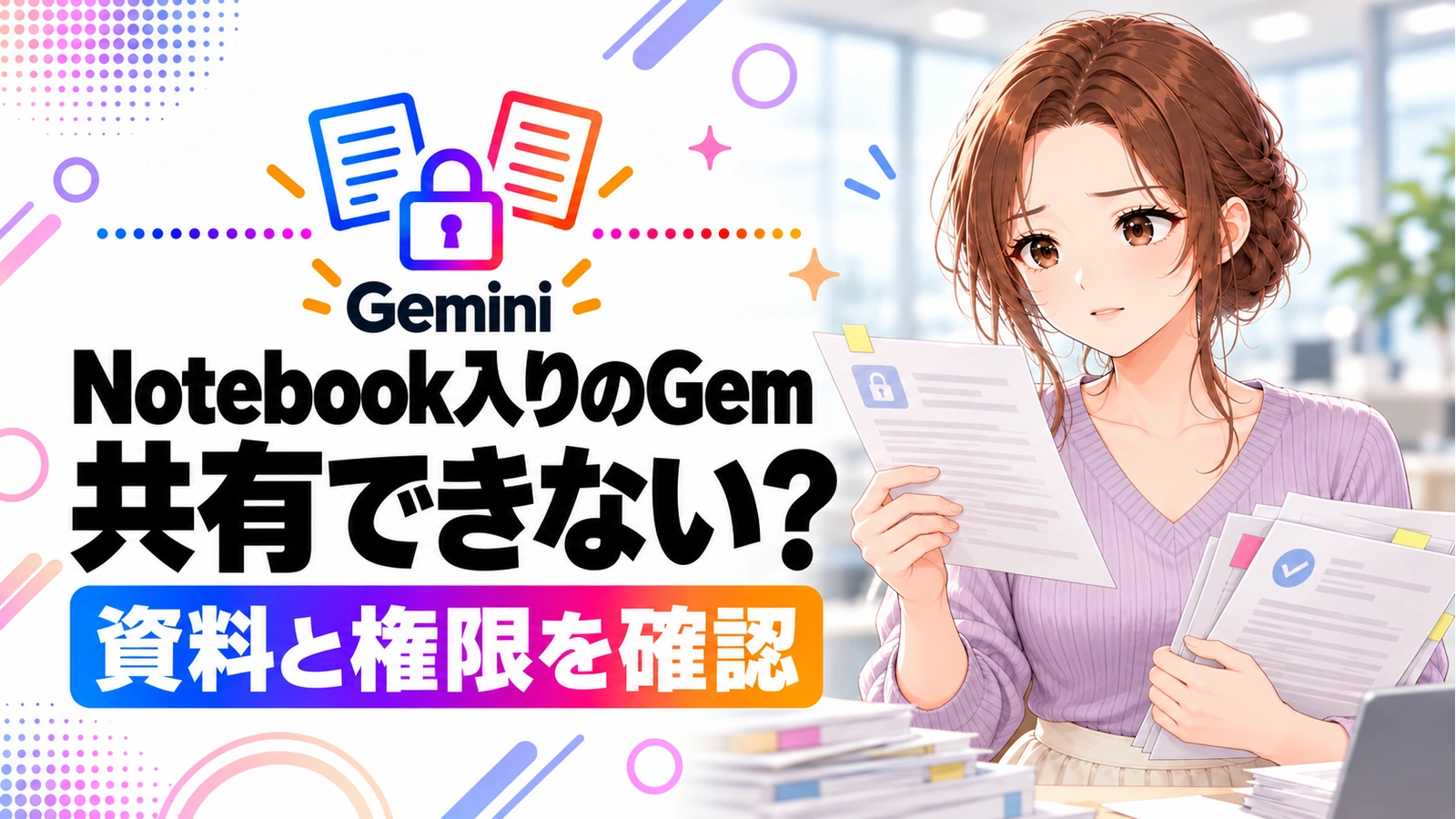
Notebookを知識に入れたGemを共有できないときは、資料の対応条件と共有相手に見せる内容を確認します。
自分用に作ったGemへNotebookを入れ、同僚にも使ってもらおうとしたら共有ボタンが使えない。別のアカウントで作り直す前に、知識として追加した資料を確認しましょう。
Googleの現行ヘルプでは、共有するGemのソースにNotebookのノートブックは使えないと案内されています。この記事は現在のGemを対象に、共有できる資料へ整理する手順を説明します。Gemini Notebookは、一部のヘルプや過去の投稿では旧名のNotebookLMと表記されています。
この記事でわかること
- 原因の確認:Notebookのソース条件と管理者設定を分ける
- 資料の整理:共有してよい内容だけを用意する
- 権限と移行:閲覧者に見えるものとSkills移行を確認する
共有ボタンが使えない原因を、二つに分ける
Gemの共有に関する公式ヘルプは、NotebookLMのノートブックを共有Gemのソースには使えないと明記しています。また、アップロードした資料を含むGemの共有では、デバイス上のファイルまたはGoogleドライブのファイルが案内されています(Google:GeminiアプリでGemを共有する)。
一方、仕事用・学校用のアカウントでは、管理者がGemの共有を無効にしている場合もあります。したがって、「共有できないから会社の設定が原因」とすぐ決めつけず、知識に入れた資料の種類→組織の共有設定の順で確認すると整理しやすくなります。
ノートブックの共有権限とは、別の話
Gemini Notebook側で同僚へ閲覧権限を渡しても、それだけでNotebookを含むGemが共有できるようになるとは考えないでください。Notebook自体の共有と、Gemを共有するときのソース条件は、確認する対象が異なります。
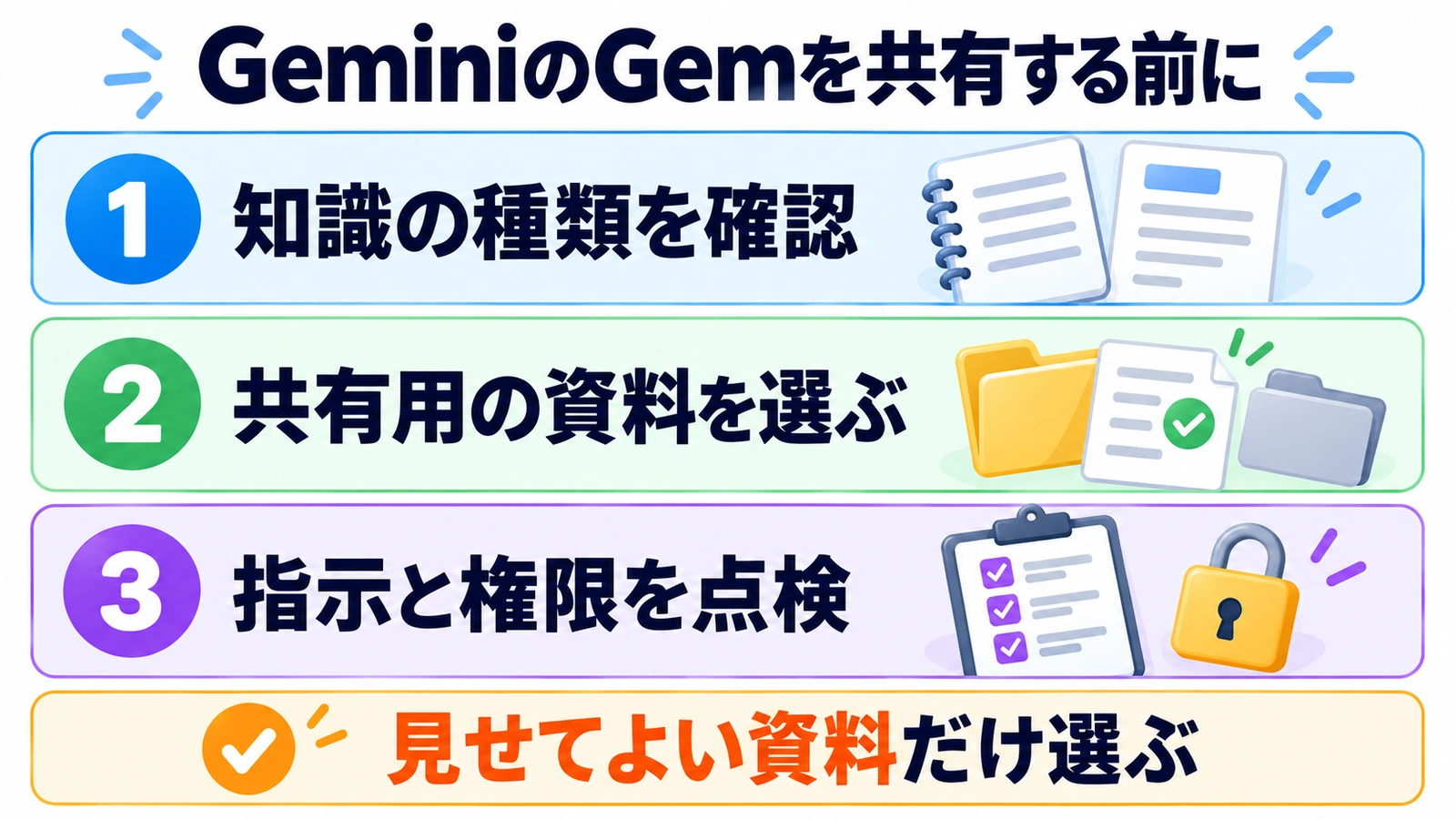
共有用のGemを用意するときの3ステップ
1.元のGemの指示と知識を確認する
パソコンのブラウザでGeminiを開き、対象Gemの編集画面で、指示と「知識」に何が入っているかを見ます。Notebook、手元から追加したファイル、Driveの資料を区別し、どれが仕事に必要かを整理してください。
すでに自分用として使えているGemなら、急いで元の資料を取り除くより、まず共有用に必要な指示と資料を控える方が、元の使い方を見失わずに済みます。
2.共有相手に渡してよい資料を選ぶ
共有用には、必要な内容を含む承認済みのファイルを用意し、対応する方法で知識へ追加することを検討します。Notebook内の資料を全部取り出せばよい、という話ではありません。
たとえば社内FAQを作るGemに、就業ルール、部署別の連絡先、個別相談のメモが入っている場合を考えます。全社員向けに必要なのは就業ルールと公開済みの連絡先で、個別相談のメモは含めない、といった選別が必要です。共有可能な資料だけで、目的の回答ができる範囲へ絞ります。
NotebookからレポートをGoogleドキュメントへ書き出す場合も、出力を元資料と照合してください。公式案内では、書き出したファイルには元Notebookの共有権限が引き継がれません。また、書き出し先での編集はNotebookへ同期されません(Google:Gemini Notebookでノートブックを作成する)。
3.共有前に中身を確認し、必要な相手へ渡す
共有用のGemで、実際に使う質問を一つ試します。資料を絞った結果、答えられなくなった項目があれば、権限のない資料を追加するのではなく、回答できる範囲を見直してください。
共有する際は、Web版Geminiのサイドバーで「Gem」を開き、対象の共有操作から相手のメールアドレスと権限を確認します。ファイルのアクセス権も求められた場合は、その対象資料と相手を見てから進めます。リンクをコピーしただけで、相手に必要な権限が付いたと思い込まないようにしましょう。
「閲覧者」なら、指示を隠せるわけではない
Gemの閲覧者は、Gemを使うだけでなく、カスタム指示とアップロードしたファイルを見ることができます。編集者には更新・削除などの権限もあります。
そのため、「回答だけ利用してもらい、内部の指示や資料は絶対に見せたくない」という用途を、閲覧者権限だけで実現できると考えないでください。指示の中に社外秘の判断基準、取引先情報、認証情報などを含めていないかも確認します。
共有ボタンが有効になることは、共有して安全だという判定ではありません。操作の前に、誰が何を見られるかを整理する必要があります。
対応するファイルだけでも共有できない場合
仕事用・学校用のアカウントでは、管理者によるGem共有の有効・無効も確認が必要です。管理担当者へ、対象Gem、共有相手が組織内か組織外か、知識に入れた資料の種類を伝えて確認します。制限を避けるために個人アカウントへ社内資料を移すことは、解決手順にしないでください。
Skillsへ移る場合は、現行Gemの条件をそのまま持ち込まない
Googleは、個人のGoogleアカウントでは2026年11月からGemをSkillsへ移行すると案内しています。仕事用・学校用は2027年です。Skillsの現行管理ヘルプには、すでにDriveやノートブックを追加する手順があります。ただし、資料の追加と他者への共有は別の機能です(Google:Gemからスキルへの移行について)。
本記事は、現行Gemの共有が止まったときの確認です。SkillsならNotebookを含めて必ず共有できる、またはGemと全く同じ制約が続くとは断定しません。移行後は使える機能と相手側のアクセスを改めて確認してください。移行全体の手順は、GemsからSkillsへの移行ガイドで整理しています。
実務上の注意
共有用にファイルを書き出すと、元資料とは別に管理するものが増えます。誰が更新するか、どれが確認済みの版かを決めておきましょう。共有後は、相手が必要な資料だけを見られ、目的の質問に回答できるかを確認します。権限を広げる前に、資料の選別で目的を満たせるかを考えてください。
まとめ
Notebookを含むGemが共有できないときは、まず公式のソース条件を確認します。共有用のGemには渡してよい資料だけを用意し、指示やファイルが閲覧者にも見えることを前提に点検しましょう。組織の制限とSkillsへの移行は、別の確認事項として扱うと迷いにくくなります。
よくある質問
Notebookを共有済みにすれば、Gemも共有できますか?
Notebook自体の共有権限と、共有Gemのソース条件は別です。現行Gemの公式ヘルプでは、Notebookのノートブックを共有Gemのソースには使えません。
閲覧者なら、Gemの指示や資料を隠せますか?
いいえ。現行Gemの閲覧者はカスタム指示とアップロードしたファイルを見ることができます。見せられない内容がある場合は、共有する前に資料と指示を見直します。
Skillsへ移せば、この制限はなくなりますか?
現行Gemの条件から、Skillsの共有条件までは断定できません。スキルにノートブックを追加できることと、その内容を他者へ共有できることは別です。移行先の公式情報と実際の画面を確認してください。
出典・参考情報
- Google:GeminiアプリでGemを共有する
- Google:Gemini Notebookでノートブックを作成する
- Google:Gemからスキルへの移行について
- Google:スキルの作成と管理
仕様は2026年11月12日確認時点。操作例と確認用の文例は編集部による説明用です。
運営元について
AXメディアは、株式会社ジーズ AX事業部が運営しています。AX事業部では、AI研修・AIエージェント開発・ローカルLLM開発・補助金/助成金の活用支援を提供しています。