ChatGPTの共通指示を更新したら、通常チャット・Project・既存GPTの設定を別々に確認します。
「会社名は正式表記にする」と指示を直したのに、ある会話だけ古い略称が出てくる。そんなときは同じ注意を何度も追加する前に、どの場所に保存した指示を、その会話が使うのかを確認しましょう。
ここでは2026年11月12日時点の公式ヘルプを基に、指示の適用範囲を整理し、更新漏れを見つける手順を紹介します。マスター文書を書き換えればすべての設定欄が自動更新される、と考えないことが出発点です。
この記事でわかること
- 設定の違い:通常チャット、Project、既存GPTで確認する場所を整理します。
- 更新の手順:変更箇所と適用先を記録し、古いコピーを見つけます。
- 確認の方法:短い例題で結果を比べ、反映と遵守を分けて判断します。
同じChatGPTでも、指示の置き場所が違う
公式ヘルプでは、Projectの指示はそのProject内だけに適用され、全体のカスタム指示より優先すると説明されています。既存GPTにはGPT自身の指示や参照資料があります。共通指示の変更だけでそれらの設定欄が書き換わったとは判断せず、GPTの編集画面も照合してください。
| 使っている場所 | まず確認する設定 | 思い込みやすい点 |
|---|---|---|
| 通常のチャット | 設定のパーソナライズにあるカスタム指示 | 設定を変えても、過去に出力済みの文章が自動修正されるわけではない |
| Project内のチャット | そのProjectの設定にある指示 | 通常チャットで使う指示と同じ内容とは限らない |
| 既存のカスタムGPT | 未移行で編集権限がある場合はGPT自身の指示 | 全体のカスタム指示がそのまま使われると考えない |
たとえば全体では「簡潔に」、Projectでは「背景と判断理由も説明」としていれば、回答の長さが違っても更新失敗とは限りません。どちらの指示が、その仕事に必要なのかを先に決めます。
更新先を一覧にして、1か所ずつ照合する
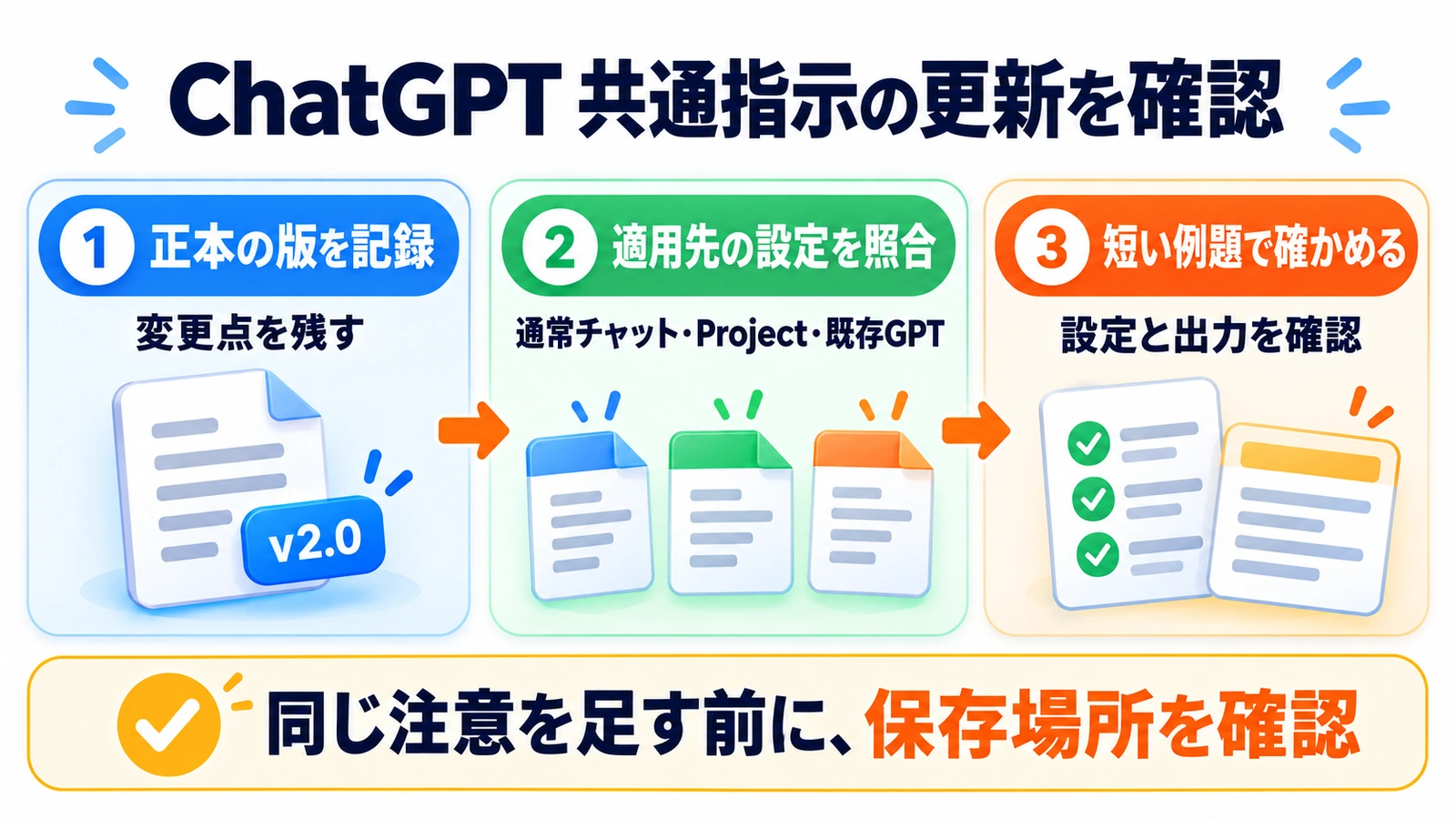
以下は設定の自動同期機能ではなく、更新漏れを減らすための管理方法です。まず変更前の指示を手元に控え、今回直す箇所だけを決めます。
1.正本と適用先を分ける
正しい共通ルールを1つの文書にまとめ、「版:2026-10-13」「変更:会社名の表記を正式名称へ統一」のように記録します。続いて、通常チャットのカスタム指示、営業用Project、記事用Project、既存GPTなど、実際にコピーしている場所を書き出します。
同じファイル名の資料を置いただけでは、設定欄の文章まで変わった証拠になりません。資料を参照させる構成なら、参照先が正しいことと、旧版を同時に使う指示が残っていないことも確認します。
2.その場所で必要な部分だけ更新する
Web版のカスタム指示は設定のパーソナライズから確認できます。ProjectはそのProjectのメニューから設定を開きます。共通ルールと案件固有のルールを見比べ、古い同義文を残したまま新しい一文だけ追記しないようにします。
共有Projectの設定を編集する場合は、他のメンバーの作業にも影響します。独断で広い範囲を書き換えず、担当者と変更内容を確認してから反映してください。編集できない既存GPTは作成者へ変更箇所を伝えます。
3.同じ短い依頼で確かめる
会社名を含む2~3文の案内文など、結果を人がすぐ判定できる例題を使います。各場所で「正式名称になっているか」「不要な旧表記が残っていないか」を比べ、確認日と結果を残しましょう。
AIが「最新版を使っています」と答えただけでは、設定内容の証明になりません。設定欄の実物と出力を両方確認します。反映した指示があっても、常に完全に守られる保証はないため、重要な対外文書は完成稿を照合します。
指示の設計と、設定の更新漏れは分けて直す
設定が一致しているのに結果がぶれる場合、目的や完了条件が曖昧でないかを見ます。指示文そのものを整理したい場合は、スキル・プロンプトの適用範囲を見直す方法も参考になります。本記事の確認対象は、各設定の置き場所と版の食い違いです。
実務上の注意
既存GPTの標準終了予定日は2026年12月11日です。FedRAMPや承認された延長対象のワークスペースでは2027年2月11日ですが、全組織に適用される延期ではありません。移行済みの元GPTは読み取り専用になるため、その後の修正は移行先プラグインで行います。個人アカウントでは新しいGPTの作成・公開が利用できないため、この記事は今使っている設定を点検する方法として読んでください。最新の利用条件は公式ヘルプと自分のワークスペースの案内を確認します。
指示欄にパスワードや秘密の接続情報を保存しないでください。また、ルールを読ませることと、外部送信やファイル変更を許可することは別です。
まとめ
共通指示の更新では、正本を直すだけで終えず、適用先の設定と出力を照合することが大切です。通常チャット、Project、既存GPTをひとまとめにせず、変更箇所・版・確認結果を残すと、更新漏れを追いやすくなります。
よくある質問
全体のカスタム指示を変えればProjectにも同じ内容が入りますか?
Projectには個別の指示があり、全体のカスタム指示より優先されます。そのProjectの設定を別途確認してください。
AIに版番号を答えてもらえば確認できますか?
補助にはなりますが、答えだけで設定の実物を確認したことにはなりません。保存した指示と、短い例題の出力を照合します。
古い会話を全部削除する必要がありますか?
更新漏れの点検のために一律削除する必要はありません。必要な記録を保持し、どの設定・資料・会話を使っているかを先に整理します。
出典・参考情報
運営元について
AXメディアは、株式会社ジーズ AX事業部が運営しています。AX事業部では、AI研修・AIエージェント開発・ローカルLLM開発・補助金/助成金の活用支援を提供しています。