Claudeで作った文書を別の会話でも使うなら、Projectの知識に目的の版が入っているかを確認します。
Claudeと一緒に作った引き継ぎ資料。文書の一覧には残っているのに、同じProjectで新しい会話を始めると、内容がうまく伝わっていない。そんなときは、もう一度長い説明を入力する前に、資料の置き場所を見てみましょう。
この記事で扱うのは、既存のChatのProjectにある「知識」へ、完成した文書を参照資料として追加する方法です。Artifactとして開けることと、Projectの知識欄に登録されていることを分けて確認します。
この記事でわかること
- 保存場所:作った文書とProjectの参照資料を区別する
- 追加手順:確認済みの本文を知識へ渡す
- 更新管理:新しい版が別の会話で使われるか確かめる
まず「文書がある」と「知識にある」を分ける
Projectの知識は、そのProject内の会話で参照する資料を置く場所です。公式ヘルプでは、Projectのメイン画面右側にある知識欄の「+」から、文書やテキストなどを追加すると案内されています(Claude:Projectの作成と管理)。
文書の一覧や元のチャットからArtifactを開けても、再利用したい版が知識欄に見当たらないなら、そこで立ち止まって確認します。別の会話から思い出せるかを何度も試すより、何を参照用に登録したかを自分でも確認できる状態にする方が、業務では扱いやすくなります。
新しいClaude CodeのProjectとは画面が異なる
Claude Codeから段階的に展開されている新しいProjectのベータ版では、追加したファイルとClaudeが作ったファイルをLibraryへ集める仕組みが案内されています。2026年11月16日の公式案内では、一部のPro・Max・Ultraユーザーの既存Projectも新版への移行が始まっています。まだ移行していないChat・CoworkのProjectは従来版を使います(Claude:What are projects?)。この記事の「知識へ追加する」手順を、新版のLibraryにそのまま当てはめず、利用中の画面を確認してください。
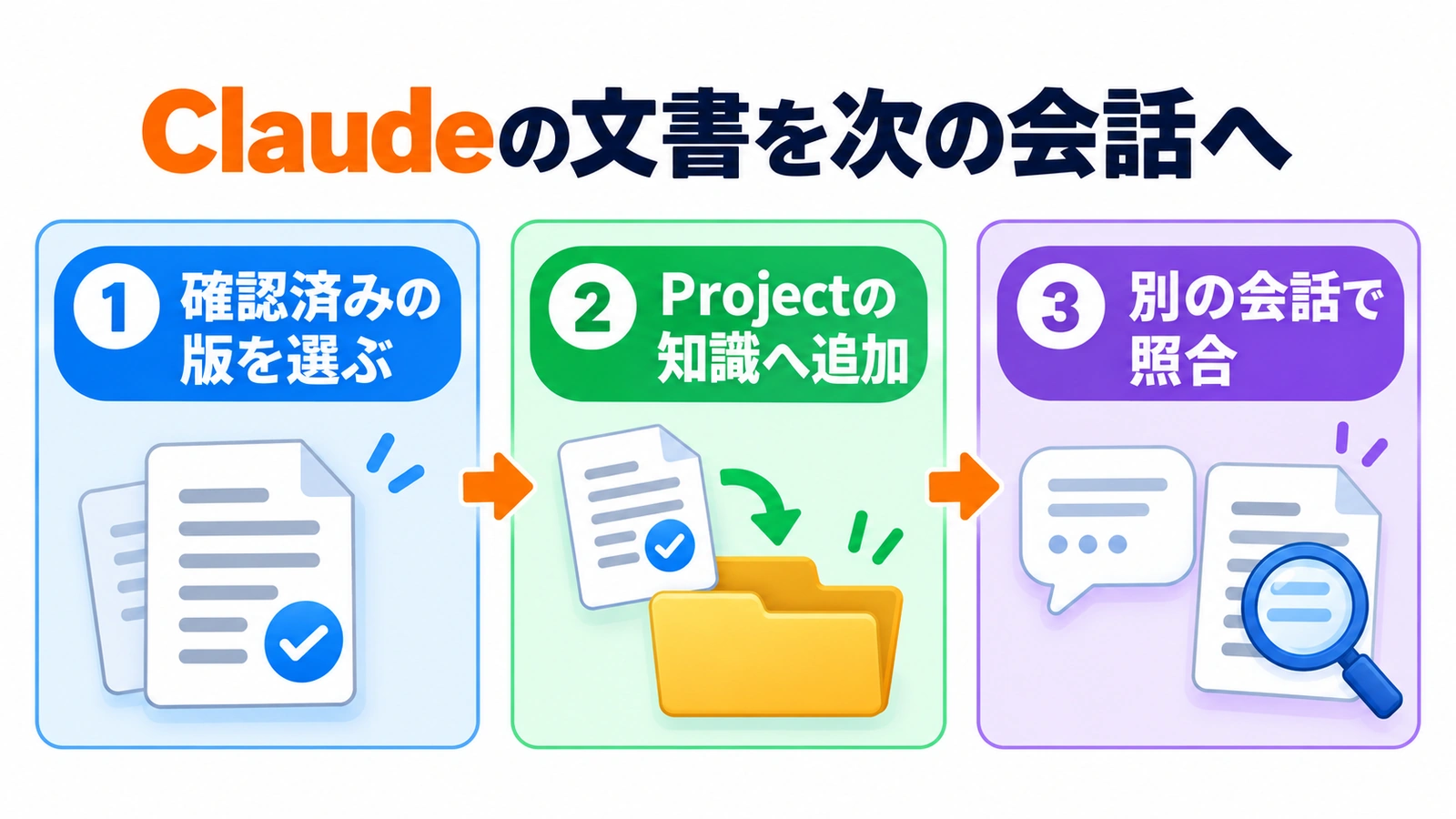
完成した文書を知識へ追加する3ステップ
1.参照させる版を先に決める
元のチャットで対象文書を開き、タイトル、日付、本文を確認します。途中案ではなく、次の仕事で使ってよい版を選んでください。たとえば引き継ぎ資料なら、未確定の担当者名や古い締め切りが残っていないかを見ます。
本文をコピーしてテキストファイルに保存する方法なら、後でどの内容を渡したかを手元でも確認できます。図や表が重要な資料は、テキスト化で必要な情報が抜けないかも確かめます。「引継ぎ_2026-10-12_確認済み」のように、用途と日付を名前へ入れると区別しやすくなります。
2.対象Projectの知識欄へ追加する
Claudeで使いたいProjectを開き、メイン画面右側の知識欄にある「+」から、用意した文書をアップロードします。通常のチャット入力欄への添付だけで終えていないか、Projectの資料一覧へ戻って確認しましょう。名前の似た別Projectへ入れていないかも見ます。
3.別の会話で、具体的な項目を確かめる
同じProject内で新しい会話を開き、登録した資料名を指定して質問します。「資料を読めましたか?」だけでは確認が弱いため、本文にある担当者や期限など、照合できる項目を選びます。
確認例は「『引継ぎ_2026-10-12_確認済み』を参照して、未完了の作業と期限を挙げてください。資料に記載がない項目は『記載なし』としてください」です。回答と元資料を並べ、具体的な内容が一致してから本来の仕事に進みます。
更新するときは、元文書と参照用の版をそろえる
文書を書き出して追加した場合は、その時点のコピーを置いた運用です。元のArtifactを編集したからといって、アップロード済みのファイルまで更新したつもりにならないようにします。
たとえば10月12日の引き継ぎ資料で期限を16日へ変更したのに、知識欄には10月10日版が残っていると、どちらを使うべきか曖昧になります。更新した資料を追加したら、次の3点を確認してください。
- 資料名や本文に、確認済みの更新日があるか
- 参照対象に、使わない旧版が混ざっていないか
- 新しい会話の回答が、変更した期限と一致するか
旧版を残す必要がある職場では、保管用の場所と参照用の場所を分ける運用も考えられます。削除する場合は、他の担当者が使っていないことを確認してから行いましょう。
Projectの基本的な用途は、ClaudeのProject機能ガイドも参考になります。今回は初期設定ではなく、作った文書を次の会話へ渡すところが確認の中心です。
実務上の注意
登録前に、資料をそのProjectで利用してよいかを確認します。共有Projectなら、他のメンバーに見せてよい内容かも必要です。個人情報や社外秘の下書きを、便利だからという理由だけでまとめて追加しないでください。
会話の記憶に情報が残る場合でも、文書の全文と最新版がそのまま参照される保証にはしません。正確な表現や数値を使う仕事では、資料名と版を指定し、回答を原文と照合します。
まとめ
文書が見つからないときは、作成したArtifact、Projectの知識欄、別の会話での参照を順に確認しましょう。確認済みの版を追加し、具体的な項目で照合する。更新時も同じ手順を繰り返すと、古い資料を使う取り違えに気づきやすくなります。
よくある質問
Artifactを作れば、自動でProjectの知識に入りますか?
少なくとも既存ChatのProjectで知識欄に見当たらない場合は、自動登録されたと考えず、対象文書を参照資料として追加してください。一部の既存Projectにも展開されている新版には別のLibraryの仕組みがあるため、利用画面を区別します。
元の文書を直したら、アップロードした資料も変わりますか?
書き出してアップロードしたコピーは、更新したつもりで扱わないようにします。Projectにある版を確認し、必要に応じて改訂版を登録して、変更点を別の会話で照合してください。
長い資料は毎回全文を貼る必要がありますか?
Projectの知識へ追加した資料は、そのProject内の会話で参照するために使えます。回答で重要な箇所が正しく使われたかは、元資料で確認します。
出典・参考情報
仕様は2026年11月16日確認時点。操作例と確認用の文例は編集部による説明用です。
運営元について
AXメディアは、株式会社ジーズ AX事業部が運営しています。AX事業部では、AI研修・AIエージェント開発・ローカルLLM開発・補助金/助成金の活用支援を提供しています。