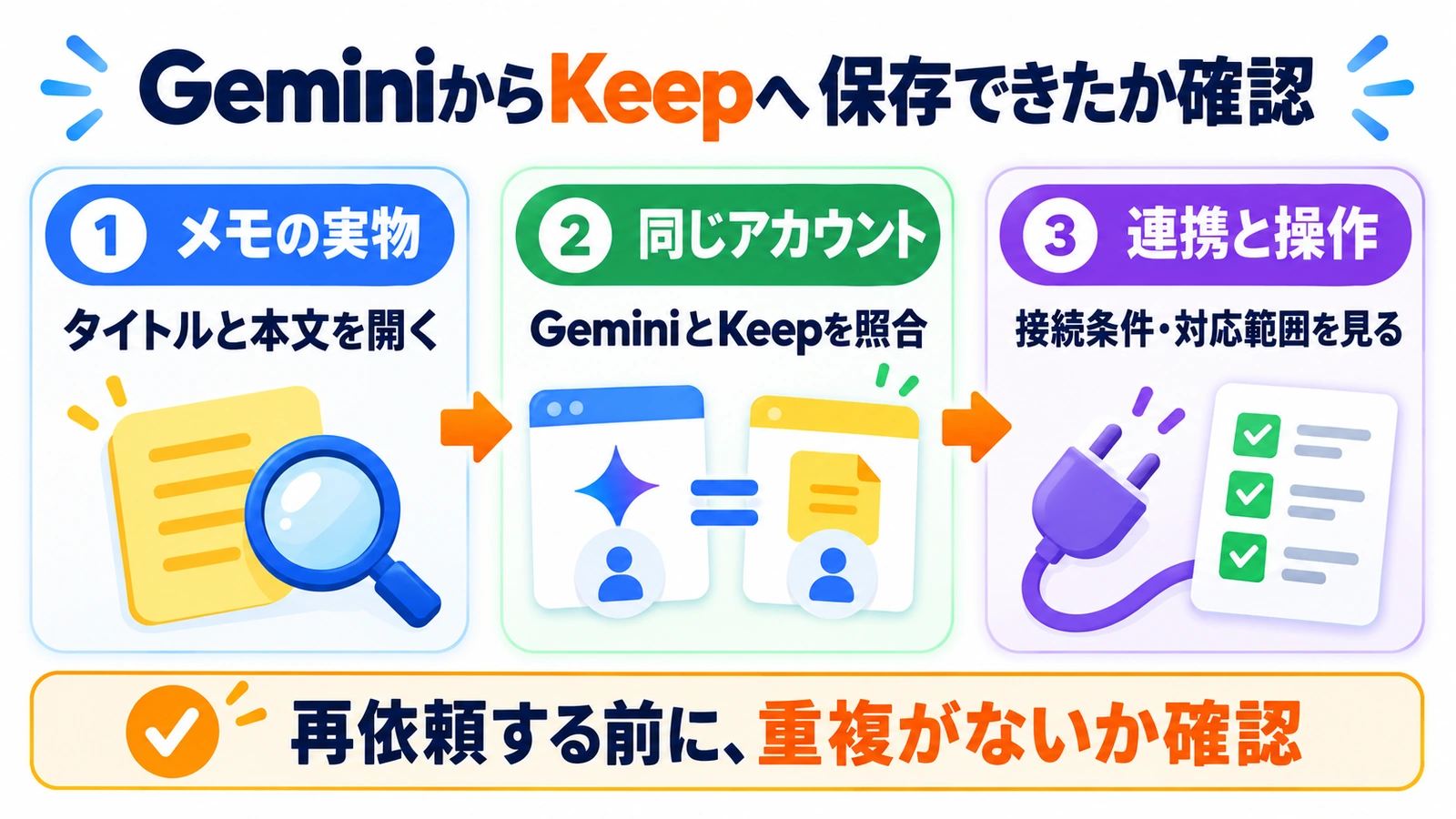
Geminiの保存完了という返答だけで判断せず、同じアカウントのGoogle Keepでメモのタイトルと本文を確認します。
Geminiに「この内容をKeepへ残して」と頼んだのに、見つからない。反対に、Geminiはできないと言うのに、Keepにはメモが増えている。返答と保存先が食い違うと、もう一度頼んでよいのか迷います。
Googleのヘルプコミュニティにも、Keepのメモ作成結果とGeminiの説明が一致しないという報告があります。原因を一つに決めつける前に、保存先の実物、使っているアカウント、対応する操作を順に確認しましょう。保存のやり直しによる重複も避けやすくなります。
この記事でわかること
- 結果の確認:返答とKeep上の実際のメモを分けて調べる
- 条件の確認:アカウント・連携・アクティビティ設定を見る
- 再試行の判断:新規作成と既存リストへの追加を混同しない
まずKeepを開き、メモがあるか確認する
「保存しました」の返答を最終確認にしない
Geminiの回答にメモへのリンクがある場合は、そこから実物を開いてください。リンクがない場合は、普段使うGoogle Keepを開き、依頼したタイトルや本文を探します。パソコンではGoogle Keepにアクセスできます。
Googleは、連携アプリを使う場合でもGeminiが誤った回答や古い情報を返す可能性があるとして、回答に付いた出典の確認を案内しています。AIの説明と、実際に保存された内容は別に確かめるのが基本です(出典:Google Workspace連携の公式案内)。
| 見つかった状態 | 次にすること | 避けたいこと |
|---|---|---|
| メモがあり、内容も一致 | 実物を基準に保存済みとして扱う | 返答だけを理由に同じメモを再作成 |
| メモはあるが一部が違う | 足りない箇所を特定し、実物を編集 | 全体の新規作成を何度も依頼 |
| メモが見当たらない | アカウントと連携条件を確認 | 原因を確認せず依頼を連打 |
たとえば「展示会で聞くこと」というリストなら、タイトルだけでなく、質問が何項目あり、固有名詞や日程が正しいかまで確認します。同じ名前の古いメモと取り違えないよう、今回追加したはずの一文も見てください。
GeminiとKeepで同じアカウントを使っているか見る
個人用と仕事用の切り替えに注意する
公式の連携条件では、GeminiとGoogle Workspaceで同じアカウントを使う必要があります。ブラウザに複数のGoogleアカウントでログインしているときは、それぞれの画面のアカウント表示を確認します。名前が似ていても、メールアドレスが違えば別の保存先です。
仕事や学校のアカウントでは、管理者によるアプリ連携の許可も関係します。個人アカウントでは使えたのに仕事用では使えない場合も、同じ手順を繰り返す前に組織の条件を確認してください。Notebookの選択でもアカウントの違いが問題になる例は、GeminiでNotebookが選べないときの確認手順で扱っています。
連携のための設定を、意味を確認せず変更しない
Google Workspaceの接続には、GeminiへのログインとKeep Activityがオンになっていることが必要です。公式案内では、Gmail設定の「他のGoogleサービスのスマート機能」も有効であることが条件に含まれます。Keep ActivityはGeminiのアクティビティ設定の名前で、メモアプリのGoogle Keepそのものを指す名称ではありません。接続時に設定変更や許可を求められた場合は、保存される情報や利用範囲を読み、自分または組織の方針に合うか確認してから判断します。
必要な設定がオフなら、単に依頼文を詳しくしても接続条件は変わりません。有効化したくない場合は、文章を手元で確認し、Google Keepに直接入力する方法があります。Keep自体では新規メモの作成や編集ができます(出典:Google Keepの使い方)。
保存先とメモのタイトルを明示して、小さく試す
別のメモアプリへ入る取り違えを減らす
Googleの公式ヘルプでは、@からGoogle Keepを選ぶ方法が案内されています。Keepへ保存したいときは、この指定で保存先を明示します。最初は個人情報を含まない短いメモ一つで確認すると、結果を照合しやすくなります(出典:Geminiでメモやリストを扱う)。
@Google Keep
「確認用メモ」というタイトルで、新しいメモを1件作成してください。
本文は「次の打ち合わせで資料の形式を確認する」です。
保存できた場合は、そのメモを開けるリンクを示してください。
この例は動作確認用です。保存先のアカウントと設定に納得した後で使います。リンクが返らなくても、作成失敗だとは直ちに判断せず、Keep側に実物があるかを確認します。確認用のメモが不要になったら、他のメモと取り違えないよう自分で整理してください。
新しいメモと、既存リストへの追加を区別する
「買い物リストに牛乳を入れて」と頼む場合は、すでにあるリストへ追加したいのか、新しいリストを作りたいのかを明示します。既存リストを使うなら、そのタイトルも伝えます。新規作成を繰り返すと、同じ名前で内容の違うリストが並び、どれを使えばよいか分からなくなります。
再試行する前に、いま存在するリストの内容を確認し、「このリストに、この項目だけ追加する」という単位に小さくします。操作後は追加箇所と重複の有無を見直します。
Keepでできることと、Gemini経由でできることを分ける
Google Keepには共有や画像を扱う機能がありますが、Gemini経由の操作範囲は同じではありません。公式ヘルプでは、Geminiからのメモ・リストの共有、メモ内の画像や描画の閲覧、画像の追加などは対応外として案内されています。
文章メモの作成ができても、そのまま写真付き共有メモまで作れるとは判断しないでください。対応外の部分はKeepの画面で必要な機能を確認します。特に共有は相手に情報を見せる操作なので、相手と内容を確かめてから進めます。
Google Messages内のGeminiでは、このKeep連携を利用できないと案内されています。使っている場所がGeminiアプリなのか、別サービス内のGeminiなのかも記録しておくと、問い合わせ時に説明しやすくなります。
実務上の注意
返答と実物が食い違った場合、内部の同期不良や記憶の問題などと原因を断定しないでください。実行日時、利用した画面、アカウントの種類、依頼文、Keepで確認できた結果を整理します。問い合わせ用の画像では、メールアドレスや他のメモの内容を隠します。
機密情報や個人情報を含むメモは、接続の試験に使わない方が確認を進めやすくなります。まず無害な短文で、保存先と操作範囲を把握しましょう。
まとめ
Keep保存が不確かなときは、再依頼の前に実物を確認します。次に同じアカウントか、連携条件を満たすか、対応する操作かを見直します。保存先を指定し、短い一件で試し、実物を開くという順番で確認してください。
よくある質問
Geminiが「保存できない」と言ったら、メモは作られていませんか?
返答だけでは確定できません。Keep側で今回のタイトルと本文を確認してから、再試行を判断します。
Google Keepを使うためには必ずGeminiと連携しますか?
Keepへ直接入力する方法もあります。Geminiの連携条件やアクティビティ設定を変更したくない場合は、必要な文章を自分でKeepへ保存できます。
メモが作れれば、写真の追加や共有もGeminiに頼めますか?
操作ごとに対応範囲が異なります。公式案内ではGeminiからのメモ共有や画像追加などは対応外です。
出典・参考情報
運営元について
AXメディアは、株式会社ジーズ AX事業部が運営しています。AX事業部では、AI研修・AIエージェント開発・ローカルLLM開発・補助金/助成金の活用支援を提供しています。