定期タスクの結果が見当たらないときは、実行履歴・成果物の保存・通知の届き方を分けて確認します。
毎朝の報告を頼んだのに、いつもの会話に何も出てこない。メールは届くけれど、パソコンには通知が出ない。こうしたときにタスクを作り直すと、原因が残ったまま同じ仕事が二重に走ることも考えられます。まずは実行されていないのか、結果を見つけられないのかを切り分けましょう。
この記事でわかること
- 最初の確認:Scheduledから対象タスクと直近の実行を確認します
- 結果の探し方:会話・実行結果・保存ファイルを分けて照合します
- 通知の点検:ChatGPT・ブラウザ・OSの設定を順に確認します
- 再試験:外部への送信や更新を含まない小さな試験で確かめます
「完了」「ファイル保存」「通知が届く」は、それぞれ確かめる
タスクの完了表示があっても、必要なファイルが予定した場所にあるか、読めるかまでは自分で確認したいところです。逆に通知が届かなくても、処理自体は終わっている可能性があります。
2026年10月6日の利用者の投稿には、実行結果とメールには回答がある一方、元の会話に見えないという報告がありました。別の通知に関する投稿では、メールが届いてもWindowsの通知が出ないと報告されています。これらは個別の利用環境の報告で、すべての利用者に共通する障害と確認されたものではありません。
| 見えている状態 | 最初に確かめること | 急いで行わないこと |
|---|---|---|
| 実行の記録が見つからない | 日時・タイムゾーン・有効状態・実行環境 | 同じ内容の定期タスクを追加 |
| 実行結果に回答がある | 回答を表示する会話と、指定した保存先 | 元のタスクを削除 |
| 回答はあるがファイルがない | 添付の有無、保存先の名前、開けるか | 「完了」の文言だけで提出 |
| 結果はあるが通知がない | 通知経路ごとの設定 | 処理そのものを何度もやり直す |
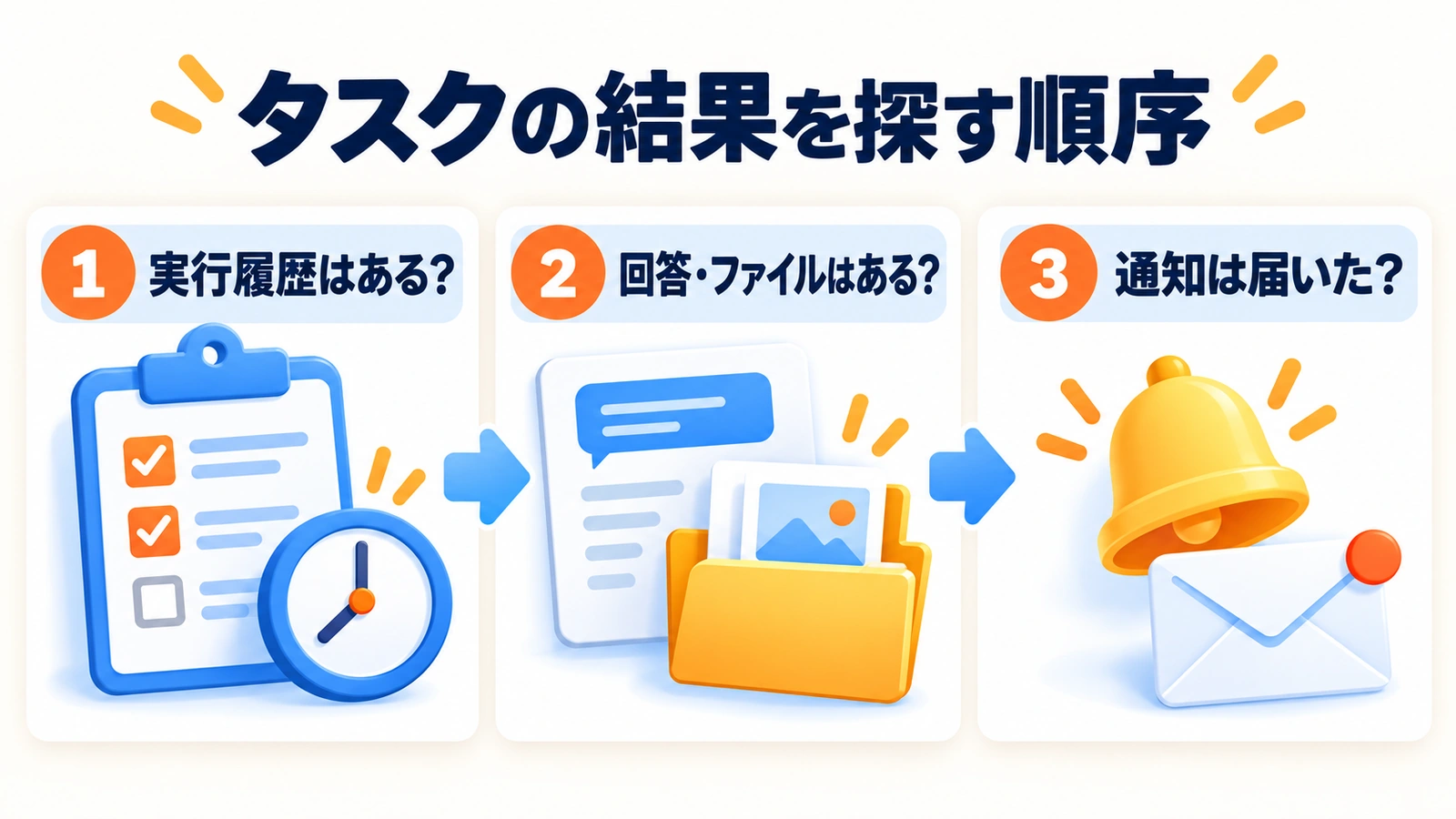
結果を探す3つの手順
1.Scheduledで、今回の実行を探す
OpenAIの公式資料は、Scheduledからタスクの状態と最近の実行を確認できると案内しています。独立したタスクは実行ごとに新しい会話を始める形式で、既存の会話内で動くタスクとは扱いが異なります。設定した形式を確認してください(OpenAI:Scheduled tasks)。
同じ名前のタスクが複数ある場合は、名前だけで選ばず、予定時刻と依頼内容を照合します。たとえば朝9時の売上報告なら、「売上報告」という名前に加えて対象日と出力先を見ます。昨日の成功履歴を今日の結果と取り違えないようにしましょう。
2.実行結果から、回答と保存ファイルを確認する
本文の回答があるなら、必要な成果物のリンクや添付があるかを確認します。ファイルを頼んだ場合は、開けることと、対象日の内容が入っていることまで見てください。たとえばファイル名が今日の日付でも、中身の集計対象が昨日以前なら、そのまま提出できません。
「保存しました」という文章だけで、リンクも保存場所も分からない場合は、確認済みの保存先を尋ねます。確認できないものは再作成の前に未確認として扱います。保存先の違いは、Library・Project Sources・添付の使い分けで整理できます。
3.実行そのものがない場合は、日時と必要な環境を調べる
予定した日時が日本時間か、タスクが停止していないか、確認が必要な状態になっていないかを見ます。ローカルのファイルを使うデスクトップの定期タスクは、コンピューターを起動してアプリを動かしておく必要があると公式に案内されています。Webのタスクとローカルのタスクを一緒に考えないことが大切です(実行環境の条件)。
結果はあるのに通知だけ届かない場合
ChatGPT側の通知先を確認する
Webでは「Settings → Notifications」で、そのアカウントに表示される通知の種類や経路を確認できます。デスクトップアプリでは、完了通知を常に出すか、バックグラウンド時だけにするかなどの設定があります。利用画面によって選択肢が異なるため、メールが届くことと、プッシュ通知が有効なことを別々に確認します(OpenAI:Notifications)。
ブラウザとWindows側も分けて見る
Webを使っている場合は、利用中のブラウザがchatgpt.comからの通知を許可しているかを確認します。Windowsではそのブラウザ、アプリ版ならChatGPTアプリの通知設定が対象です。ブラウザ用の設定だけを直して、アプリ版にも反映されたと思い込まないようにしましょう。
社用パソコンで設定が管理されている場合は、組織の設定を勝手に解除せず管理者へ相談します。通知がうるさくなることを避けたい場合もあるため、すべての通知を一括で有効にする必要はありません。
確認用のタスクは短い文章だけで試す
まずはファイルの上書きや相手への送信を含まない内容で、実行結果と通知を確認します。以下は試験用の依頼例です。実際に保存された日時・回数を確認してから使ってください。
指定した日時に1回だけ、「確認用タスクの結果です」とこの会話へ返してください。
ファイルの作成・変更・削除、外部サービスへの投稿やメール送信は行わないでください。
予定日時は[年月日・時刻、日本時間]です。登録後に、日時・1回限りであること・結果を返す先を確認してください。
試験が終わったら、実行結果、元の会話、メール、パソコンの通知のうち、どこに表示されたかを記録します。設定を何か変える場合は一つずつにすると、何が影響したかを追いやすくなります。通知が届かない原因を、この試験だけで必ず直せるわけではありません。
改善しないときに残しておく情報
利用画面(Web/アプリ)、OS、アプリやブラウザの版、予定日時とタイムゾーン、実行結果の有無、メールとプッシュの有無をそろえます。「動かない」だけより、処理が終わった場所まで説明できる方が相談しやすくなります。添付する画面からは私的な会話や顧客情報を隠してください。
実務上の注意
請求書発行、メール送信、ファイル上書きなどのタスクは、結果が見えないからと再実行すると重複処理につながるおそれがあります。外部サービス側で既に処理されていないかを確認してから判断してください。通知の試験と本番処理の再実行は分けます。
まとめ
結果が届かないときは、Scheduledで実行を探し、回答と成果物を確認してから通知設定を点検します。処理が終わった場所を特定できれば、タスクの作り直しが必要か、通知だけの問題かを判断しやすくなります。
よくある質問
メールが来たらタスクは完全に成功していますか?
通知内容だけで必要な成果物の完成まで断定せず、実行結果とファイルの内容を確認してください。
タスクを削除して作り直した方が早いですか?
まず現行の設定と実行結果を記録します。結果が別の場所にあるだけの場合もあり、作り直しで二重実行を招くおそれがあります。
パソコンを閉じても動きますか?
実行環境によります。ローカルファイルを使うデスクトップのタスクは、コンピューターとアプリを動かしておく条件があります。クラウド側のタスクと分けて確認してください。
出典・参考情報
運営元について
AXメディアは、株式会社ジーズ AX事業部が運営しています。AX事業部では、AI研修・AIエージェント開発・ローカルLLM開発・補助金/助成金の活用支援を提供しています。