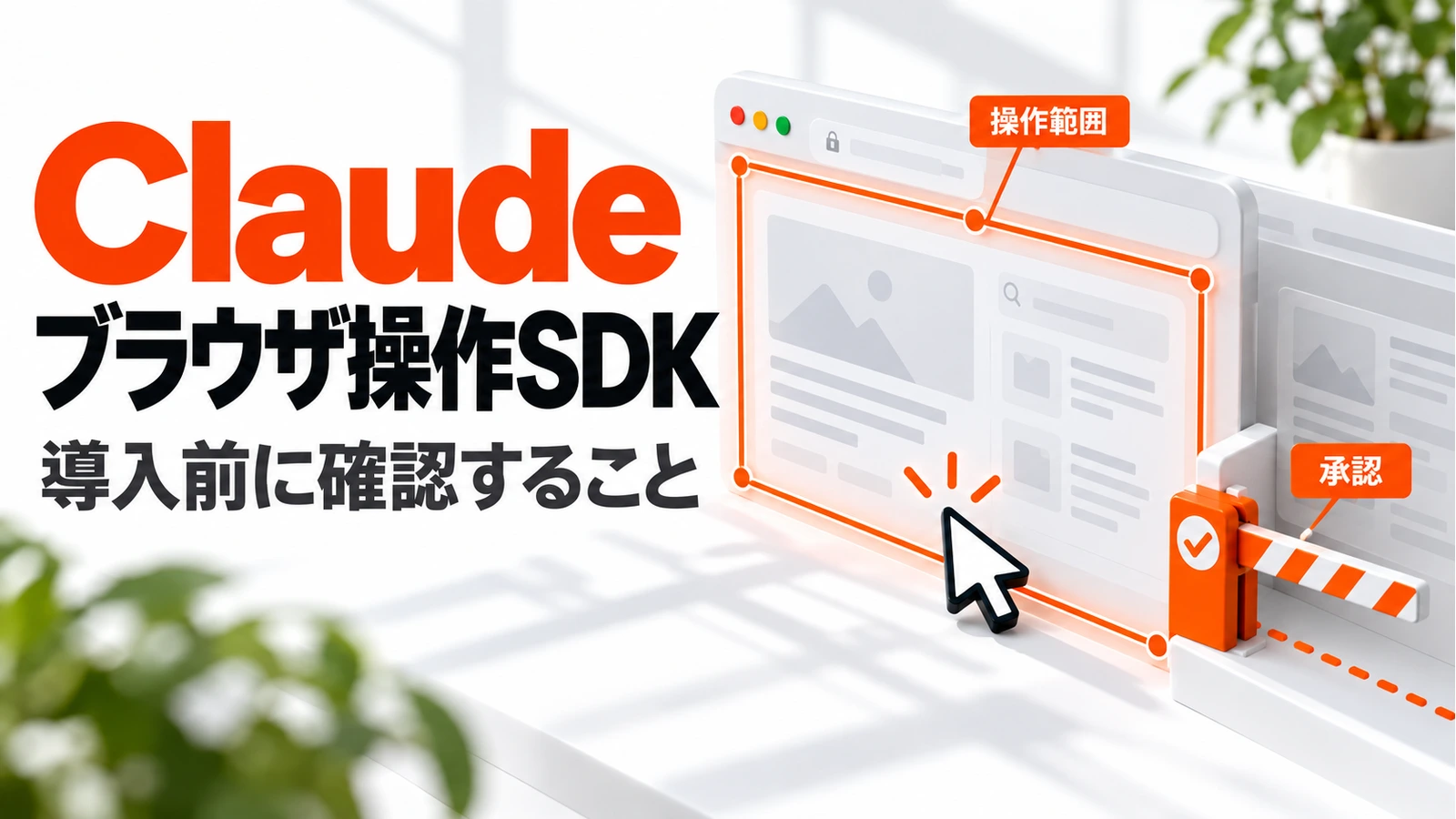
ClaudeのPython・TypeScript SDKに、ブラウザ操作とPC操作を組み込むためのベータ対応が加わりました。
AIにWeb画面を操作させる仕組みを作るとき、「公式SDKに対応したなら、あとは接続するだけ」と考えてしまうかもしれません。しかし、操作を動かす仕組みと、触れてよい範囲を制限する仕組みは、別々に確かめる必要があります。
Anthropicは2026年10月7日、PythonとTypeScriptのSDKにComputer use・Browser useのベータ対応を追加すると発表しました。社内のブラウザ自動化を開発・発注する担当者に向けて、SDKが担当する部分と、自社で用意する部分、運用開始前の確認項目を整理します(出典:Anthropicの発表「Further updates」)。
この記事でわかること
- 責任分担:SDKを入れても、自社で用意する必要がある仕組みを確認します。
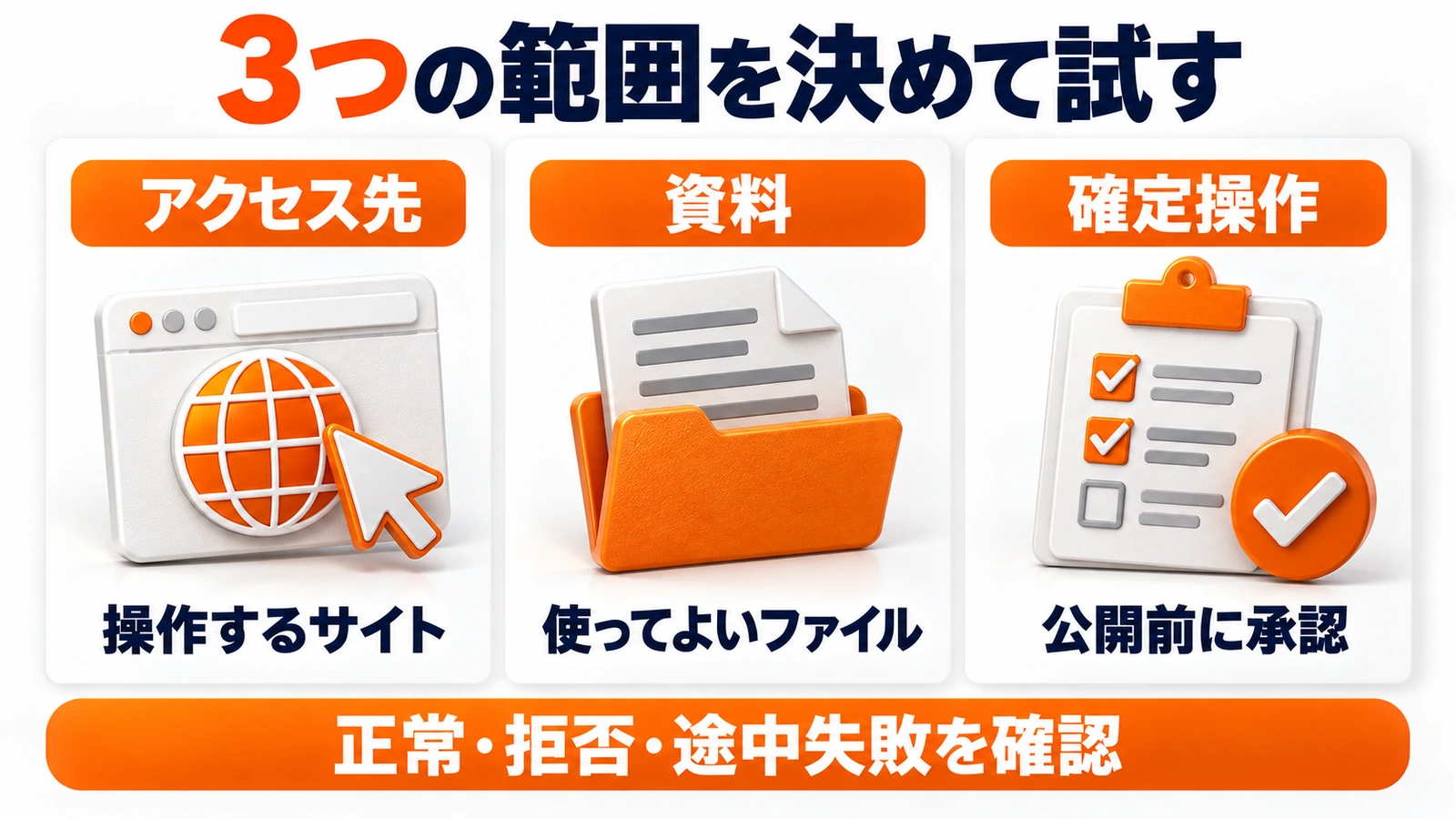
- 安全設計:アクセス先・ファイル・確定操作を分けて管理する考え方を整理します。
- 受入確認:開発担当へ依頼する条件と、本番前に試す失敗ケースを紹介します。
SDKはブラウザそのものを用意してくれるわけではない
SDKは、Claudeが求める操作を実装へ振り分け、設定した確認処理を呼び出し、結果を返す部分を支援します。一方、ブラウザやデスクトップ、操作用のドライバー、URLの許可ルールは自分たちで用意する必要があります。公式の最小実装例も、そのまま本番へ導入するコードとは位置付けられていません(出典:Browser and computer use with the SDK toolsets)。
ここでいうドライバーは、AIから届いた「このページへ移動する」「この欄へ入力する」といった要求を、実際のブラウザ操作につなぐ処理です。業務担当者がすべてを自分で実装する必要はありませんが、開発担当へ任せたときに、どの部分がまだ未設定なのかを確認できることは重要です。
Browser useは自社のアプリケーションが動かすブラウザで実行されます。通常のWeb調査だけなら、ブラウザ操作以外の軽い手段も比較できます。画面への入力が本当に必要か、公式APIなど既存の連携で済むかを先に決めましょう(出典:Browser use tool)。
機能の基本を確認したい場合は、Browser useとComputer useの違いも参考になります。
「どこへ」「何を」「どこまで」を分けて決める
移動先の制限と、通信全体の制限を分ける
公式ガイドは、URLポリシーの設定だけでなく、ドライバーでの通信チェック、実行環境のネットワーク制限、ファイル制限、確認処理、専用環境への隔離を挙げています。ページを開く要求へのチェックだけでは、クリック先やページ内の通信まで同じように制限できるとは限りません。これらを組み合わせる設計が必要です(出典:SDKガイドの安全対策)。
たとえば、架空の社内試験で「商品管理サイトだけ操作してよい」と決めたとします。トップページを開けたことだけで合格にせず、外部リンクを押した場合や、別サイトへ移動しようとした場合にどうなるかも確認対象にします。「プロンプトで禁止した」と「仕組みとして止めた」を、試験結果では別の欄に記録すると曖昧になりません。
操作に必要な資料だけを置く
商品登録の試験で必要なのが架空の商品一覧だけなら、個人のダウンロードフォルダーや、顧客情報の入った共有フォルダーを丸ごと渡す必要はありません。試験用の資料を一つの場所にまとめ、成果物を保存する場所も決めます。
業務担当者が確認したいのは「ファイルを扱えるか」だけでなく、指定していないファイルを扱おうとしたら止まるかです。空の試験用ファイルで範囲外の操作を確かめ、実データを使って失敗を再現しないようにしましょう。
入力と確定を別の工程にする
「商品説明を入力する」と「商品を公開する」では、誤りが起きたときの影響が違います。最初の試験では入力までを任せ、公開は人が行うなど、業務ごとに境界を決めます。
確認画面には、対象の商品、変更する項目、変更後の値が分かる情報を出してもらいます。「実行してよいですか」だけでは、何を承認するのか判断できません。内容が変わった場合は、変更前の承認を流用しない運用も必要です。
開発担当へ渡す受入条件を作る
SDKを使ったという説明だけでは、導入判断に必要な情報はそろいません。次のように、業務の条件を具体的な試験へ変えて渡します。これは商品登録を想定した確認例で、公式の認証基準ではありません。
| 決めること | 試験例 | 残す結果 |
|---|---|---|
| 操作先 | 許可した試験サイトと、対象外サイトを指定する | どちらの操作が実行・拒否されたか |
| 入力資料 | 指定資料と範囲外の空ファイルを用意する | 読み取り・送信できる範囲 |
| 確定操作 | 入力後、承認せずに公開へ進もうとする | 実行前に止まったか、承認内容が分かるか |
| 途中の失敗 | 入力欄が見つからない状態を試す | 後続の操作が進まず、失敗内容が記録されるか |
| 終了後 | 試験を終了して成果物と記録を確認する | 何が保存され、何を消すか |
正常に完了する例と、止まるべき例の両方を確認するのがポイントです。速く登録できた一例だけで、社内のすべての画面へ広げないようにしましょう。
一つの操作に失敗したら、その後をどう扱うか
Browser useの公式仕様では、同じターンに含まれる複数操作は順番に実行し、途中で失敗した場合は、その後の操作を実行しない扱いが必要です。独自に実行ループを書く場合にも、この扱いを確認します(出典:Browser use toolのBatch actions)。
たとえば、商品Aを開く操作が失敗したのに、次の「価格を書き換える」が動くと、違う画面を操作するおそれがあります。エラーが表示されたかだけでなく、後続操作の記録まで見る必要があります。再開時も、現在の画面と保存状態を確かめてから、必要な作業を判断します。
試験後に対象を広げる判断基準
小さい試験を終えたら、成功率だけでなく、誤入力の内容、人の確認時間、止まった理由、復旧に必要な手間をまとめます。見落とすと影響が大きい項目が残っているなら、対象業務を絞るか、確認工程を見直します。
「SDKが新しくなったから全自動へ移る」ではなく、実際の業務で許容できる状態になった範囲だけを広げる判断が必要です。
実務上の注意
今回のSDK対応はベータです。利用するSDKの版、モデル、実行環境を記録し、更新後にも受入条件を満たすか確認してください。公式のサンプルが動いたことは、自社の情報管理や業務要件を満たしたことの証明にはなりません。
本番アカウント、実際の顧客資料、外部への公開を含む試験は、社内の承認と必要な保護策を整えてから進めます。導入担当だけで判断できない権限やネットワークの設定は、管理者・開発担当と確認しましょう。
まとめ
ClaudeのSDK対応によってブラウザ・PC操作を組み込みやすくなりましたが、操作環境と安全策の設計は残ります。対象サイト、資料、確定操作を分け、SDKが担当する部分と自社実装の部分を開発担当へ確認してください。
本番前には、正常に動くケースだけでなく、範囲外への操作や途中の失敗で正しく止まるケースも試します。その結果を見て、小さい業務から利用範囲を決めるのが実務的です。
よくある質問
SDKをインストールすればブラウザも使える状態になりますか?
ブラウザ、ドライバー、許可ルールなどは別に用意する必要があります。自分で実装するか、利用する基盤がどこまで担うかを確認します。
AIへの指示でアクセス先を限定すれば十分ですか?
指示だけに頼らず、実装や実行環境でも制限します。許可したページ以外へ移動しようとした場合にどうなるか、試験で確かめてください。
業務担当者は何を準備すればよいですか?
対象業務、使ってよい資料、操作先、確定前の承認者、止まる条件を整理します。その条件を開発担当がどの仕組みで守るのか、受入試験の結果とともに確認します。
出典・参考情報
運営元について
AXメディアは、株式会社ジーズ AX事業部が運営しています。AX事業部では、AI研修・AIエージェント開発・ローカルLLM開発・補助金/助成金の活用支援を提供しています。