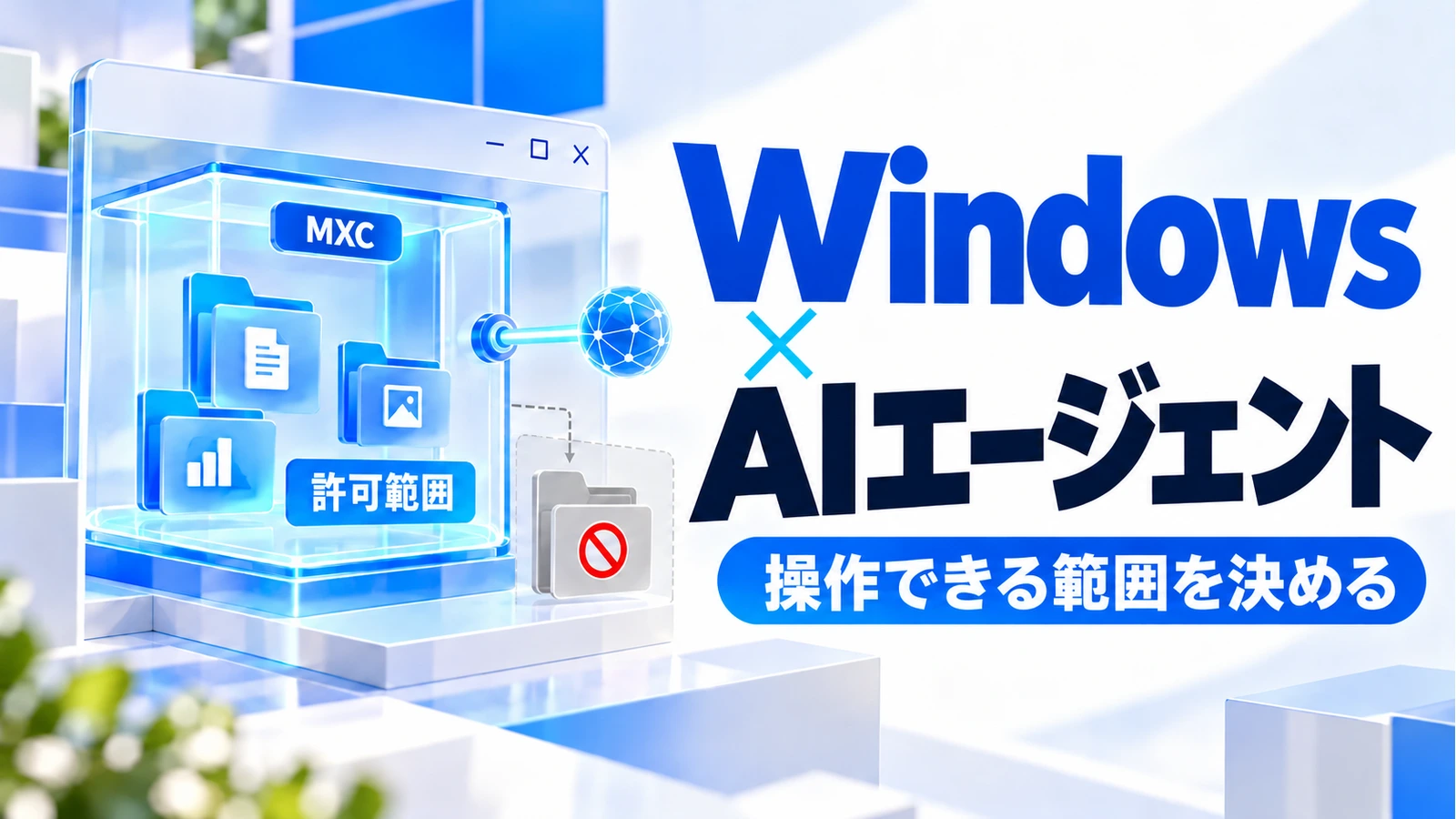
Microsoftは2026年10月7日、AIエージェントが使えるファイルや通信先を制限するMicrosoft Execution Containers(MXC)の一般提供を発表しました。
AIに資料整理やコード修正を頼みたい。でも、関係のないフォルダーまで触られないか心配。その不安に対して、「触らないで」と文章で頼むことと、実行環境がアクセスを制限することには違いがあります。
MXCは、AI自身が決めた範囲ではなく、開発者や組織が定めた範囲で作業を実行させる仕組みです。この記事では、WindowsでAIを使う担当者が、対応サービスの説明を読むときの確認点を整理します。導入コマンドや管理設定を変更する手順ではありません。
この記事でわかること
- 発表内容:MXCの一般提供と、今後提供される関連機能を分けます。
- 権限の違い:閲覧・編集・通信・画面操作を別々に確認します。
- 導入前の準備:必要な作業範囲と、失敗したときの止め方を整理します。
MXCは「AIに渡す権限」を実行時に制限する
Microsoftの説明では、MXCはAIエージェントや生成されたコード、ツールなどを制限された環境で動かすための実行レイヤーです。ファイルや通信先などをポリシーとして指定し、実行時にその範囲を適用します。ポリシーはAIの作業領域の外側で管理されるため、AIが自分で追加の許可を与える設計ではありません(出典:Microsoftの開発者向け発表)。
「読める」と「書き換えられる」を分ける
たとえば月次レポートの下書きを作る仕事なら、元データの閲覧と、下書き保存用フォルダーへの書き込みが必要です。一方、元データの上書きや、別部署の人事資料へのアクセスは不要でしょう。
このように、必要な仕事から逆算して「読むだけ」「変更してよい」「使わない」を分けると、管理担当者へ具体的に相談できます。これは権限の設計例であり、すべてのMXC対応アプリに同じ設定画面が用意されているという意味ではありません。

通信できることと、外部送信してよいことも別
Web調査に必要な通信と、社内資料を外部サービスへ送る通信を、同じ「インターネット接続」として一括で考えないことが大切です。どの情報を、どのサービスへ、何のために渡すかを先に決めます。MXC対応という表示だけで、会社の情報をどこへでも送ってよいことにはなりません。
一般提供になったものと、今後の機能を混同しない
10月7日の発表では、Windows 11向けMXCの一般提供と、対応するエージェントが案内されています。一方、Microsoft Entraによるエージェントの識別や、Intuneからの管理などには「今後」の説明も含まれます(出典:Windowsの発表)。
| 確認すること | 読み分けるポイント |
|---|---|
| MXCへの対応 | 利用中のアプリとバージョンが、どの範囲で対応しているか。 |
| 隔離の方式 | プロセス単位か、別セッションかなど。方式によって守る境界が異なります。 |
| 組織からの管理 | 発表済みの構想と、現在使える管理機能を分けます。 |
| ローカルAIの実行 | アクセス制限とは別に、対応モデルやPCの要件を確認します。 |
特に「WindowsがAI向けに変わる」という大きな発表では、一般提供・プレビュー・今後の予定が並びます。自分のPCで今日から同じ機能が使えるとは限らないため、利用するアプリの公式案内と、会社の管理方針を照合してください。
業務で使う前にまとめたい4項目
1.完了とする成果物を一つ決める
「フォルダーをきれいにする」ではなく、「指定した10件の資料を読み、分類案を一つの下書きにまとめる」のようにします。元ファイルの移動や削除まで含めるかは別に決め、初回はコピーした資料と専用の出力先で確かめると、変更の範囲を追いやすくなります。
2.必要なアクセスを作業別に書く
入力フォルダーは閲覧のみ、出力フォルダーは新規作成、外部送信はなし、といった一覧を作ります。画面操作が必要な仕事では、開いてよいアプリやアカウントも含めて確認します。管理担当者には「全部許可してください」ではなく、必要な処理と対象を伝えましょう。
3.止まった理由を見てから範囲を見直す
アクセスが拒否された場合、正当な作業に必要な情報が不足している可能性も、不要な場所へアクセスしようとした可能性もあります。エラーを消すために広く許可する前に、対象ファイル・通信先・実行した処理を確認します。
MicrosoftはWindowsのプロセスコンテナーについて、許可外のアクセスを止めて記録するLearningと、許可外のアクセスを通して記録するPermissiveを区別しています。記録が残るモードだから安全に遮断される、とは限りません。業務資料を使う設定変更は管理担当者へ相談してください。
4.出力と変更履歴を人が確認する
アクセス範囲を制限できても、文章の事実誤りや計算ミスがなくなるわけではありません。成果物の内容、元データの維持、予定外のファイル変更がないことを、それぞれ確認します。運用全体のチェック項目は、AIエージェントのセキュリティ対策も参考になります。
実務上の注意
MXCは「導入すればすべて安全」という保証ではありません。使うアプリ、隔離方式、与えた権限、接続先、実行内容によって確認事項は変わります。既存のセキュリティ設定を独断で解除せず、管理担当者が承認した環境で試してください。
また、アクセス制限の変更と、すでに外部へ送信した情報の削除は別です。保存先や保持期間は接続サービス側の条件も確認します。
まとめ
MXCの発表で注目したいのは、AIの指示文だけに頼らず、実行できる範囲を環境側でも制限する点です。まず一つの仕事について、読む場所・書く場所・通信先・人の確認点を整理し、利用中のアプリでどこまで管理できるかを確かめましょう。
よくある質問
Windows 11なら、すべてのAIに自動で適用されますか?
発表は、すべてのAIアプリへの一律適用を意味しません。利用するアプリのMXC対応と実行環境を確認してください。
MXCを使うとAIの回答も正確になりますか?
アクセスや実行の範囲を制限する仕組みと、回答の正確性は別です。根拠や数値の確認は引き続き必要です。
アクセス拒否が出たら許可を広げればよいですか?
先に、どの作業で何へアクセスしようとしたかを確認します。必要な範囲を管理担当者と見直し、エラーを消すためだけに全面的な許可を与えないでください。
出典・参考情報
運営元について
AXメディアは、株式会社ジーズ AX事業部が運営しています。AX事業部では、AI研修・AIエージェント開発・ローカルLLM開発・補助金/助成金の活用支援を提供しています。