
ClaudeのSkillsは、会議メモの分類ルールを言葉で伝え、SKILL.mdまたはZIPとして登録し、別の架空メモで確かめるところから始められます。
ClaudeのSkillsの作り方は、会話で「何を、どんな形式で仕上げたいか」を伝えるところから始められます。初心者でも、自分でプログラムを書かずに、会議メモを整理する手順をスキル化できます。
この記事では、会議メモから決定事項・未決事項・担当者付きのタスクを整理するスキルを題材に、作成、登録、実行確認、修正までを説明します。コピーして使える依頼文と、SKILL.mdの短い記載例も掲載します。
公式情報確認日:2026年9月19日。以下の指示文・会議例・確認結果の見本は編集部が作成したもので、実機テストの報告ではありません。
この記事でわかること(結論)
- 利用条件:通常のSkillsはFreeを含む対象プランで、コード実行とファイル作成の有効化が必要です。
- 作り方:会話で用途・仕上がり・判断基準を伝え、コピー用依頼文とSKILL.mdの見本を使って作成します。
- 検証:メモにない決定事項・担当者・期限を補っていないか、架空例で確認します。
ClaudeのSkillsの作り方:会話から作る方法が初心者向け
Claude Academyでは、作りたい仕事を会話で説明し、質問に答え、参考資料を渡してカスタムスキルを作成する方法を案内しています。最初からファイル構造やコードを覚える必要はありません。Claude Academy「Working with skills」
今回の完成形は「メモを渡すと、同じ基準で確認できる議事整理の下書きが出る」ことです。録音や自動送信は含めず、テキストのメモだけで始めます。
無料プランでも使える?
2026年9月19日に確認した公式ヘルプでは、Skillsの対象はFree・Pro・Max・Team・Enterpriseです。Code execution and file creation(コード実行とファイル作成)の有効化が必要です。
個人プランではSettings > Capabilities、スキルの確認はCustomize > Skillsから行います。企業環境は組織設定も確認してください。Claude「Use skills in Claude」
スキルが使えることと、利用量が無制限であることは別です。現在の残り利用枠や会社の契約条件は、利用中のアカウントで確認しましょう。
ステップ1:会議メモの「分け方」を決める
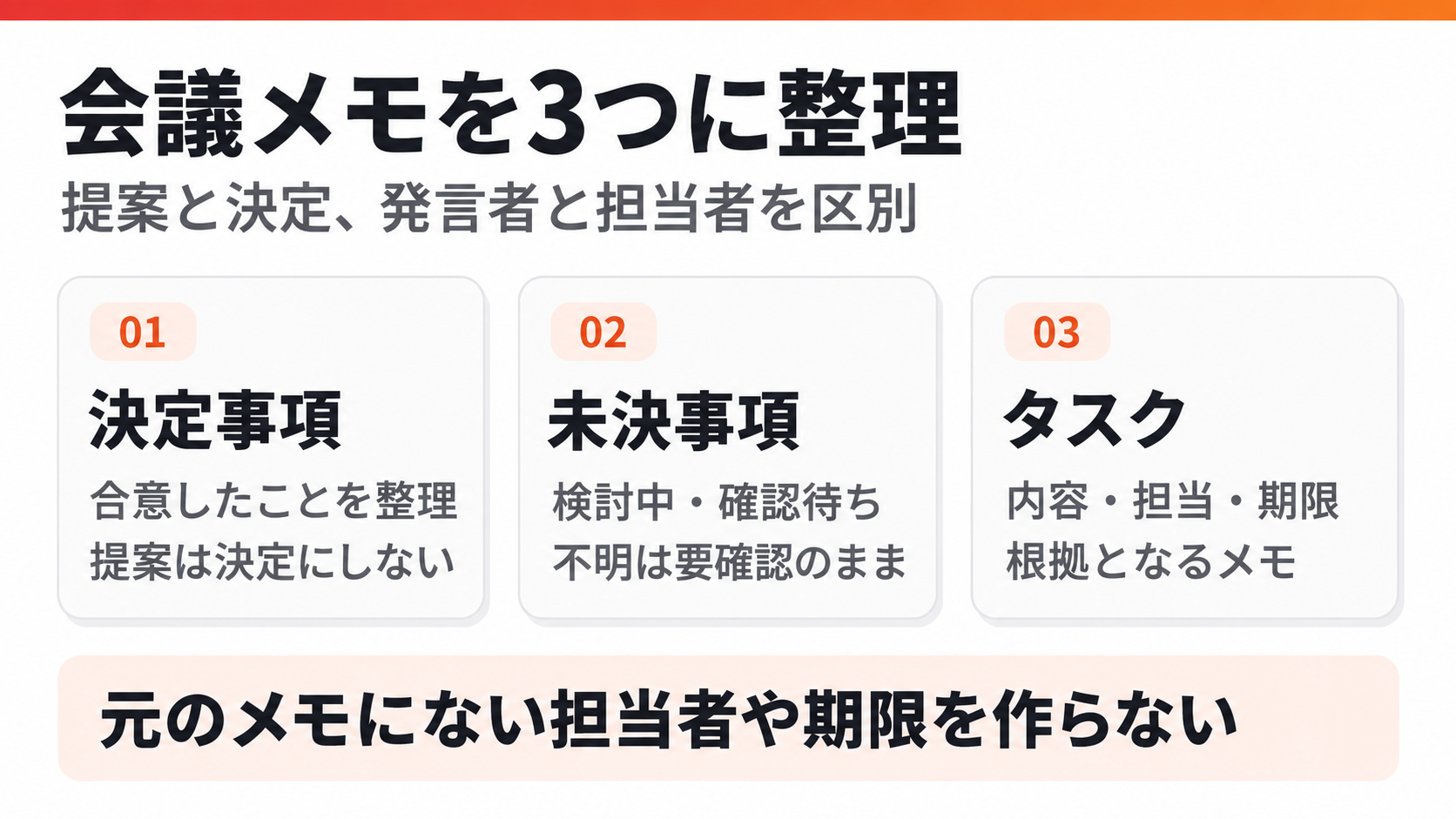
会議メモをきれいに要約するだけでは、次に何をすればよいか分からないことがあります。今回のスキルでは、次の区別を固定します。
| 分類 | 入れる内容 | 避けたい間違い |
|---|---|---|
| 決定事項 | 会議で合意・決定したこと | 提案を決定扱いする |
| 未決事項 | 検討中・保留・確認待ちのこと | 情報不足を補って確定する |
| タスク | 担当・内容・期限・根拠 | 発言者を自動的に担当者にする |
「担当不明なら要確認」「期限が未定なら未定」と書くことも、正しい成果物の一部です。空欄を無理に埋めるより、確認が必要な場所を示す方が仕事を進めやすくなります。
ステップ2:スキル作成を会話で依頼する
新しい会話で、次の指示を渡してください。会社の会議メモを使う前に、記事内の架空例で試せます。
正解例と間違えやすい例を伝える
Claudeから「どんな例が正解か」と聞かれたら、次のように答えます。
一つの成功例を示すだけでなく、間違えやすい境界も伝えるのがポイントです。
ステップ3:保存・アップロード・有効化を確認する
会話で作成したスキルは、内容を確認して保存し、Customize > Skillsの一覧で使える状態になっているか確認します。ZIPを受け取った場合は、公式ヘルプの次の手順で登録します。Claude「Add and use custom skills」
- Customize > Skillsを開く。
- 「+」から「+ Create skill」を選ぶ。
- 「Upload a skill」を選び、スキルのZIPをアップロードする。
- 一覧に追加されたスキルを確認し、有効にする。
画面名は表示言語や更新により異なる場合があります。チャットにZIPを添付する操作と、スキルとして登録する操作を混同しないようにしてください。
ZIPの中には、何が入っている?
公開仕様では、基本は一つのフォルダと、その中のSKILL.mdです。SKILL.mdは、見出しや箇条書きを書けるMarkdown形式のテキストです。先頭に名前と説明を書き、その後に手順を記載します。Agent Skills「Specification」
| 場所 | 今回の例 | 役割 |
|---|---|---|
| ZIP内のフォルダ | meeting-action-review/ | 一つのスキルをまとめる |
| 必須のファイル | meeting-action-review/SKILL.md | 名前・説明・手順を書く |
| 必要な場合の参考資料 | meeting-action-review/references/example.md | 長い見本を分けて置く |
Claudeの公式作成ガイドは、スキルのフォルダを含めてZIP化する構成を示しています。ファイルだけをZIP直下へ並べたり、無関係な親フォルダを何重にも入れたりせず、作成したZIPを開いて確認しましょう。Claude「Package your skill」
SKILL.mdの短い見本
以下は仕組みを理解するための編集部作成例です。手で書かず、先ほどの会話指示からClaudeに作らせても構いません。
名前は小文字の英字とハイフンにし、フォルダ名を合わせています。説明は短く、用途が伝わる内容にします。
この例のフォルダ構成と記載形式は公開仕様に合わせていますが、全製品で同じ動作を保証するものではありません。必要な道具や権限は、利用する製品側で確認します。
ステップ4:架空の会議メモで、判定の違いを確かめる
作成したスキルを有効にした後、新しい会話で次を渡します。
| 元の記載 | 期待する扱い | 理由 |
|---|---|---|
| M1 | 決定事項 | 採用に合意している |
| M2 | 佐藤/見積もり確認/9月18日。ただし、期限と実施状況は要確認 | 担当・期限は原文どおり残す。会議日より前の期限なので、日付の誤記や実施済みかどうかを確認する |
| M3 | 未決事項 | 予算不明で継続検討 |
| M4 | 予定タスク。担当・期限は未定 | 送信自体を実行しない |
| M5 | 未決の提案 | 鈴木の確定タスクにしない |
M2の期限と実施状況は「人への確認事項」にも挙げます。確認したいのは、説明ページの修正を勝手に鈴木へ割り振らないか、未定の送信日を補わないかという点です。文章の自然さより先に、仕事の事実が変わっていないかを見てください。
ステップ5:間違えた理由を伝え、スキルを更新する
たとえばM5が「鈴木が説明ページを修正する」というタスクになった場合は、次のように修正を依頼します。
修正後は、登録済みスキルの内容と有効化状態を確認してから、新しい会話で試します。同じ会話内で正しく答え直せても、追加の説明を使っただけの場合があるため、更新したスキル自体で再現できるかを確認してください。
情報不足や対象外の依頼でも試す
次に、会議日がないメモや、期限が矛盾するメモでも確認します。関係のない依頼でスキルが適用される場合は、description(用途の説明)を絞ります。通常の材料だけでなく、情報不足と対象外の依頼も試すのが編集部の推奨です。
録画してスキルを作る方法は、利用条件を分けて確認する
文章で説明しづらい画面操作は、実演の録画からスキル案を作る方法もあります。公式作成ガイドでは、対象はClaude for MacのCoworkで、Pro・Max・Teamです。
通常のチャット、Windows、Free・Enterpriseは対象外とされています。通常のSkills利用条件と混同しないでください。Claude「Record a skill」
利用できる環境では、Coworkの入力欄にある「+」から「Record a skill」を選び、作業を実演してから提案内容を確認・保存します。
画面に映る情報や音声も扱うため、パスワードや無関係な会話を表示しない準備が必要です。会議メモの整理だけなら、まず文章から作る方法で十分です。
共有と他の環境への移行で注意すること
個人で追加したスキルは、共有するまで個人用です。Team・Enterpriseでは組織の設定に応じた共有機能があります。手順に実名や社内の機密が残っていないか確認してから、使う範囲を決めましょう。Claude「Share a skill」
Claude CodeとAPIでは、スキルの引き継ぎ方が異なります。同じClaudeアカウントでサインインしたClaude Code v2.1.273以降では、有効なスキルを同期する仕組みが案内されています。ただし、同期設定やサインイン方法によって利用条件が変わり、APIキーによるサインインなどでは同期されません。APIで使う場合は別途登録が必要です。ChatGPTなど他の製品へ移す場合も、その製品側の登録方法と動作を確認してください。Claude「Use skills in Claude」、Claude Code「Skills synced from claude.ai」、Claude API「Agent Skills overview」(確認日:2026年9月24日)
将来、画面操作まで任せる場合は、手順をまとめるSkillsと、操作を担う機能を分けて考えてください。Claude Browser use・Computer use・Skills APIの役割も参考になります。
実務上の注意
ClaudeのSkillsはコード実行とファイル作成の有効化が必要です。Claude for Macの録画作成は対象プランと画面が限定されます。
第三者のSkillsはソフトウェアと同様に全ファイルを確認し、予期しない外部通信、ファイル操作、機密データへのアクセスがないか点検してください。
まとめ
Claudeのスキル作成は、やってほしい仕事を会話で説明するところから始められます。下書きを確認し、保存・有効化し、別の会話で試すところまで進めましょう。
最初は「決定と提案を分ける」「担当・期限を作らない」という小さな基準で十分です。人が直した理由をスキルへ戻していけば、AIへ仕事を任せるための手順が少しずつ明確になります。
よくある質問
ClaudeのSkillsは無料プランでも使えますか?
2026年9月19日確認の公式ヘルプではFree、Pro、Max、Team、Enterpriseが対象です。コード実行とファイル作成を有効にする必要があります。
Claudeのスキルはコードを書かずに作れますか?
はい。単純なスキルはMarkdownの指示だけで作れます。会話で用途と良い仕上がりを伝える方法から始められます。
ClaudeへZIPを登録するときの構成は?
ZIPの中にスキル名と同じフォルダを置き、その中にSKILL.mdを入れます。ファイルをZIP直下へばらばらに置かないようにします。
会社で作ったスキルを全員へ共有できますか?
Team・Enterpriseでは組織所有者がSkillsを提供できますが、管理設定と共有可否の確認が必要です。個人アップロードと組織配布を区別してください。
出典・参考情報
運営元について
AXメディアは、株式会社ジーズ AX事業部が運営しています。AX事業部では、AI研修・AIエージェント開発・ローカルLLM開発・補助金/助成金の活用支援を提供しています。