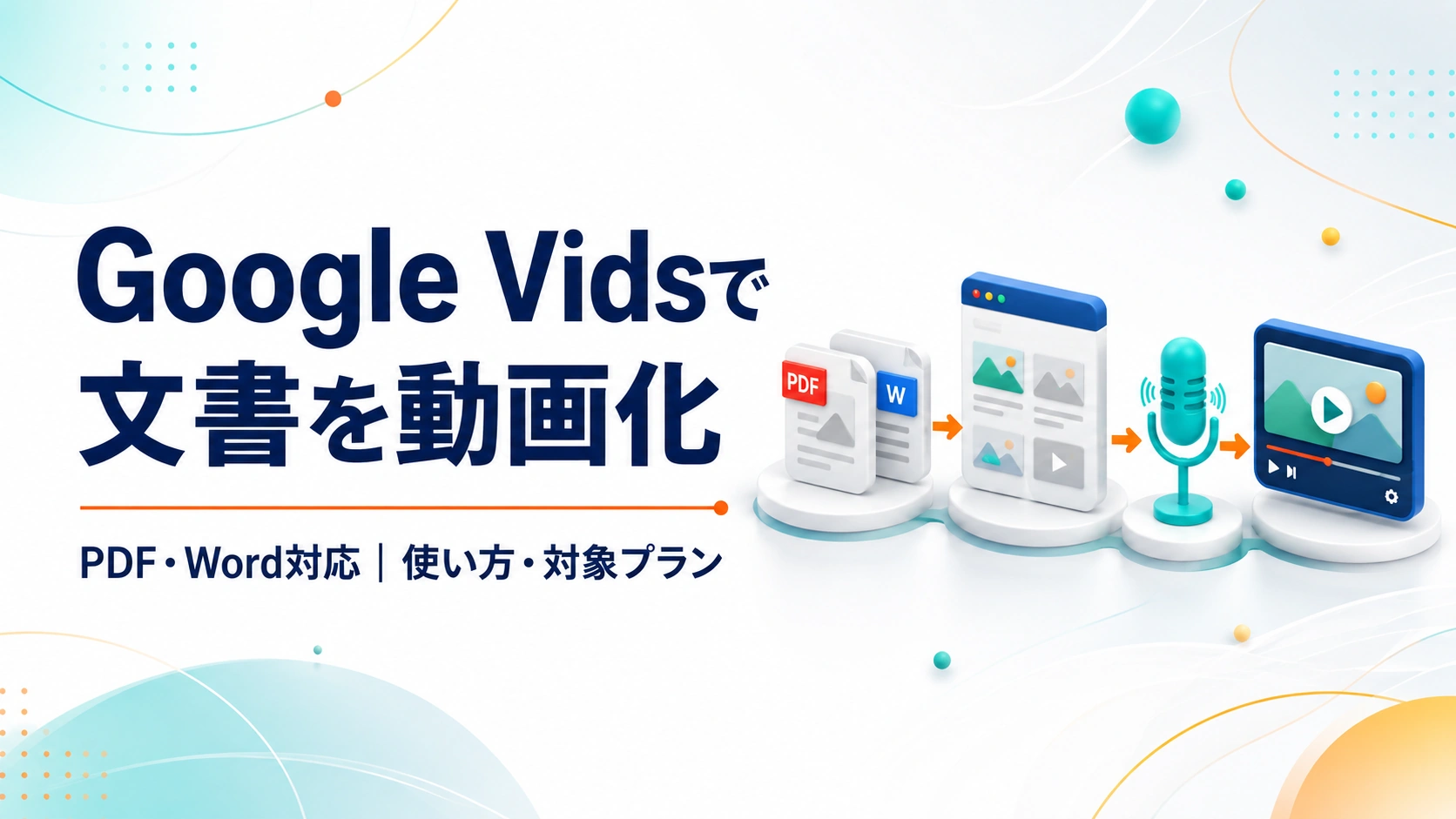
Google Vidsに、Googleドキュメント、PDF、Wordファイルから要約動画を作る機能が追加されました。AIが台本、ナレーション、映像素材を用意し、利用者は場面ごとに内容を確認してから動画を生成できます。
これまで文章で共有していた研修資料、会議メモ、報告書を、短い説明動画へ変換しやすくなる更新です。ただし、文書を選べばそのまま公開できる完成動画になるわけではありません。要約の抜けや誤り、場面構成、音声を人が確認する必要があります。
この記事では、対応するファイル、作成手順、対象プラン、展開時期、日本語対応の公式確認結果を整理します。
この記事でわかること(結論)
- 新機能:文書をもとにAIが台本、ナレーション、映像素材を作り、要約動画へ変換する
- 対応する資料:公式発表はGoogleドキュメント、PDF、Wordを案内し、ヘルプは.doc、.docx、.pdfを明記している
- 編集方法:生成前に台本を場面ごとに修正し、AIナレーションの声を選べる
- 提供条件:対象となるWorkspace、Education、Google AIのプランで利用できる
- 日本語対応:文書から動画への変換機能そのものは、日本語対応が公式一覧で明示されていない
Google Vidsの文書から動画を作る機能とは?
Google Vidsでは、文書の内容をもとに要点を整理し、台本、ナレーション、映像素材を組み合わせた要約動画を作成できます。研修資料や会議メモ、長い報告書などを、文章だけでなく動画でも共有しやすくなる機能です。
Googleは2026年9月2日、Googleドキュメント、PDF、Wordファイルに対応すると発表しました。Rapid Releaseドメインでは提供が始まり、Scheduled Releaseドメインでは9月5日から最大15日かけて段階的に展開されます(出典:Google Workspace Updates「Turn Google Docs, PDFs, and Word files into video summaries in Google Vids」、2026年9月2日)。
文書から要約動画を作る手順
Googleのヘルプでは、文書を選んだ後に台本を確認し、場面単位で編集してから生成する流れが案内されています。
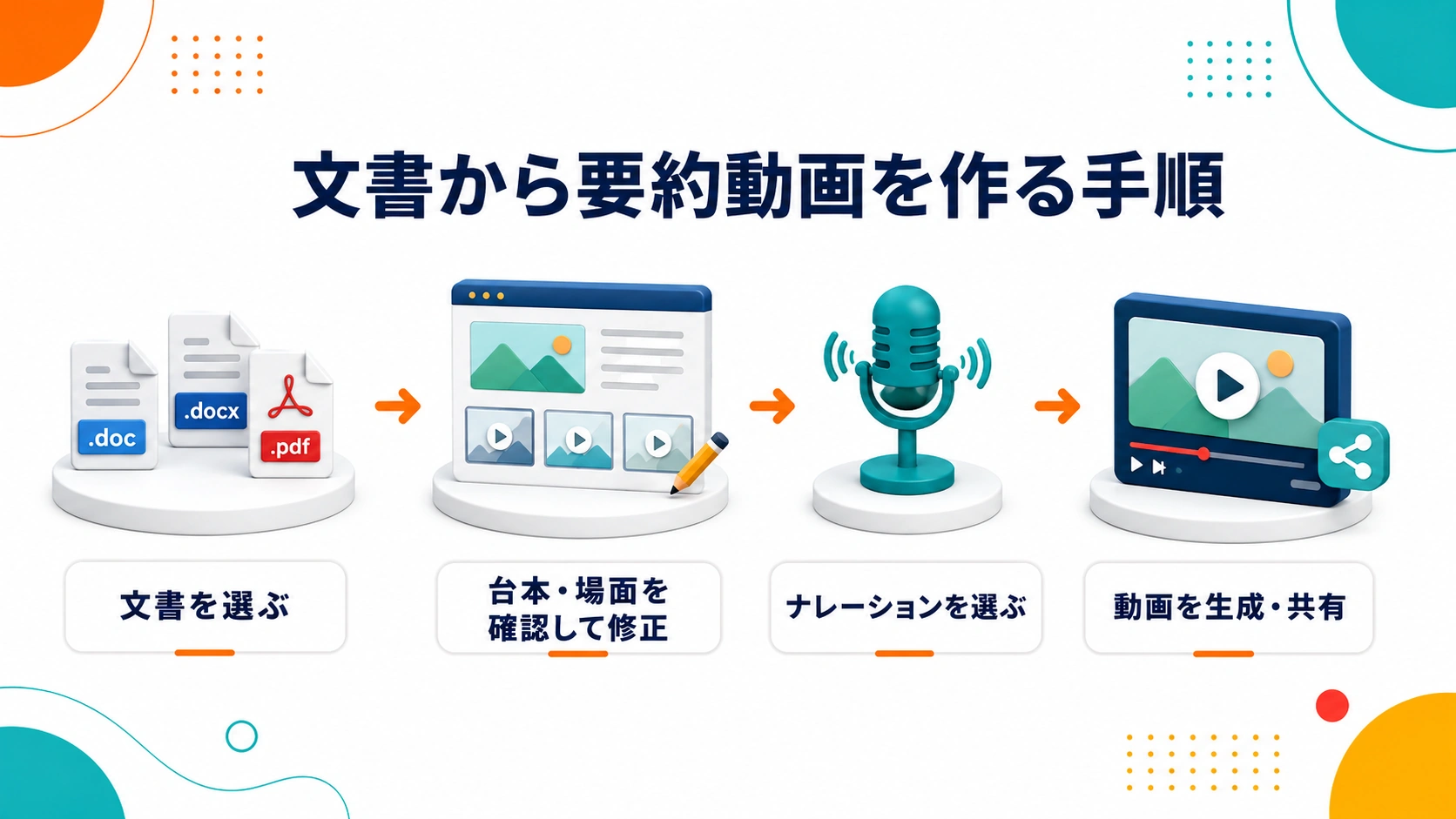
- パソコンでGoogle Vidsを開く
- 「File」メニューから「Convert Docs」を選ぶ
- .doc、.docx、.pdfのいずれかを選び、「Next」へ進む
- 生成された台本を確認し、不要な場面の削除や文章の修正を行う
- AIナレーションの声を選ぶ
- 「Generate」を押して動画を作る
- 生成後に編集、共有、書き出しを行う
台本の各区切りが1つの場面になります。生成前に場面を減らしたり文章を直したりできるため、元文書のすべてをそのまま動画へ入れる必要はありません(出典:Google Docs Editors Help「Create summary videos from documents in Google Vids」)。
Googleドキュメントの扱いは画面で確認する
公式発表はGoogleドキュメントを対象に含めています。一方、作成手順のヘルプで明記されている選択形式は.doc、.docx、.pdfです。Googleドキュメントから始める具体的な選択経路は、利用中の画面で確認してください。
対象プランと提供時期
この機能は、個人の無料Googleアカウントを含む全利用者向けではありません。公式発表で案内された対象は次のとおりです。
| 区分 | 対象プラン |
|---|---|
| Business | Business Starter、Standard、Plus |
| Enterprise | Enterprise Starter、Standard、Plus |
| Education | Education Plus |
| 個人向けGoogle AI | Google AI Plus、Pro、Ultra |
| その他 | Nonprofits |
| Education追加契約 | Google AI Pro for Education、Teaching and Learning |
管理者がこの機能だけを有効・無効にする設定はなく、利用者側にも個別の設定はありません。対象プランでも展開中は画面へ表示されない場合があります。
日本語には対応している?
2026年9月4日時点で、文書から要約動画を作る機能全体が日本語に対応するとは公式に断定できません。新機能の発表と専用ヘルプは、対応言語の確認先としてGoogle Workspace with Geminiの共通言語ページを案内しています。
その共通ページでは、Google VidsのAIナレーションや画像生成など一部機能について日本語対応が明記されています。しかし、今回の「Convert Docs」による文書変換は、機能名ごとの対応言語一覧に独立して掲載されていません。
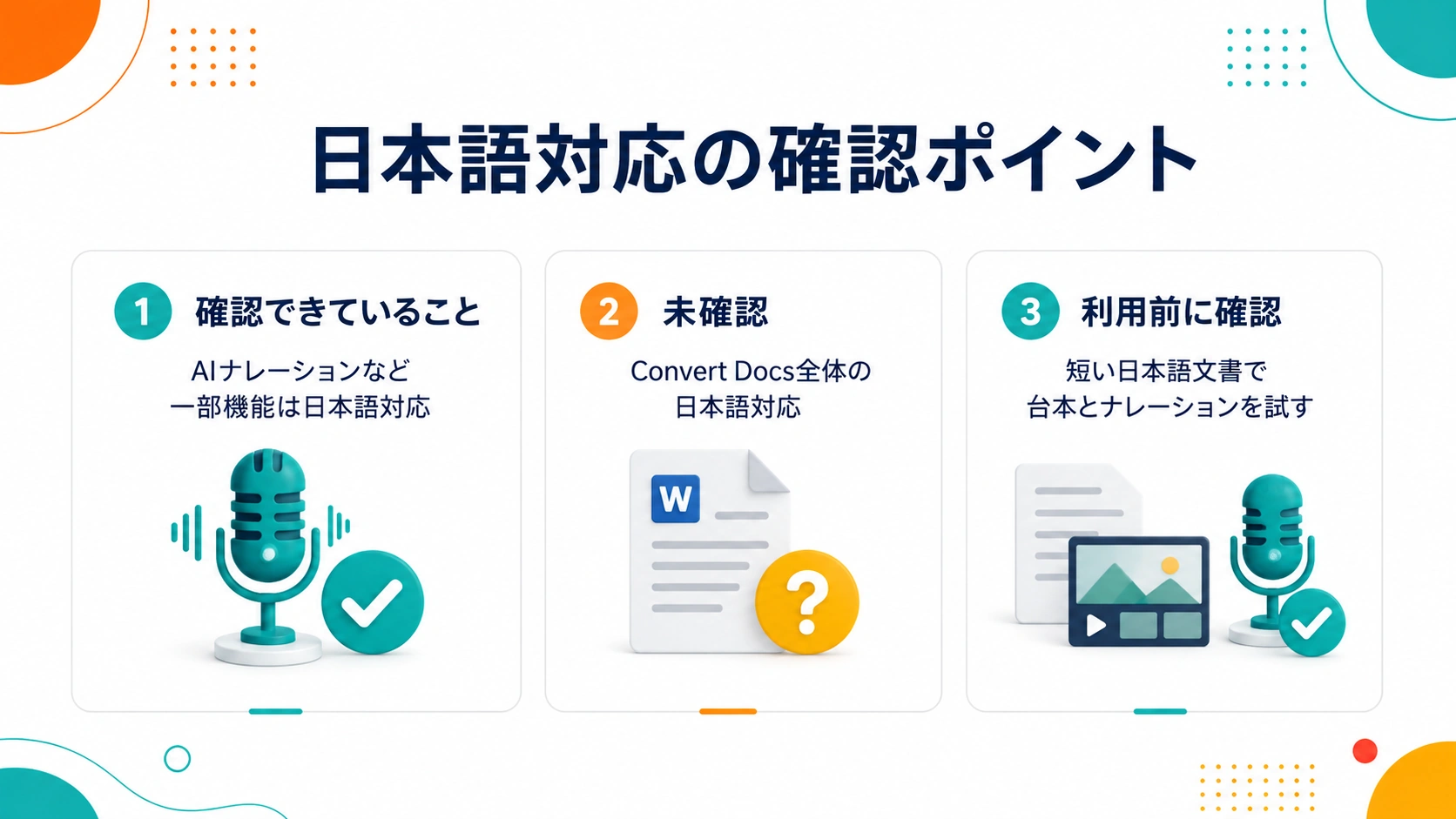
そのため、日本語の文書を読み込めるか、日本語台本を生成できるか、日本語ナレーションまで一貫して使えるかは、契約アカウントの画面で短い資料を使って確認する必要があります。AIナレーション単体の日本語対応を、文書変換全体の対応保証として扱わないことが重要です(参考:Google Workspace with Geminiの対応言語)。
仕事ではどう使える?
文書から動画への変換は、情報を増やすためではなく、既存資料を見てもらいやすい形式へ変える用途に向きます。
研修資料を短い復習動画にする
長い手順書や研修資料は、章ごとの重要な操作や注意点を抜き出して、短い復習動画にまとめる使い方が考えられます。細かな条件まで動画だけで伝えようとせず、必要に応じて元資料も確認できる形にしておくと安心です。
会議メモを関係者向けに共有する
会議メモから、背景や決定事項、次に行うことを短い動画にまとめれば、参加できなかった人への共有にも使えます。ただし、担当者や期限、金額など重要な情報は元の議事録と照合し、動画を正式な記録の代わりにしないことが重要です。
報告書の要点を動画で伝える
経営報告や調査資料では、結論や重要なポイントを場面ごとに分けて説明する動画として活用できます。グラフや数値を使う場合はAIが生成した表現をそのまま使わず、元資料と一致しているか確認したうえで必要に応じて差し替えます。
AI動画で起きやすい日本語表示や構成の問題は、Gemini Omniの動画生成を試した記事でも整理しています。Google Workspace内の画像制作機能は、Google Picsの対象プランと使い方を解説した記事が参考になります。
実務上の注意
要約動画は見やすい一方、元文書より情報が減り、映像や音声によって印象も変わります。公開前に次の3点を確認します。
台本を生成前に確認する
各場面の台本を読み、結論、数値、固有名詞、例外条件が元文書と一致するか確認します。不要な場面は削除し、1本の動画へ論点を詰め込みすぎないようにします。
機密文書をそのまま変換しない
顧客情報、未公開情報、人事情報を含む文書は、Workspaceの契約条件と社内ルールを確認します。動画の共有範囲や書き出し後の保存先も、元文書と同じかそれ以上に厳しく管理します。
動画を元資料の代わりにしない
要約では細かな条件や例外が省かれます。契約、規程、操作手順など、正確な参照が必要な情報は元文書を正本として残し、動画からアクセスできるようにします。
まとめ
Google Vidsの新機能により、Googleドキュメント、PDF、Wordファイルをもとに、台本、ナレーション、映像素材を含む要約動画を作れるようになりました。研修資料や報告書など、文章量の多い内容を短い動画で共有したい場面に活用できます。
一方、日本語対応は今回の機能単位では公式に確認できていません。日本語文書で利用する場合は、台本やナレーションが意図どおり生成されるかを実際に確認したうえで、利用範囲を判断することが重要です。
よくある質問
Google VidsはPDFから動画を作れますか?
はい。専用ヘルプでは.pdf、.doc、.docxを選び、台本を確認して動画を生成する手順が案内されています。
Googleドキュメントからも動画を作れますか?
公式発表ではGoogleドキュメントも対象です。ただし、専用ヘルプの選択形式には.doc、.docx、.pdfが明記されているため、具体的な操作経路は利用画面で確認してください。
日本語の資料とナレーションに対応していますか?
AIナレーション単体では日本語対応が案内されていますが、文書変換の全工程については日本語対応が機能単位で明記されていません。短い日本語資料で実際の出力を確認してください。
無料のGoogleアカウントでも使えますか?
今回の発表では、対象のGoogle Workspace、Education、Nonprofits、Google AI Plus・Pro・Ultraプランが案内されています。一般の無料個人アカウントは対象一覧に含まれていません。
関連する用語・出典
- Google Vids:Google Workspaceで動画を作成・編集・共有するサービス
- Convert Docs:文書を選び、場面ごとの台本から要約動画を作る操作
- Rapid Release:Workspaceの新機能を早く受け取るリリース方式
- 公式発表:Turn Google Docs, PDFs, and Word files into video summaries in Google Vids
- 作成手順:Create summary videos from documents in Google Vids
運営元について
AXメディアは、株式会社ジーズ AX事業部が運営しています。AX事業部では、AI研修・AIエージェント開発・ローカルLLM開発・補助金/助成金の活用支援を提供しています。