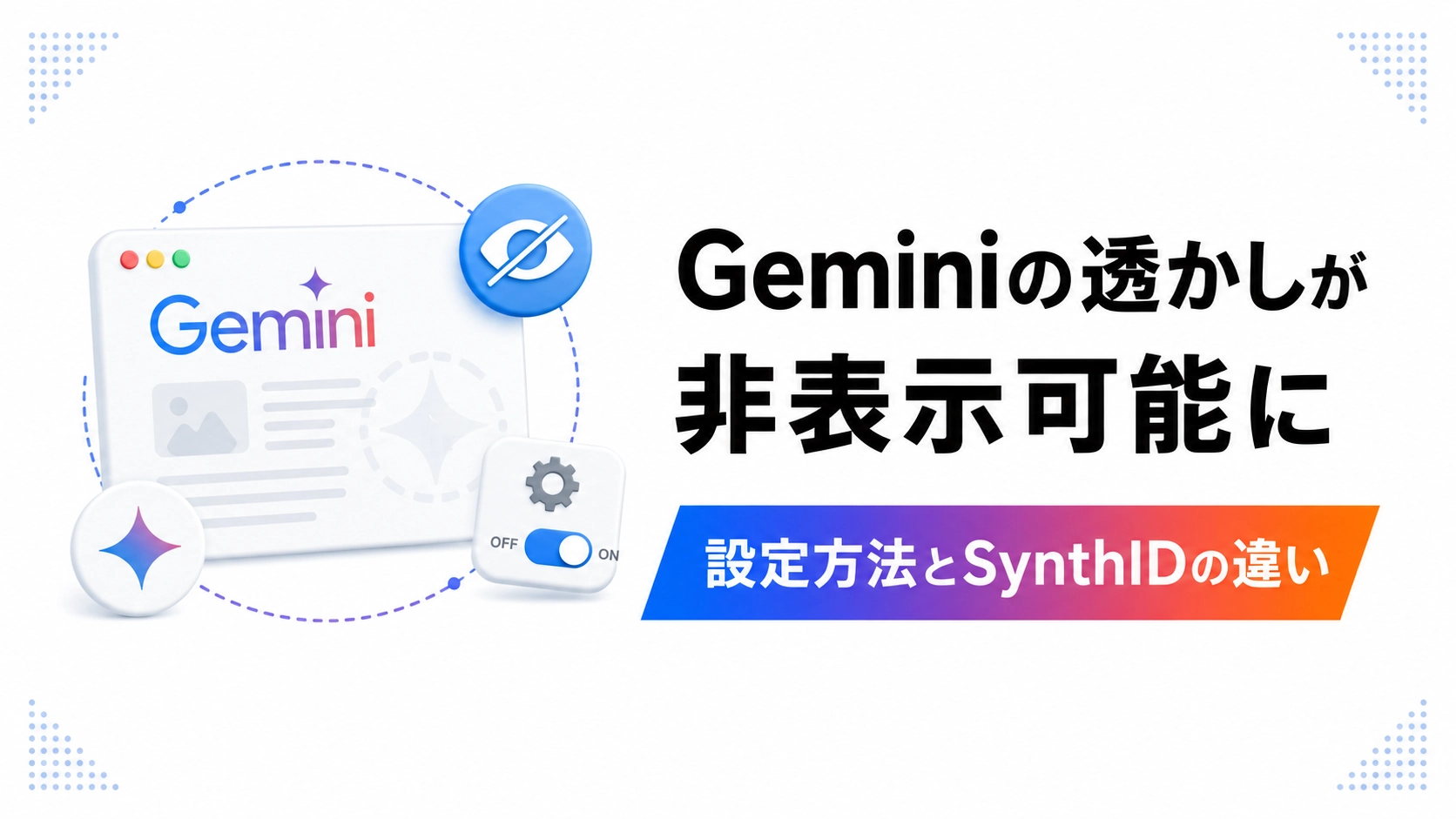
Googleは、Gemini AppsでAI生成画像・動画・音楽に付く目に見える透かしを、設定から非表示にできるようにしました。
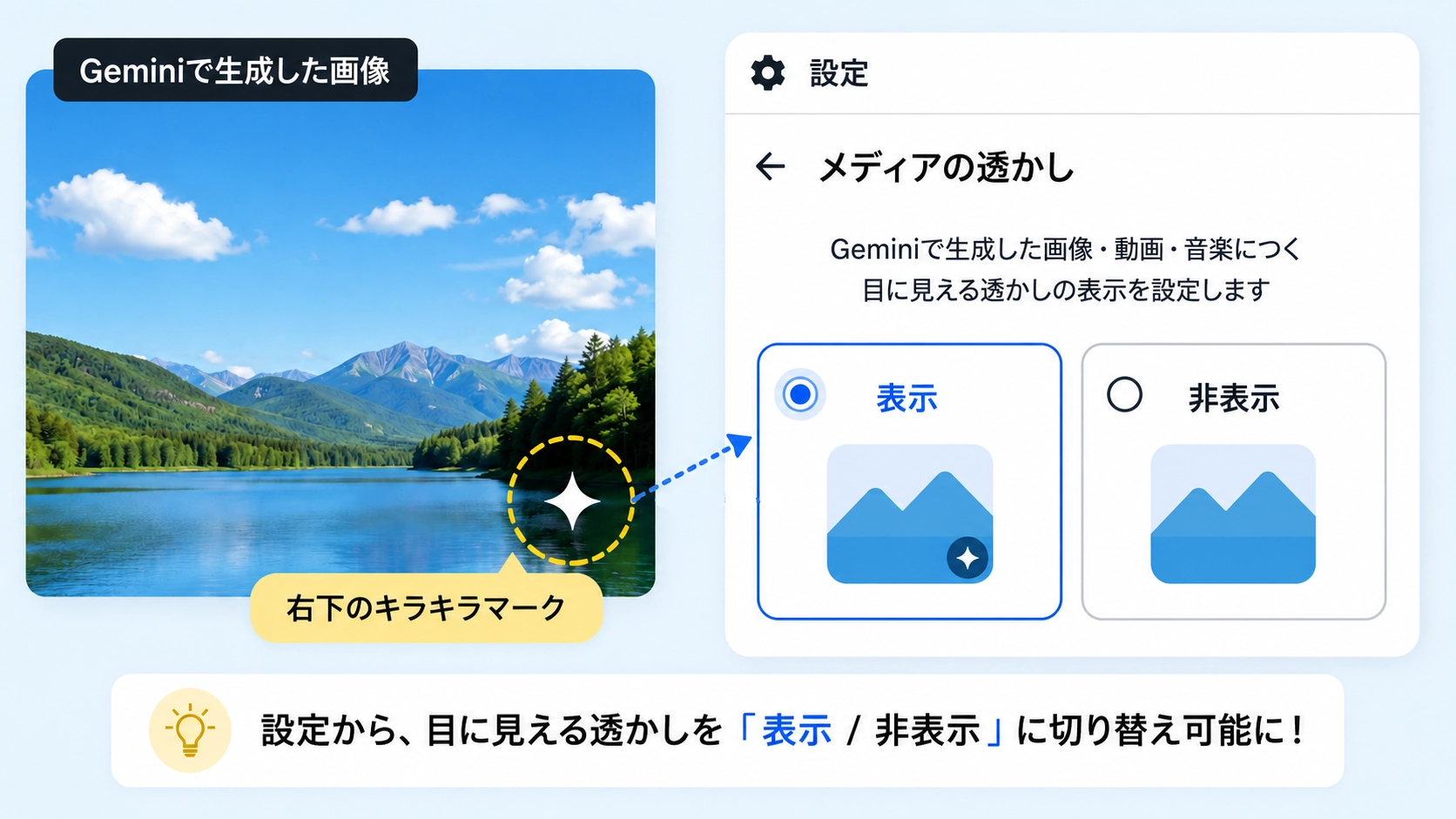
Geminiで作った画像などには、右下にキラキラした形の目に見える透かしが表示されることがあります。新しい「メディアの透かし」設定では、この表示をオン・オフできます。
ただし、消せるのは画面で見えるマークだけです。AI生成物を機械的に確認するSynthIDと、作成元の情報を記録するContent Credentials(C2PA)は残ります。この記事では、何が消えて何が残るのか、仕事で使うときの注意点を整理します。
この記事でわかること(結論)
- 変更内容:Gemini Appsの設定から、画像・動画・音楽に付く目に見える透かしを切り替えられる
- 残る情報:目に見えないSynthIDとC2PAの出所情報は、設定をオフにしても残る
- 対象アカウント:仕事用・学校用アカウントでは設定を変更できず、透かしが引き続き表示される
- 企業の対応:透かしの有無とは別に、利用規約、権利確認、AI使用の表示方針を決める必要がある
Geminiの透かし設定は何が変わった?
Gemini Appsでは、パソコンの「設定」から「メディアの透かし」を開き、目に見える透かしをオン・オフできるようになりました。設定はGemini AppsのWeb版とモバイル版に反映されます(出典:Google「Gemini アプリでウォーターマークの設定を管理する」、2026年8月17日確認)。
画像・動画・音楽が対象
設定をオンにすると、画像には目に見えるマークが付き、動画には継続して表示されるマークが重なります。音楽では、曲と一緒に作られる動画やビジュアルプレーヤーへマークが表示されます。
Gemini Apps以外には同じ設定が自動適用されない
Googleのヘルプでは、この設定はGemini Appsにだけ適用され、ほかのGoogle製品にあるAI機能へは反映されないと説明しています。GoogleのJosh Woodward氏は、Geminiと動画制作ツールFlowで切り替えを提供し、Google検索にも今後広げる予定だと発表しました(出典:Josh Woodward氏の公式X投稿、2026年8月14日)。
消える透かしと残る情報の違い
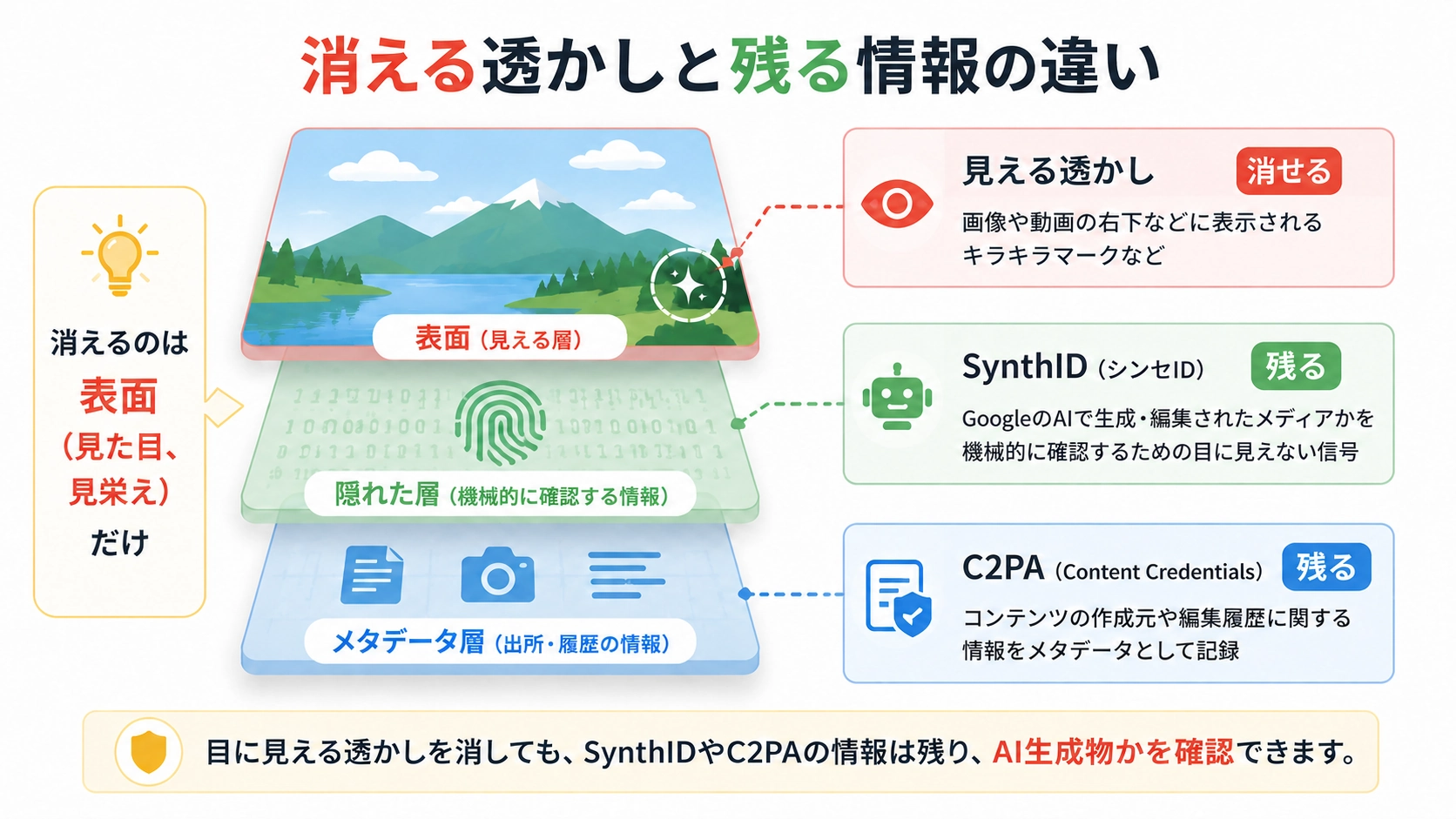
今回の変更は「AI生成物を示す仕組みをすべて外す」という意味ではありません。利用者が目で確認できる表示だけを選べるようにし、機械で確認する情報は残す設計です。
| 仕組み | 何が分かる? | 設定をオフにした後 |
|---|---|---|
| 目に見える透かし | 画像や動画を見た人が、画面上のマークを確認できる | 表示されなくなる |
| SynthID | GoogleのAIで生成・編集されたメディアかを機械的に確認する手がかりになる | 目に見えない状態で残る |
| C2PA | コンテンツの作成元や編集履歴に関する情報を記録する | メタデータとして残る |
Googleは、Geminiで作成・編集したすべてのAI生成メディアにSynthIDを入れ、Content Credentials(C2PA)の出所情報も付けると説明しています。目に見える透かしがなくても、Geminiや対応する確認手段からAI生成物かを調べられる場合があります(出典:Google Gemini ヘルプ、2026年8月17日確認)。
誰でも透かしを非表示にできる?
すべてのアカウントで同じように設定できるわけではありません。特に会社や学校から付与されたアカウントでは、現時点で「メディアの透かし」設定を利用できません。
仕事用・学校用アカウントは設定対象外
Googleの公式ヘルプでは、Gemini Appsを仕事用または学校用アカウントで使っている場合、設定は表示されず、目に見える透かしが引き続き付くと案内されています。企業の広報担当者が個人アカウントと会社アカウントを使い分けている場合は、どちらで生成した素材かを確認してください。
一部の国ではプラン条件がある
インド、韓国、ベトナムでは、Google AI Ultraを契約している場合に限って設定が表示されます。対象条件は地域やプランによって変わる可能性があるため、自分の画面に「メディアの透かし」があるかを確認する必要があります。
仕事ではどのように使える?
目に見える透かしを外せると、生成した素材をバナー、資料、SNS投稿へ配置するときに、マークを避けるための切り抜きや再編集を減らせます。ただし、素材の利用可否や表示ルールまで自動的に変わるわけではありません。
デザイン作業の手直しを減らせる
透かしが文字やロゴと重なる場合、これまでは配置を変えたり、画像を切り抜いたりする必要がありました。設定をオフにできるアカウントでは、生成直後の素材をデザインへ組み込みやすくなります。
AI生成素材の管理記録は別に残す
目に見えるマークを消す場合でも、「どのツールで、いつ、どの指示で作ったか」を社内で記録しておくと、公開前の確認や修正依頼に対応しやすくなります。元画像、プロンプト、編集後ファイルを同じ案件フォルダへ保存する方法が分かりやすいでしょう。
広告やSNSの表示ルールを確認する
広告サービスやSNSでは、AI生成素材の申告・表示が別に求められる場合があります。Google広告におけるAI生成素材の表示については、Google広告のAIラベルを解説した記事で整理しています。
実務上の注意
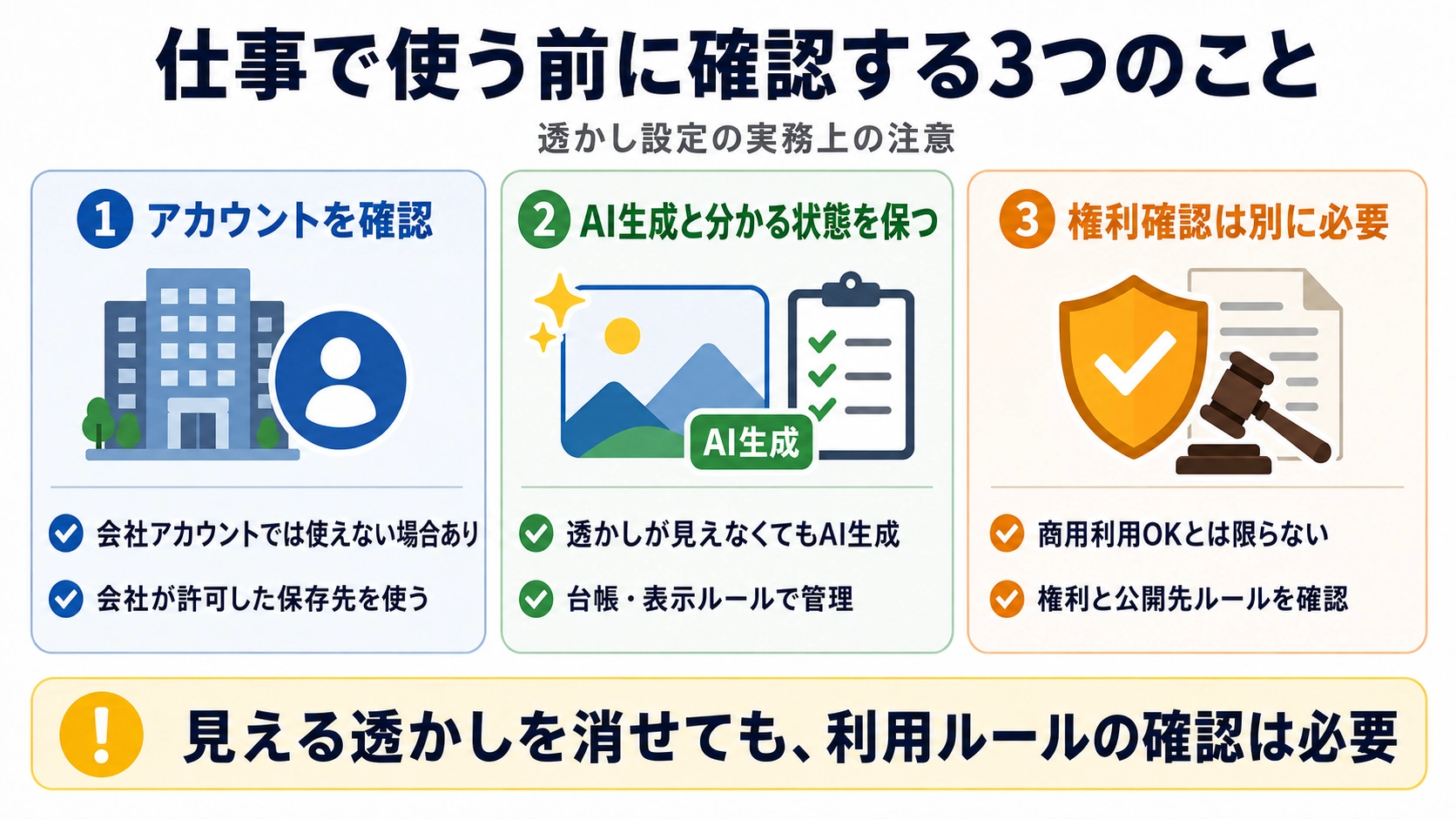
透かし設定を仕事で使う場合は、アカウントの種類、AI生成表示、素材の権利を分けて確認します。
会社アカウントでは設定できない場合がある
個人アカウントで設定を確認できても、会社のGoogle Workspaceアカウントで同じ項目が使えるとは限りません。社内制作物では、担当者ごとに個人アカウントを使う運用へ勝手に切り替えず、会社が許可したアカウントと保存先を使用してください。
透かしが見えなくてもAI生成物であることは変わらない
目に見えるマークがない画像を「通常の撮影画像」として扱うのは避けましょう。社内の素材台帳やファイル名などでAI生成物だと分かる状態を保ち、公開先のルールに応じて表示や説明を追加します。
商用利用や権利の確認は別に必要
透かしを非表示にできることは、商用利用の許可や、著作権・肖像権・商標権の問題がなくなることを意味しません。実在する人物、企業ロゴ、既存キャラクターに似た素材を使う場合は、Googleの最新規約と公開先のルールを確認してください。
まとめ
Gemini Appsでは、目に見える透かしを設定から非表示にできるようになりました。消えるのは表面のマークだけで、SynthIDとC2PAの情報は残ります。
仕事で使う場合は、自分のアカウントが対象かを確認し、AI生成素材の記録と権利確認を続けることが大切です。
よくある質問
Geminiのキラキラした透かしはどこで消せますか?
Gemini Appsの左下にある「設定」から「メディアの透かし」を開き、オフにします。設定が表示されないアカウントや地域もあります。
透かしをオフにするとSynthIDも消えますか?
消えません。目に見える透かしだけが非表示になり、SynthIDとC2PAの出所情報は残ります。
Google Workspaceの仕事用アカウントでも消せますか?
2026年8月17日時点では、仕事用・学校用アカウントで設定は利用できないとGoogleが案内しています。透かしは引き続き表示されます。
Flowで作った動画も透かしを非表示にできますか?
Googleの担当副社長は、GeminiとFlowで切り替えを提供すると発表しています。ただし、アカウントや地域による提供差があるため、Flowの設定画面で確認してください。
透かしを消せば自由に商用利用できますか?
透かし設定だけでは判断できません。Googleの利用規約、生成内容に含まれる人物・ロゴ・著作物の権利、広告やSNSの掲載ルールを別に確認する必要があります。
関連する用語・出典
- メディアの透かし:Gemini Appsで目に見える透かしの表示を切り替える設定(Google Gemini ヘルプ)
- SynthID:GoogleのAIで生成・編集された画像、動画、音声へ目に見えない信号を埋め込む技術です。
- Content Credentials:C2PA規格に基づき、コンテンツの作成元や編集履歴に関する情報を記録する仕組みです。
- Flow:GoogleのAI動画制作ツールです。Googleは目に見える透かしの切り替えを提供すると発表しています。
- AI生成物の確認:GoogleはGeminiや検索機能を通じて、SynthIDやC2PAの情報を確認できる仕組みを拡充しています(Google公式ブログ、2026年5月19日)。
※本記事は2026年8月17日時点のGoogle公式ヘルプと公式発表をもとに作成しています。設定の提供地域、対象アカウント、対象製品、表示方法は変更される可能性があります。公開・商用利用の前に、Googleの最新規約と掲載先のルールをご確認ください。
運営元について
AXメディアは、株式会社ジーズ AX事業部が運営しています。AX事業部では、AI研修・AIエージェント開発・ローカルLLM開発・補助金/助成金の活用支援を提供しています。