
Google スライドのGeminiが、複数枚や資料全体の一括編集に対応しました。まず変更範囲を絞り、適用後のスライドを確認して使います。
提案資料の見出しを全部そろえたい。定例報告の数枚だけ文章を短くしたい。そんな修正を、スライドを開き直しながら繰り返していませんか。
Googleは2026年10月30日、Google スライドのサイドパネルからGeminiに依頼し、複数枚やプレゼンテーション全体を編集できる機能を発表しました。新規資料を作る話ではなく、すでにある資料をまとめて直す更新です。ただし、開始時点では英語・パソコンでの利用に限られ、対象アカウントへ順次提供されます。
この記事でわかること
- 変更点:既存の複数スライドを、1つの依頼で編集できるようになります。
- 使いどころ:文字の統一や一部の要約など、修正範囲を決めた使い方を紹介します。
- 確認方法:対象プラン・提供時期と、変更後に見るべき箇所を整理します。
一括で直せるのは、見た目だけではない
公式発表では、資料全体のフォント・背景・配色の変更、Drive内の資料を根拠にした内容更新、複数枚の集約などを例示しています。変更は画像化された完成品ではなく、引き続き編集できるスライドへ直接反映されます。
たとえば、見た目をそろえたいのか、文章を短くしたいのかで依頼を分けると、結果を判定しやすくなります。「全体をいい感じに」では、デザインと内容が同時に変わり、意図した修正かを追いにくくなります。
| 資料の状態 | 最初に頼む修正の例 | 人が確認する箇所 |
|---|---|---|
| 見出しの大きさが不統一 | 全スライドのタイトルの文字サイズを統一 | 長い見出しの折り返しと余白 |
| 一部のページだけ説明が長い | 指定した2枚の箇条書きを短くする | 条件や例外が消えていないか |
| 報告内容が重複している | 指定範囲を1枚にまとめる | 数値の対応関係と説明順序 |
最初は「2枚だけ」など小さな範囲で試す
既存資料を開き、変更対象を明示する
公式ヘルプの操作は、パソコンで既存のプレゼンテーションを開き、右上の「Ask Gemini」からサイドパネルへ編集内容を入力し、送信する流れです。全体を変える場合と、特定のページだけを変える場合を、依頼文で区別します。
以下は、英語の営業資料で2枚の文章だけを短くするための依頼例です。公式例の転載や実行済みの成功例ではなく、編集範囲と維持したい情報を明示するための例として、ページ番号を実際の資料に合わせて使ってください。
Edit slides 2 and 4 only.
Shorten the bullet points for a sales review meeting.
Keep every number, date, product name, and qualification unchanged.
Do not change other slides or the visual style.
意味は「2枚目と4枚目だけを編集し、営業レビュー向けに箇条書きを短くする。数値・日付・製品名・留保条件と、他のページや見た目は変えない」です。維持を指定しても保証にはならないため、元資料との照合は残します。
変更の要約だけで確認を終えない
処理後はサイドパネルに変更内容の要約が表示されます。まず対象ページが意図どおりかを見て、その後、修正されたスライド自体を確認します。
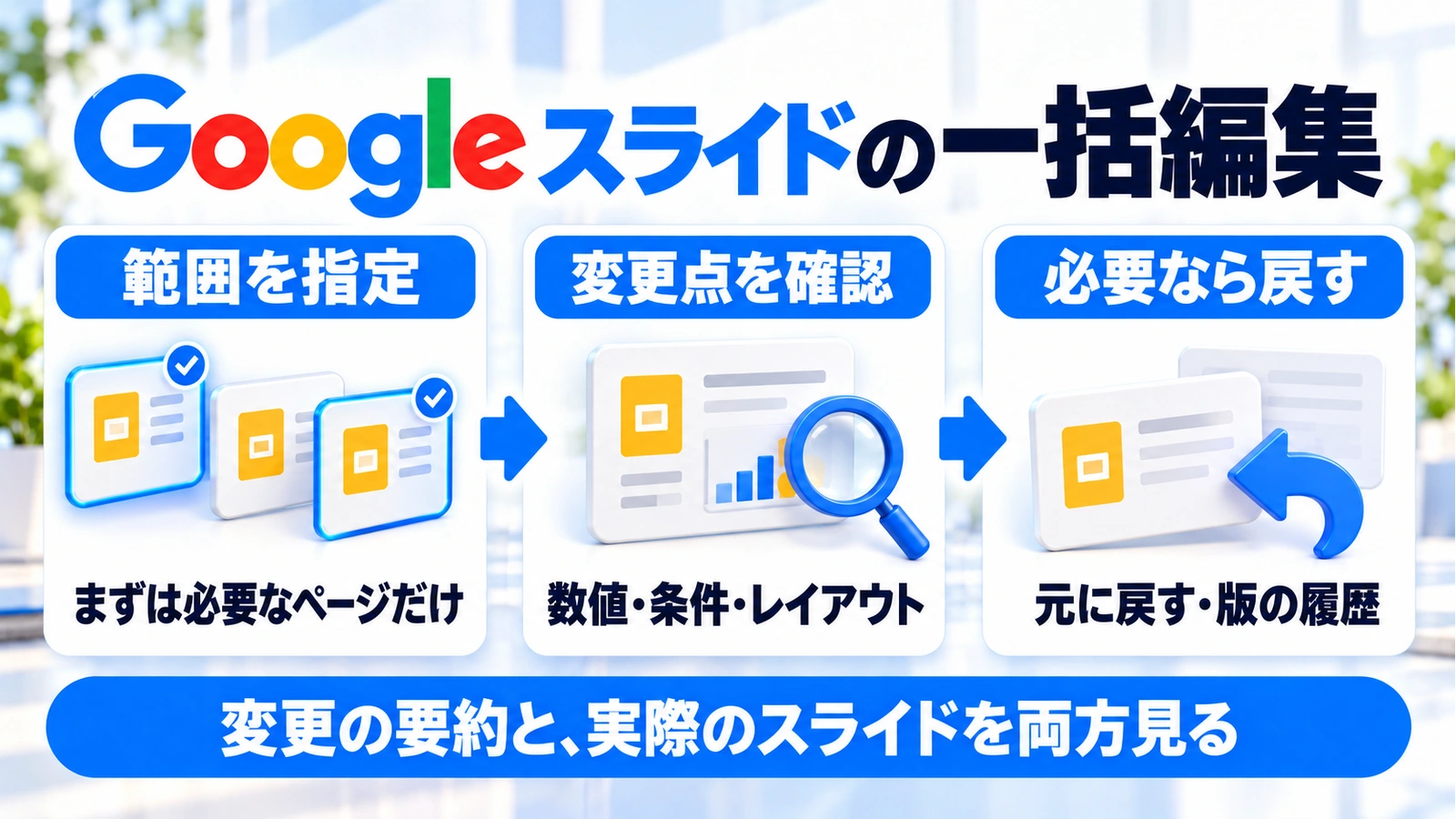
- 指定したページ以外まで変わっていないかを確認します。
- 元資料と数値・固有名詞・条件を照合します。「予定」が「確定」になるような意味の変化も見ます。
- 文字の欠け、重なり、図表と説明の対応を表示状態で確認します。
- 意図と違う場合は、元に戻す操作や版の履歴を使い、対象を狭めてやり直します。
たとえば要約で契約条件が抜けたら、さらに「短く」と重ねるより、一度戻して「この段落の条件は残す」と範囲を限定する方が、変更理由を追いやすくなります。これは編集運用上の提案であり、同じ結果が必ず得られるという意味ではありません。
使えないときは、契約変更より先に提供条件を確認
今回の公式発表で対象に挙げられたのは、Business Standard/Plus、Enterprise Standard/Plus、Google AI Pro/Ultra、Google AI Pro for Educationです。開始時点は英語のみで、公式ヘルプではパソコン対応と案内されています。
提供開始日は10月29日、発表日は10月30日です。Rapid ReleaseとScheduled Releaseの両方で段階的に展開され、表示まで15日を超える可能性があります。対象プランでも、今日すぐ使えるとは限りません。
公式ヘルプでも対象プラン・言語の条件が案内されています。発表の対象一覧だけで利用可能と決めつけず、実際のアカウント・言語・画面を確認してください。表示されない場合は管理者へ対象契約と展開状況を確認し、急ぎの資料は従来どおり手動で修正します。
実務上の注意
AIに渡してよい資料の範囲は、社内の情報管理ルールに従ってください。顧客別の提案書を参照させる場合は、別の顧客向けの条件や固有名詞を混ぜないことも重要です。
また、資料の生成と既存資料の一括編集は、用途を分けて考えます。Google スライドのプレゼン生成と利用上限の解説は新規生成の基礎を確認するための関連記事です。過去記事の数値を、今回の編集上限へ読み替えないでください。今回の発表にある期限付きの上限拡大も、複数枚の「作成」に関する案内であり、編集が無制限という根拠ではありません。
まとめ
Google スライドのGeminiは、資料を新しく作るだけでなく、既存資料の複数枚をまとめて直す方向へ広がりました。最初は「見出しだけ」「2枚だけ」のように範囲を限定し、変更要約と実際のスライドを両方確認するのが実務的です。
英語・パソコン・対象アカウント・段階提供という条件を確認し、使えない場合も未提供なのか、対象外なのかを分けて判断しましょう。
よくある質問
日本語の資料も一括編集できますか?
開始時点の公式対応は英語のみです。日本語資料が同じように動作するとは保証されていません。日本語での正式対応を確認してから業務手順に組み込んでください。
編集後は元に戻せますか?
公式発表では、通常の元に戻す操作や版の履歴で確認・復元できると説明しています。共同編集している場合は、他の人の変更へ影響しないかも確認して戻してください。
対象プランなのに表示されません。
段階提供で15日を超える可能性があります。パソコン・英語での利用か、対象アカウントかを確認し、それでも表示されなければ管理者や公式案内で提供状況を確認してください。
出典・参考情報
運営元について
AXメディアは、株式会社ジーズ AX事業部が運営しています。AX事業部では、AI研修・AIエージェント開発・ローカルLLM開発・補助金/助成金の活用支援を提供しています。