
Google スライドでGeminiにプレゼン資料を生成してもらう機能に、2026年9月15日から月間利用上限が適用されます。
これまで試用期間のように多めに使えていたプレゼン資料生成も、今日からは「何枚作っても同じ」ではありません。たとえば提案資料を何度も作り直していると、その生成分も月間利用枠へ影響します。
この記事では、Google スライドのGeminiで何枚までスライドを生成できるのか、いつリセットされるのか、画像生成の上限とは何が違うのかを順番に整理します。
この記事でわかること(結論)
- 上限適用日:Google スライドのプレゼン資料生成は2026年9月15日から利用上限が適用されます。
- 通常の対象プラン:Business Standard・Plus、Enterprise Standard・Plusは、生成できるスライドが月100枚です。
- 上位枠:AI Expanded Accessを追加した利用者は月500枚までです。
- リセット:月間上限は毎月1日の米国太平洋時間午前0時にリセットされ、翌月へ繰り越されません。
- 画像生成とは別:プレゼン資料生成(スライド等)とNano Banana Proによる画像生成は別の利用枠です。
9月15日からGoogle スライドのプレゼン資料生成に上限がかかる
今回変わったのは、Geminiでプレゼン用資料を生成する機能に、実際の月間上限が適用され始めたことです。Googleはこれまで同機能をプロモーションアクセスとして提供していましたが、2026年9月15日から制限を適用すると案内しています。
| プラン・追加契約 | 生成できるスライド数 |
|---|---|
| Business Starter | 対象外 |
| Business Standard / Plus | 月100枚 |
| Enterprise Standard / Plus | 月100枚 |
| AI Expanded Access | 月500枚 |
Google WorkspaceのAI利用上限は利用者ごとに管理されます。会社全体で100枚を共有する仕組みではなく、対象ユーザーそれぞれに上限が設定されます。
100枚の上限はいつリセットされる?
月間利用上限は、毎月1日の米国太平洋時間午前0時にリセットされます。使わなかった枠を翌月へ持ち越したり、他の社員へ渡したりすることはできません。
同じ会話で「もう一度」頼んでも利用枠へ影響する
Googleは、AIが正常に回答を生成した追加プロンプトも利用上限へ数えられると案内しています。「もう一度作って」「別案にして」のようなやり直しも、無制限に行えるわけではありません。
そのため、スライド資料を何度も作り直すより、生成前に目的・対象者・必要なスライド枚数・使いたい資料をある程度決めてから依頼する方が利用枠を使いやすくなります。
プレゼンテーション生成と画像生成は別の上限
Google スライドでは、Geminiによるプレゼン資料生成のほか、Nano Banana Proを使った画像生成も利用できます。ただし、プレゼンテーション内のスライド生成は、画像生成の月間枠には数えられません。
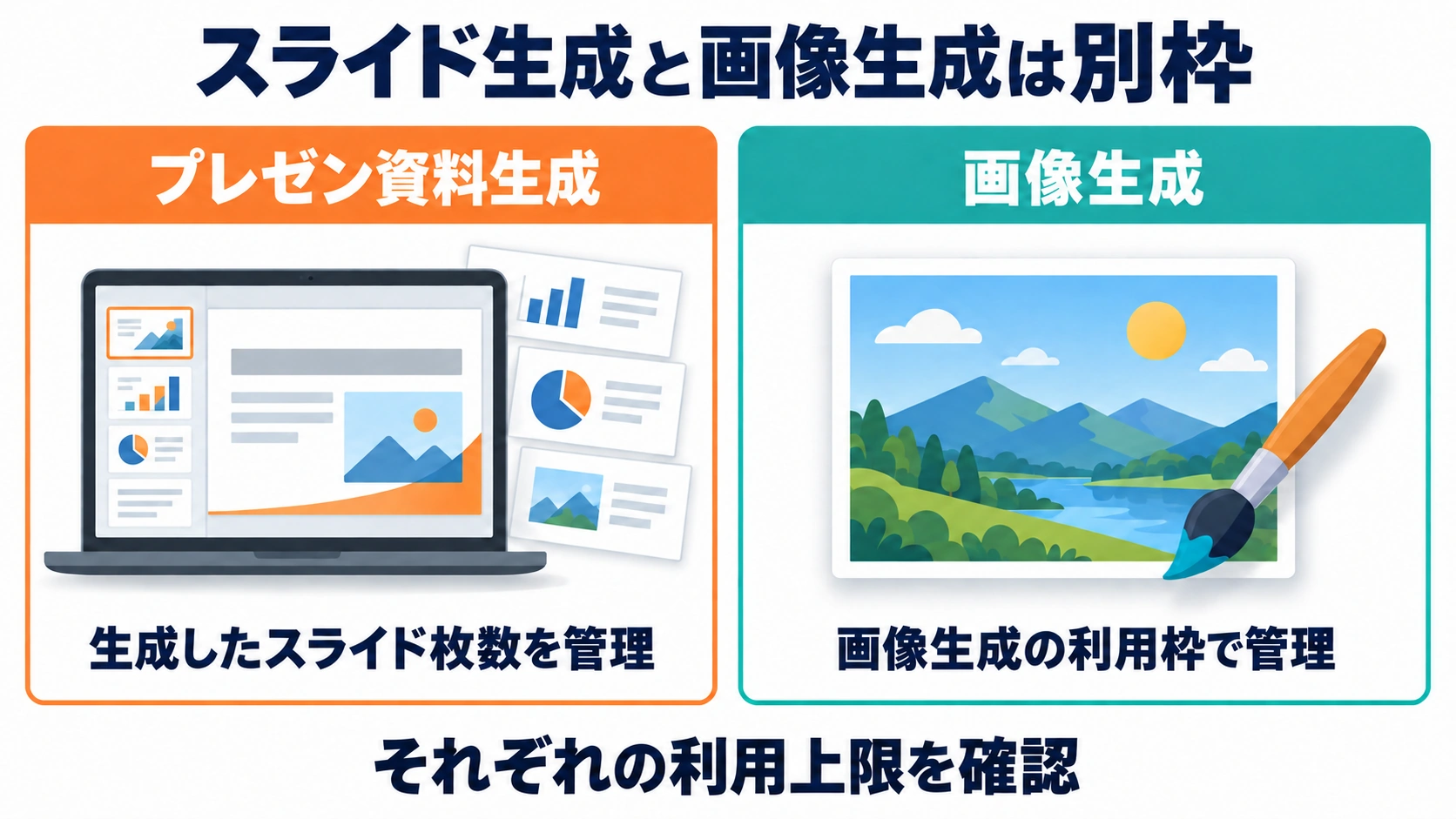
「スライドを作りすぎたから画像生成もできなくなる」という同じ枠ではなく、それぞれ別の機能として管理されます。
Geminiでプレゼン用資料を生成する流れ
Google スライドのプレゼン資料生成では、作りたい資料を伝える → 構成案を確認する → 必要なら直す → 承認してスライドを生成するという順番で進みます。
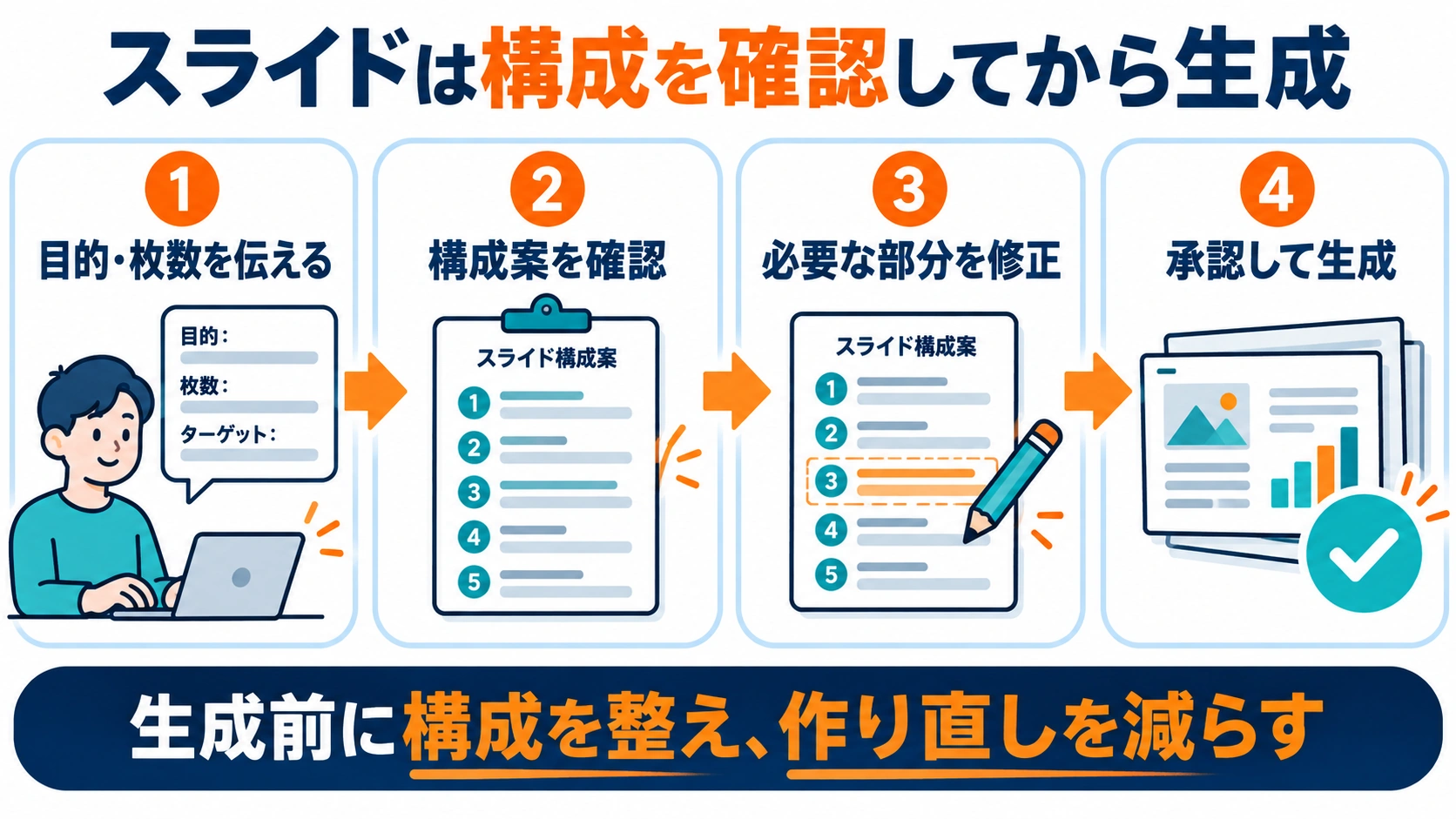
- パソコンでGoogle スライドを開きます。
- 新しいプレゼンテーションを作成するか、空のファイルで「Ask Gemini」を開きます。
- 作りたいスライド資料の目的や対象者を入力します。
- 必要ならGoogle Driveの資料や、参考にしたい既存のプレゼンテーションを追加します。
- Geminiが作った構成案を確認し、不要な項目を削除したり順番を直したりします。
- 内容を確認して承認すると、編集可能なGoogle スライドが生成されます。
2026年9月15日時点では、このプレゼンテーション生成機能はデスクトップ・英語での提供と案内されています。日本語のGoogle Workspaceを利用していても、同じ生成画面が表示されるとは限りません。
最初の依頼で条件をまとめておく
たとえば営業会議用のスライド資料を作る場合は、「営業資料を作って」だけで始めるより、次のように目的と枚数を決めます。
Create a 6-slide presentation for a monthly sales meeting.
Audience: sales managers.
Include:
- monthly results
- changes from last month
- three key issues
- next actions

Use a simple business presentation style.
まず6枚構成のプレゼンテーションを作り、その後に必要なスライドだけを直す方が、目的の違う資料を何度もゼロから生成するより管理しやすくなります。
Google Workspace内でGeminiを使って別アプリへ資料を作る仕組みについては、GeminiのGoogle Workspace横断機能でも解説しています。
実務上の注意
上限だけを見るのではなく、利用画面・対応言語・生成後の確認まで含めて使い方を決めます。
「月100回」ではなく「生成できるスライドが月100枚」
Googleの公式表記は「100 slides per month」です。単純に100回質問できるという意味ではありません。プレゼンテーション生成で作成するスライド枚数の上限として理解するのが正確です。
上限があるのはGemini全体ではない
今回の100枚・500枚は、Google スライドのプレゼンテーション生成機能に対する上限です。GeminiアプリやGoogle スプレッドシート、画像生成などは、それぞれ別の利用条件・上限があります。
生成した資料は内容を確認してから使う
Geminiが作った構成や文章には、事実誤認や不要な情報が含まれる可能性があります。社外資料や会議資料では、数値・引用・固有名詞を元資料と照合してから利用してください。
スライドができた後は、生成したスライドで発表練習する方法もあわせてご覧ください。
まとめ
Google スライドのGeminiによるプレゼンテーション生成は、2026年9月15日からBusiness Standard・Plus、Enterprise Standard・Plusで、生成できるスライドが月100枚までとなります。AI Expanded Accessでは月500枚です。
今後は、まず資料の構成と必要なスライド枚数を決めてから生成し、やり直しを必要な部分へ絞る使い方が重要です。利用できない場合は、契約プランだけでなく、デスクトップ・英語という現在の提供条件も確認してください。
「何から決めればいいか分からない」段階でも大丈夫です
どのAIを使えばよいか分からない段階や、変えたい業務だけが決まっている段階からご相談いただけます。

よくある質問
Google スライドのGeminiは月に100回までですか?
いいえ。公式の上限表記は「月100枚」です。質問回数ではなく、プレゼンテーション生成で作成するスライド枚数に対する利用上限として案内されています。
月100枚というのは、プレゼンテーションを100個作れるという意味ですか?
いいえ。100という数字はプレゼンテーションの本数ではなく、生成するスライドの枚数です。1つの資料で複数枚生成すれば、その分だけ利用枠へ影響します。
100枚を使い切ったら翌日に戻りますか?
月間上限なので翌日には戻りません。毎月1日の米国太平洋時間午前0時にリセットされ、未使用分は翌月へ繰り越されません。
スライドを生成すると画像生成枠も減りますか?
いいえ。Googleはプレゼンテーション生成とNano Banana Proによる画像生成を別の利用枠として扱っています。
日本語でもプレゼンテーションを自動生成できますか?
2026年9月15日時点のGoogle公式ヘルプでは、プレゼンテーション生成機能はデスクトップ・英語で利用できると案内されています。
関連する用語・出典
- Generate presentations:Geminiを使って編集可能なGoogle スライドのプレゼンテーションを生成する機能
- AI Expanded Access:Google Workspaceの高度なAI機能の利用上限を増やす追加契約
- Google Workspace公式:About AI usage limits
- Google スライド公式:Generate presentations with Gemini in Google Slides
※本記事は2026年9月15日時点のGoogle公式情報をもとに整理しています。利用上限、対象プラン、対応言語、提供範囲は変更される場合があります。実際の利用可否は自社のGoogle Workspace契約と管理者設定も確認してください。
運営元について
AXメディアは、株式会社ジーズ AX事業部が運営しています。AX事業部では、AI研修・AIエージェント開発・ローカルLLM開発・補助金/助成金の活用支援を提供しています。