
SheetsのGeminiに出典が付いても、業務で使う前にセルごとに根拠を確かめましょう。
AIで表の空欄を埋められても、「この値はどこから来たのか」がわからないと、社内資料には使いにくいものです。Googleは10月28日、SheetsのFill with Geminiについて、生成したセルごとのWeb出典表示と処理規模の拡大を発表しました。便利になる点は、表を速く埋めることだけでなく、採用する値と見直す値を分けやすくなることです。
この記事でわかること
- 変更点:Web版Sheetsで生成セルの参照元を確認できる
- 使い方:少量の行から試し、出典と値の意味を照合する
- 条件:対象プラン、段階的な展開、件数上限の記載の違いを確認する
出典表示が加わっても、正しい値とは限らない
今回の発表では、AI関数で生成した値について、参照したWeb情報源がセル単位で示されます。対象はWeb版Google Sheetsです。出典に戻れるため、数字の単位、調査時点、企業や製品の取り違えを確認しやすくなります。
たとえば企業一覧を整理しているなら、同名の別企業を参照していないか、古いページを根拠にしていないかを確認する場面があります。出典が表示されることと、現在の用途に合う値が入っていることは別です。情報源を開いて確かめる工程まで含めて使いましょう。
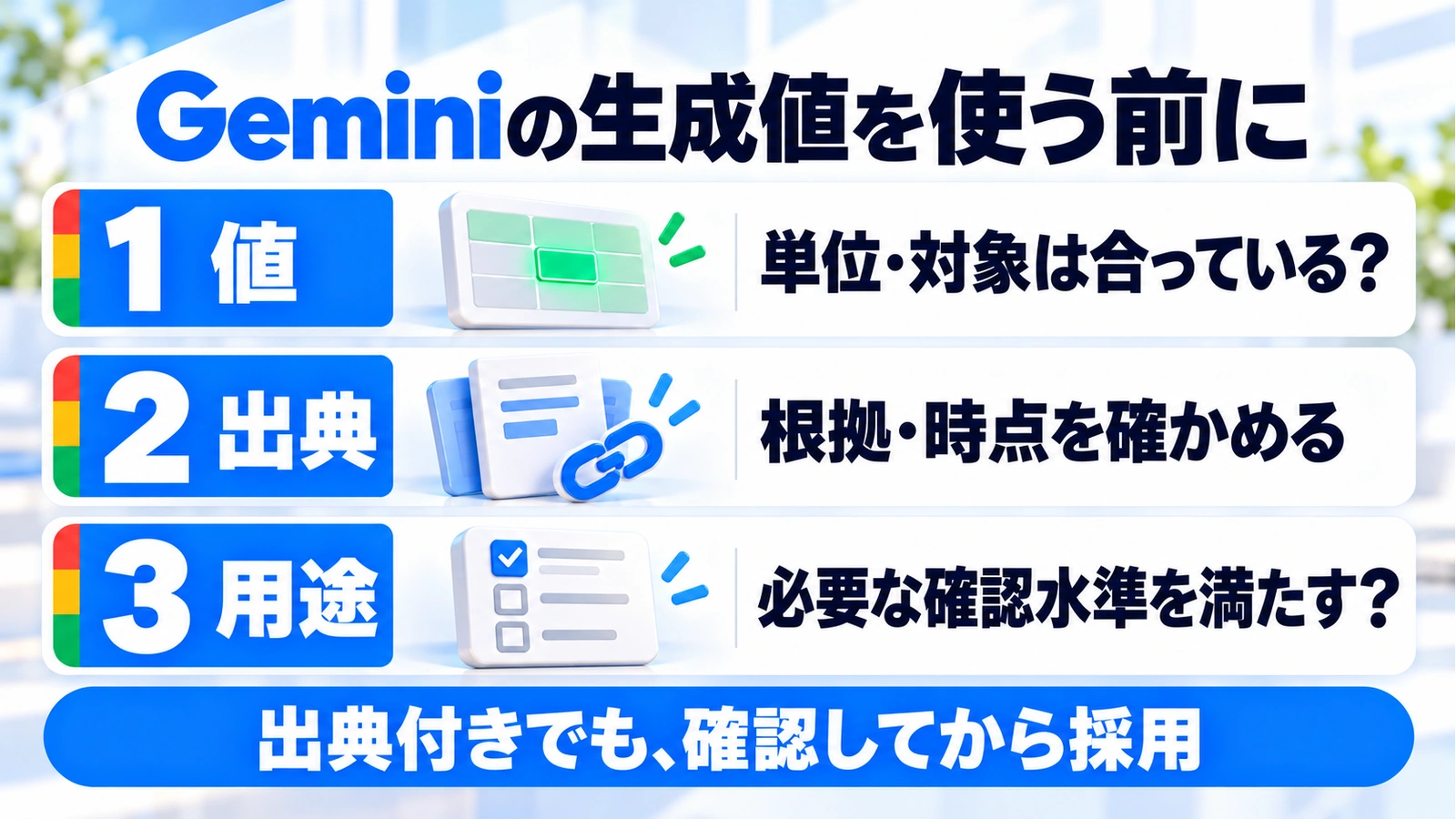
生成後に見るのは「値・出典・用途」の三つ
| 確認対象 | 見るポイント |
|---|---|
| 値 | 単位、表記、対象の会社・商品が合っているか |
| 出典 | そのページに根拠があるか、公開・更新時点が適切か |
| 用途 | 社内の下調べか、外部へ出す資料か。必要な確認水準を満たすか |
編集部の提案として、確認の状態を隣の列に記録すると、未確認の値を確定情報として転記する事故を減らせます。「確認済み」「差戻し」「情報不足」など、担当者間で意味がそろうラベルを使います。
少量で生成し、セルから参照元を開く
公式ヘルプでは、パソコンでSheetsを開き、セルにAI関数を入力して対象セルを選び、生成・挿入する流れが案内されています。関数名には=AI()または=Gemini()が使えます。
表の文脈を明示する
AI関数は、スプレッドシート全体やGoogle Driveの別ファイルを自由に読める機能ではありません。必要な文脈は対象のシートへ置き、関数の参照範囲を指定するのが基本です。会社名だけで混同が起きそうなら、所在地や公式サイトなど、対象を区別する情報も用意します。
最初から表全体に適用せず、性質の違う数行を試すと、指示の曖昧さを見つけやすくなります。分類であれば分類名の候補を固定し、要約であれば何を残すかを決めておくなど、結果の形をそろえてから件数を増やす方法が考えられます。
出典ボタンから確かめる
- AI関数で値を生成・挿入します。
- 生成されたセルをクリックし、内容にカーソルを合わせます。
- 「Sources」から参照元を確認します。
- ページを開いて値の根拠を確かめ、採用・修正・保留を決めます。
この操作は公式ヘルプの案内に基づきます。Web情報を参照していない回答にも必ず出典が付く、という意味ではありません。ボタンが見つからない場合は、参照元の有無に加え、アカウントの対象条件や展開状況も確認してください。
最大3000セルの発表と、350セルのヘルプを混同しない
新発表は、Fill with Geminiが1リクエストあたり最大3000セルに対応するとしています。一方、確認時点のAI関数ヘルプには、選択したAI関数セルのうち最初の350セルが生成されるという説明も残っています。
両者の適用範囲や更新の関係は、今回読んだ公式資料だけでは完全には説明されていません。すべての操作で3000セルを一度に生成できると決めつけず、実際のアカウントと操作で確認しましょう。途中で生成が止まった場合は、生成済みの範囲を確認し、残りを分割して進める方が安全です。
また、発表の「最大55倍高速」は、95人による英語の500セル作業を比較した社内調査の数値です。日本語の自分の業務が同じ倍率で速くなるという保証ではないため、導入判断では、生成時間だけでなく確認と修正にかかる時間も測ると実態に近づきます。
使えるプランと、表示されないときの確認順
対象として発表されているのは、Business Standard/Plus、Enterprise Standard/Plus、Google AI Pro/Ultra、Google AI Pro for Education、AI Expanded Accessです。Gemini in Sheetsが有効な利用者向けで、管理者の設定も関係します。
公開日は10月28日ですが、段階的なロールアウトの開始日は10月20日で、表示まで最大15日と案内されています。発表日と提供開始日を同じものとして扱わず、自分の画面にない場合は次の順に切り分けてください。
- 対象プランのアカウントで開いているか
- 管理者がGemini in Sheetsを有効にしているか
- 言語設定や展開途中の影響がないか
新発表と現行ヘルプで件数の記載が一致していないため、上限の適用は実際の画面で確認してください。公式ヘルプも確認し、出典が見られる少量の結果から検証を進めましょう。
実務上の注意
出典付きの回答も誤りを含む可能性があります。機密情報や個人情報を扱う表は社内の利用ルールを確認し、外部提出や重要判断に使う値は元資料と照合してください。参照範囲を文字列で組み合わせるなど、一部の指定方法では元データの変更時に再生成の案内が出ないため、更新が必要かを人が判断する場面もあります。
まとめ
セル別のWeb出典は、生成した表の確認に役立ちます。まず少量の行で値と参照元を照合し、確認状態を分けてから範囲を広げましょう。件数上限や対象条件は操作とアカウントで確認し、「大量に埋まった」ことを業務で使える完成状態と取り違えないことが大切です。
よくある質問
無料のGoogleアカウントでも使えますか?
今回の発表で個人向けの対象として挙げられているのはGoogle AI ProとUltraです。無料アカウントへの一般提供は、この発表からは確認できません。
3000セルを選べば必ず一括生成できますか?
新発表では最大3000セルですが、AI関数ヘルプには350セルの記載もあります。操作による適用範囲の違いが明確でないため、少量から実際の挙動を確認してください。
出典があれば確認せず資料へ使えますか?
いいえ。参照元の時点や対象、単位が用途に合うかまで確認する必要があります。出典表示は正確性を保証するものではありません。
出典・参考情報
運営元について
AXメディアは、株式会社ジーズ AX事業部が運営しています。AX事業部では、AI研修・AIエージェント開発・ローカルLLM開発・補助金/助成金の活用支援を提供しています。