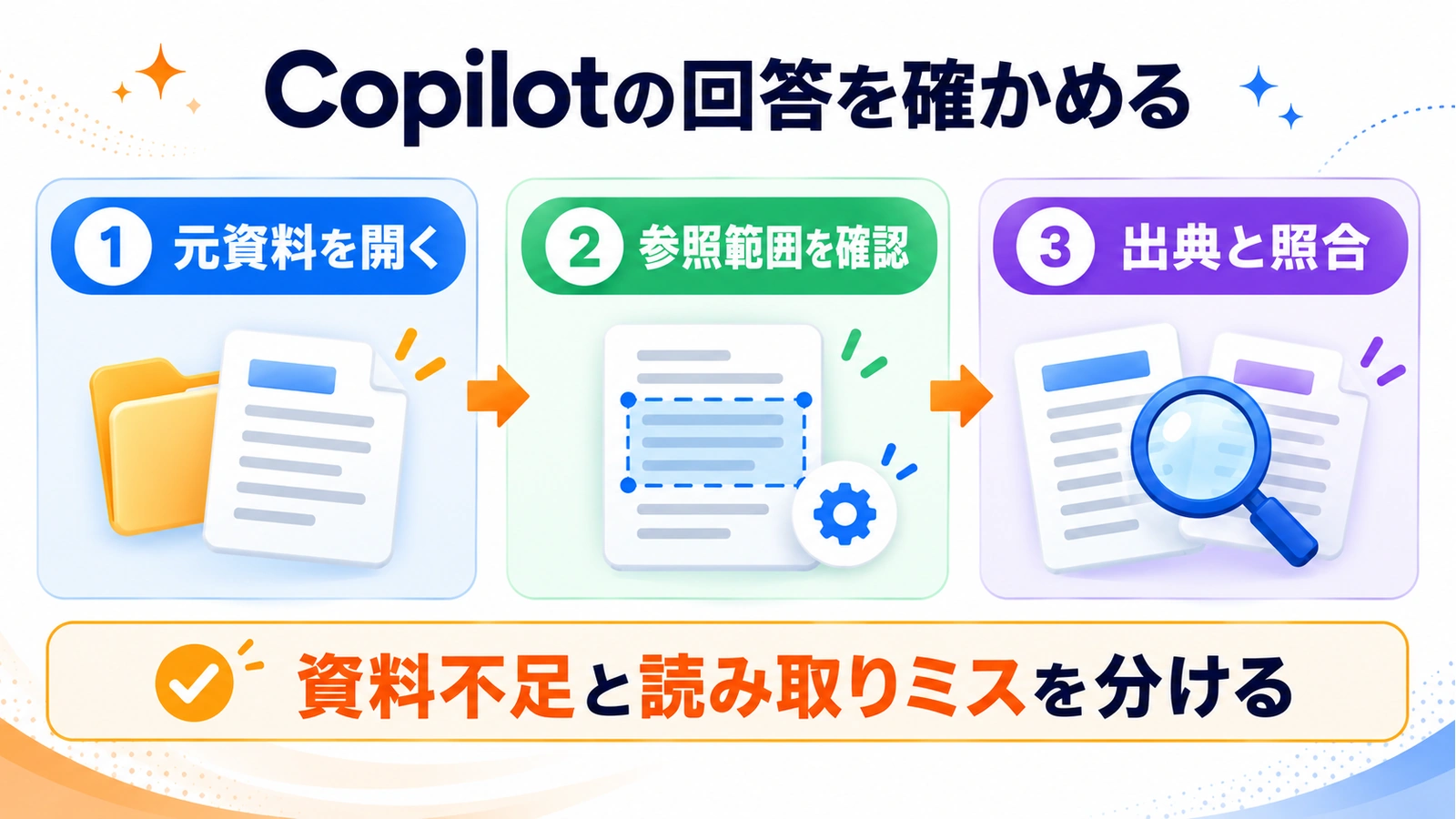
Copilotが社内の質問に一般論を返すときは、アカウント・参照範囲・Work IQ・実際の出典を順に確認します。資料を読めていない問題と、読んでも誤った問題を分けましょう。
「先日の案件会議で決まった提出期限は?」と聞いたのに、「期限管理では関係者との合意が大切です」と返ってくる。欲しいのは一般的な助言ではなく、自分の会社で決まったことです。
Xでは、会社のCopilotをChatGPTと比べる場面から、AIが参照できる情報を確認する重要性が解説されていました。ただし、答えの差をすべて参照範囲だけで説明することはできません。この記事ではモデルの優劣を決めるのではなく、社内の質問に具体的な回答が出ないときの確認順を、Microsoftの公式資料に沿って整理します。
この記事でわかること
- 原因の切り分け:資料へアクセスできない場合と、読み取りの誤りを分けられます。
- 設定の確認:使う画面、ライセンス、Work IQで参照範囲が変わることを理解できます。
- 回答の確かめ方:対象ファイルを明示し、出典を開いて答えを照合できます。
最初に、本人が元資料を開けるか確認する
Copilotの回答を直そうとする前に、聞きたい内容が記録された資料を自分で開いてみます。利用中のアカウントは会社のものか、該当の議事録やメールを閲覧できるかを確認してください。
Microsoftの公式説明では、Copilotは本人がもともとアクセスできる情報を参照します。Copilotを通せば、権限のない資料も読めるわけではありません。本人が開けない場合は、資料の所有者や管理者へ確認する段階です。AIのために共有先を全員へ広げたり、公開リンクへ変更したりするのは、適切な解決方法ではありません。
本人が開けても、欲しい答えが資料に書かれていない場合があります。「会議はあったが議事録がない」「提出期限はまだ未決定」なら、AIが確定した答えを出せないのは自然です。記録の有無も切り分けます。
次に、どのCopilotで聞いているかを見る
同じ職場のアカウントでも、利用する画面と追加ライセンスによって参照できる情報が異なります。Microsoft Learnの案内を整理すると、次の違いがあります。
| 利用する場所・条件 | 参照範囲の考え方 | 見落としやすい点 |
|---|---|---|
| 基本のCopilot ChatのWeb・アプリ | Web、本人が渡した内容、対応するアプリの文脈 | 開けるだけで社内全体を横断検索できるとは限らない |
| 対象条件を満たすOutlook内のCopilot Chat | 開いているメールなど、対応するアプリの文脈 | Outlookで読めた情報を、別の画面でも同じように読めるとは限らない |
| 対応するCopilot追加ライセンス | Work IQなどを通じた、より広いMicrosoft 365の業務情報 | 本人の権限や組織設定による制限は残る |
基本のCopilot Chatでも、本人が渡したファイルや対応するアプリで開いている内容を使えるため、「追加ライセンスがなければ社内情報を一切読めない」という区分ではありません。一方、アプリ内の文脈を使うことと、Work IQを通じてMicrosoft 365の業務情報を横断することは区別します。実際の参照範囲は、利用画面・契約・管理者設定で確認してください。
画面に表示されるライセンス名や契約が分からないときは、利用しているアプリ名とアカウントを控え、管理者へ確認します。回答が一般論だからといって、すぐに追加契約が必要だと決めつけないでください。
Work IQとデータ源を、必要な範囲に合わせる
対応する追加ライセンスでは、Work IQの切り替えによってMicrosoft 365の業務データを参照するかを選べます。公式案内では、オフの場合も、明示的に添付した内容やWeb情報などは使われます。オフは「何も読めない」という意味ではありません。
必要な資料を参照できる設定か確かめる
業務情報を横断して探したい場合はWork IQの状態を確認します。さらに入力欄の「Add and manage sources」から「Change data sources」を開くと、参照する情報源を切り替えられる案内があります。日本語の表示や利用できる項目は環境によって異なります。
大切なのは、すべての情報源を有効にすることではなく、今回の質問に必要な範囲が含まれていることです。組織が無効にしている機能を回避したり、不要な接続を追加したりせず、分からない場合は確認します。
最新版の一資料を指定して、回答と出典を比べる
ここまで確認しても一般論が返る場合は、自分が直接開ける最新版の資料を一つ指定して試します。Microsoftは、関連する参照可能な資料を見つけられないと一般的な回答になる場合があるとして、ファイルやリンクの明示を勧めています。
公式の参照メニューでは、入力欄で/に続けてファイル名などを入力し、候補を選べます。候補の範囲は契約や設定によって異なるため、目的の資料と版を選んだか確認してください。
一つの事実だけを聞くと、原因を見つけやすい
次は、架空の案件の議事録を使う依頼例です。社内で利用が許可された資料を選び、実際の案件名へ置き換えます。
指定した「案件X・10月最終会議」の議事録だけを使い、次回の提出期限を答えてください。根拠の見出しと該当箇所を示してください。期限が書かれていなければ「記載なし」、資料を参照できなければ「参照できない」と答え、一般的な期限を補わないでください。これは原因を調べるための提案例で、成功を実測したプロンプトではありません。一度に担当者、費用、経緯、次の行動まで尋ねるより、まず一つの答えと根拠を照合します。
出典を開き、次に直す場所を決める
回答内の引用や、回答下部のSourcesから元資料を開きます。次のように、結果ごとに対処を変えます。
- 対象資料の引用がない:その資料を読んだとは確認できません。参照指定やアクセス状態を見直します。
- 同名の古い資料が出る:最新版のファイルと日付を明示して聞き直します。
- 正しい資料なのに答えが違う:参照範囲だけでなく、読み取りや解釈の誤りが考えられます。該当節へ絞り、元の記述と照合します。
- 資料自体に答えがない:担当者へ確認する必要があります。AIに推測で決定事項を埋めさせません。
確認したいのは「引用が付いたか」だけではなく、引用先がその答えを支えているかです。参照できるようになっても、重要な期限や金額は元資料で確かめます。
参照範囲を確認したうえで日常業務へ使う場合は、Copilotで朝夕の仕事を確認する方法も参考になります。
実務上の注意
比較のために、社内資料を許可なく個人用AIへ移さないでください。また、Microsoftの公式案内ではローカルファイルを添付するとOneDriveへコピーが保存されます。アップロードしてよい資料か、保存先を含めて確認します。
一件の結果だけで製品全体の優劣は決められません。参照資料、質問、設定、利用する機能などが異なれば回答も変わります。今回は自社の参照状態を確かめる作業であり、性能比較試験ではありません。
まとめ
社内の質問に一般論が返ったら、まず本人が資料を開けるか、次に画面と契約の参照範囲、Work IQと情報源を確認します。最後は最新版の一資料を指定し、出典を開いて答えを照合しましょう。資料不足と読み取りの誤りを分ければ、設定を直すのか、質問を絞るのか、人へ確認するのかが決めやすくなります。
よくある質問
Work IQをオンにすれば、社内資料をすべて読めますか?
いいえ。本人のアクセス権限と、契約・組織設定による制限が残ります。オンにすることと、必要な資料が実際に参照されたことは別です。
追加ライセンスがないとファイルは使えませんか?
公式案内では、追加ライセンスがない場合も特定ファイルの参照などが用意されています。使える範囲を現在の画面と契約で確認してください。
引用がある回答なら、そのまま使えますか?
引用先が古かったり、該当箇所と回答が合わなかったりする可能性があります。重要事項は出典を開いて照合します。
出典・参考情報
運営元について
AXメディアは、株式会社ジーズ AX事業部が運営しています。AX事業部では、AI研修・AIエージェント開発・ローカルLLM開発・補助金/助成金の活用支援を提供しています。