
GeminiのCSVを渡すときは、リンクが表示されたことではなく、実際に保存して表の中身を確認できたことを完成の基準にしましょう。
Gemにデータを整理してもらい、「CSVを作成しました」と返事が来たのに、リンクを押しても保存できない。そのまま同僚に渡すと、受け取った側で作業が止まります。
公開の質問では、通常のGeminiチャットではCSVを作れた一方、独自のGemは使えないリンクを返すという報告がありました。質問者が求めていたのは、CSV形式の文字列ではなく、他の人がダウンロードできるファイルです。
この報告だけで、すべてのGemに共通する不具合や修復方法は決められません。ただし、内容を整える工程と、ファイルとして受け取る工程を分ければ、同じリンクを作り直させ続けずに次の手を選べます。ここではPCのブラウザ版を中心に説明します。
この記事でわかること
- 見分け方:実ファイル、応答内の表、パスの文字列を区別します。
- 切り替え方:確認した表をファイル化する方法と、Sheetsへ出力する方法を選びます。
- 受け渡し:保存後の列・行数・値を確認してから同僚へ渡します。
「CSVを作った」という返事と、保存できるCSVは別
まず、画面に出ているものが何かを見ます。リンクらしい文字があるだけで、ファイルの存在や中身まで確認できたことにはなりません。
| 表示されたもの | まだ確認すること | 次の進め方 |
|---|---|---|
| ダウンロードできるファイル | 保存後に開けるか、必要な列と行があるか | 内容を照合して受け渡す |
| 応答内の表 | 表の内容と範囲が正しいか | ファイル生成またはSheets出力へ進む |
| CSV形式の文章やパスだけ | ファイルとして受け取れていない | 出力方法を明示し直す |
sandbox:/...のような文字列が出た場合も、それだけで「内部には正しいCSVがある」とは判断できません。使えないパスをブラウザで検索したり、他人へ共有したりするより、まず表の内容を確保します。
先に「今回渡す表」を確定する
たとえば備品リストから選んだ品目をCSVにしたいなら、必要な列を「品目コード・品名・数量・保管場所」と決め、選んだ行だけを表で表示させます。これは説明用の例で、元の質問者の業務データを転載したものではありません。
同じ会話で検索や追加・削除を繰り返している場合は、最後の選択結果を明示します。途中で候補に出ただけの行までCSVへ入っていないか、ここで確認するためです。
「さっきの表」だけでなく、列名・対象行数・どの版を出力するかを指定します。内容の誤りとダウンロードの問題を同時に直そうとすると、どこで変わったのか分かりにくくなります。
方法A:確認済みの表を、通常チャットでCSVファイルにする
GoogleのPC版Gemini公式ヘルプは、チャットから対応形式のファイルを生成できると案内しており、CSVも含まれます。Gemの長い処理がうまくいかない場合は、確認した最終表だけを通常チャットへ渡し、出力に絞って試す選択肢があります。
- Gemで得た最終表を保存・コピーし、必要な行がそろっているか確かめます。
- 利用を認められた同じ業務環境で通常チャットを開き、最終表を渡します。
- 「内容を追加・推測せず、列の順番を保った.csvファイルとして作成してください。CSV形式の文章だけではなく、保存できるファイルが必要です」と依頼します。
- 返されたファイルを実際に保存し、開いて列・行数・値を確認します。
これは工程を分ける方法であり、通常チャットなら必ず成功するという保証ではありません。新しいチャットがGemの指示や途中の選択をすべて知っている前提にせず、必要な最終データを明示してください。
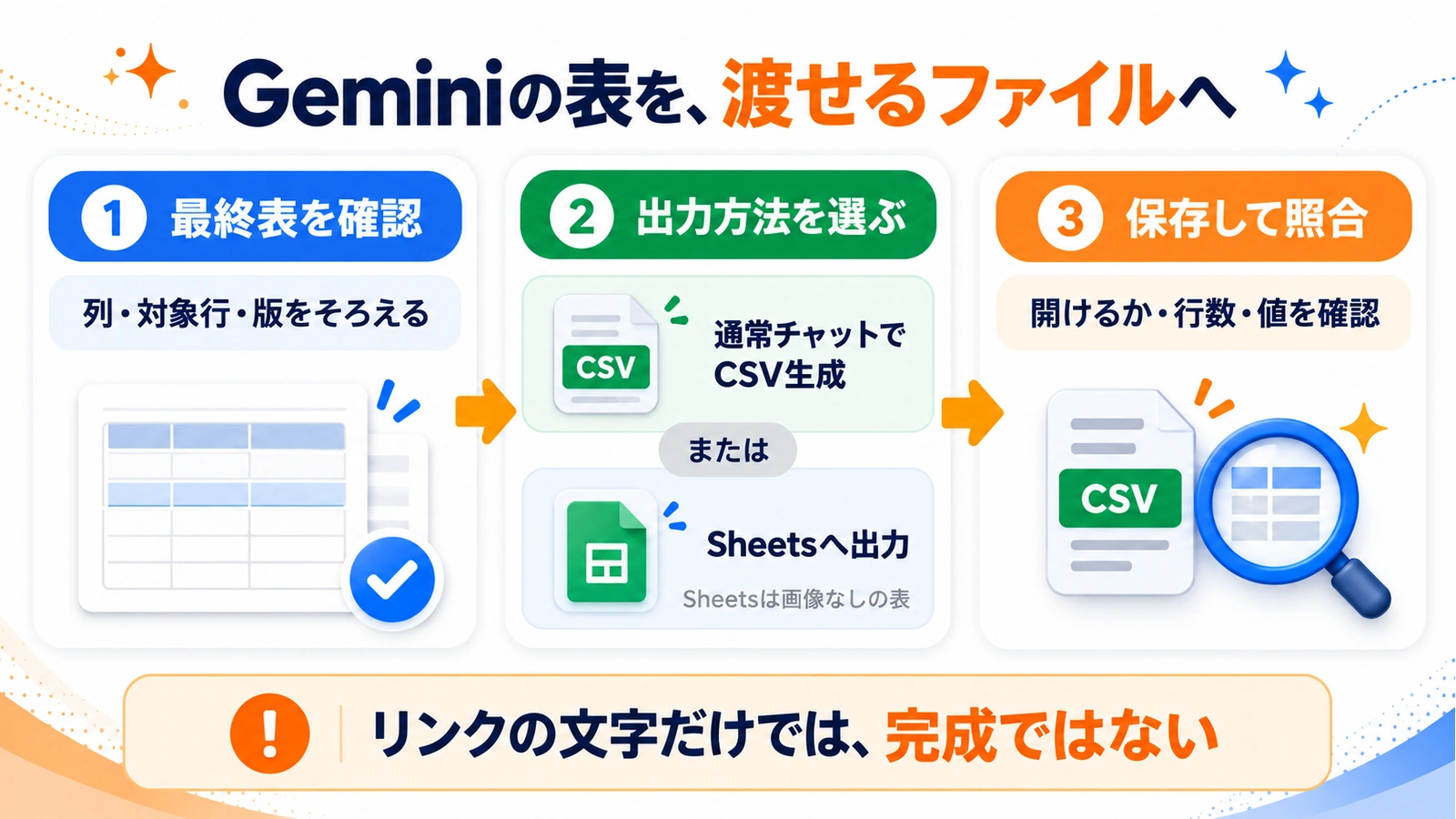
方法B:画像なしの表をSheetsへ書き出して確認する
応答に表があり、表の右下に[Export to Sheets]が表示される場合は、それを使えます。公式ヘルプでは、画像を含まない表が対象で、Driveに新しいスプレッドシートが作られると説明されています。既存の業務台帳が自動更新される機能とは区別してください。
書き出されたSheetsを開き、ヘッダー、対象行数、不要な行の混入を見ます。CSVが必要なら、Sheetsの[ファイル]から[ダウンロード]を開き、CSV形式を選択する流れです。保存対象のシートとファイル名を確認し、保存後のCSVを検品します。
書き出しボタンが見つからない場合
書き出しの選択肢は利用するGeminiアプリやWorkspace設定によって異なります。ボタンが見つからない場合に、同じ指示を繰り返せば必ず表示されるとは考えないでください。まず画像入りの表ではないか、PCのWeb版か、組織の出力制限がないかを確認します。
同僚へ渡す前に、実際のファイルで3点を見る
- 開けるか:チャットのリンクだけでなく、保存された.csvファイルを開きます。
- 範囲が合うか:列名・順序・データ行数を最終表と比較します。
- 値が変わっていないか:品目コード、数量、空欄、カンマを含む品名などを元の表と照合します。
表で見えた行数とCSVの見た目の改行数は、セル内改行がある場合などに単純一致しないことがあります。受け渡し先のアプリで列として正しく開けるかまで見ると、単なる文字列の保存との違いが分かります。
Excelで開いた後にコードの先頭の0が消える問題は、ファイル生成とは別の段階です。該当する場合は、CSVをExcelで開く際の先頭0の確認手順へ進んでください。
実務上の注意
ファイルの中身を別チャットへ移す前に、社内ルールで利用を認められたアカウント・環境かを確認します。出力先のDriveやSheetsに新しいファイルができる場合は、保存場所と共有範囲も点検してください。
Gem固有の失敗原因は、公式資料だけでは特定できません。エラー文、利用画面、試した出力方法を記録し、機密データを含めず問い合わせます。GemsからSkillsへの移行状況を確認したい場合は、移行時期と引き継ぎ方の既存記事を参照してください。移行をすればCSVの問題が直るとは限りません。
まとめ
GeminiのCSVが保存できないときは、まず内容を確定し、「ファイル生成」と「表の書き出し」を分けて試します。渡すのは作成完了の返事ではなく、保存して中身を確認したファイルです。同僚が自分でCSVを組み立て直さずに済むところまで、受け渡し側で確かめましょう。
よくある質問
CSV形式の文章があれば、ファイルが完成したと言えますか?
文章とファイルは別です。受け手がファイルを必要とするなら、実際に.csvとして保存し、列と行が正しく開くところまで確認します。
Sheetsへの書き出しは既存の表を更新しますか?
ここで紹介したExport to Sheetsは、Driveに新しいスプレッドシートを作る機能です。既存の台帳へ自動的に反映するものとして扱わないでください。
スマートフォンでも同じボタンがありますか?
アプリによって出力の選択肢が異なります。本記事の手順はPCのWeb版を中心にしています。スマートフォンで表示されない場合は、利用できるPC環境と組織設定を確認してください。
出典・参考情報
運営元について
AXメディアは、株式会社ジーズ AX事業部が運営しています。AX事業部では、AI研修・AIエージェント開発・ローカルLLM開発・補助金/助成金の活用支援を提供しています。