
移行の7日間は、後回しにする期間ではなく、個人データと会社管理の境界を確認する期間です。
会社からChatGPT Enterpriseへの参加を案内されたとき、以前から使っていた個人の会話やファイルをどう扱えばよいのでしょうか。
OpenAIは2026年10月23日のEnterprise・Edu向け更新で、確認済みドメインのワークスペースで個人側からの移行が必要な利用者に、7日間の猶予を案内しました。ただし、7日待ってから保存を始めると間に合わない可能性があります。エクスポートの到着にも最大7日かかるためです。
この記事でわかること
- 対象:7日の猶予が適用されるEnterprise・Eduと、Businessとの違い。
- 準備:移行前に保存し、実際に開けることを確かめたいデータ。
- 判断:選択移行できないこと、Sitesの管理、移行後に組織のルールが適用されること。
ChatGPT Enterprise移行の7日間は、会社のワークスペース追加時から
対象は、確認済みドメインを持つEnterprise・Eduのワークスペースで、そのドメインと一致するメールアドレスを使い、個人ワークスペースからの移行を求められる利用者です。猶予はワークスペースへ追加された時点から開始し、管理者が期間を変更することはできません。
猶予中は、移行画面に表示された期限まで個人ワークスペースを使えます。一方、移行先の企業ワークスペースには、画面で選べる移行、またはエクスポートと個人側の無効化の手続きを完了するまでアクセスできません。
すべての組織アカウントが同じではない
確認済みドメインのないワークスペースには、この必須移行と7日間の猶予は適用されません。また、ChatGPT Businessでは個人ワークスペースを分けて残す選択肢があります。
Enterpriseは組織の参加条件によって選べる手続きが異なります。Businessで可能な「個人と仕事を切り替えて使う」説明を、自分のEnterprise参加画面へそのまま当てはめないでください。
最初に確認したいのは、期限・保存・移行対象
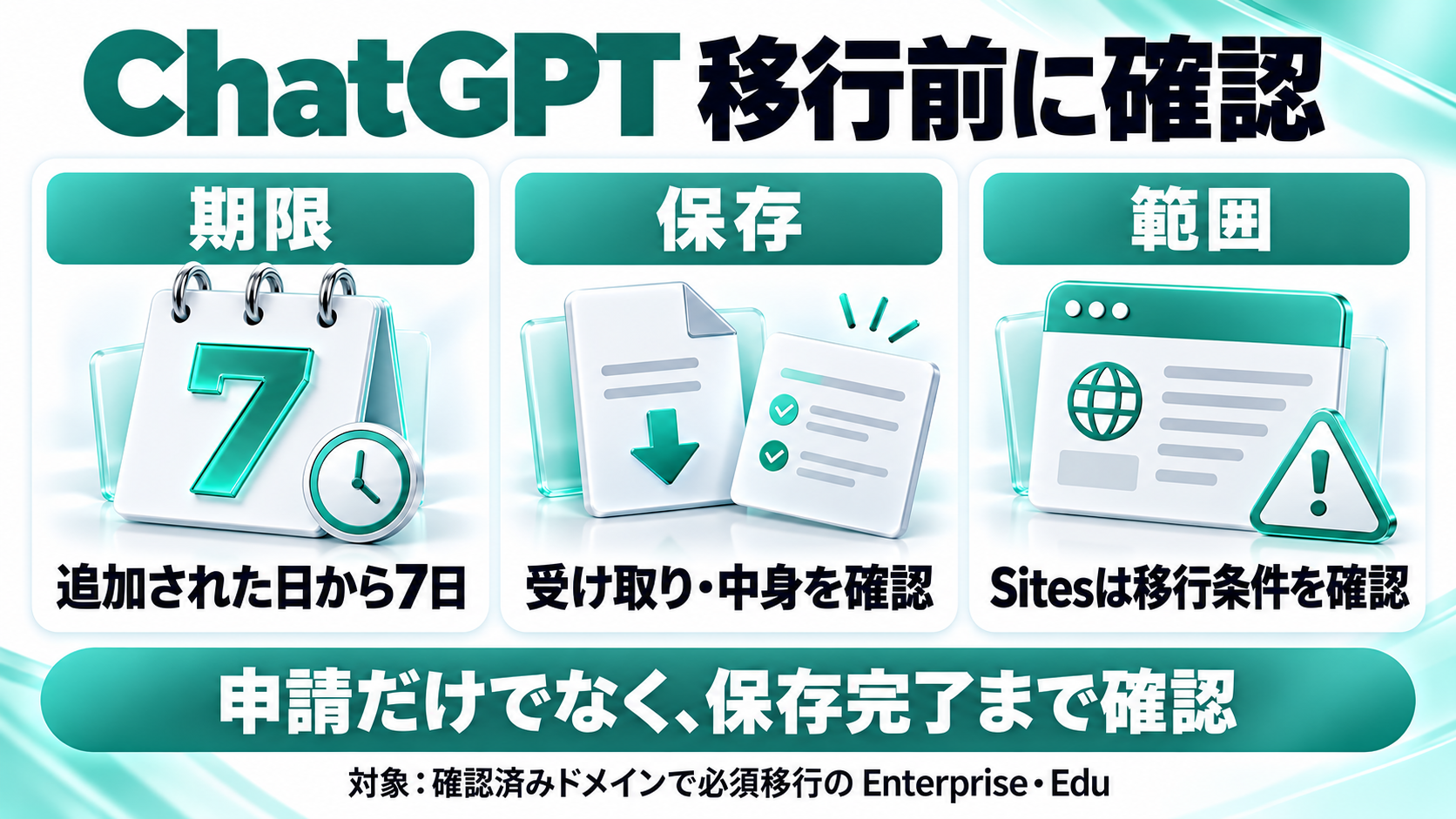
1.画面の期限と選択肢を確認する
参加案内を受けたら、移行画面の期限と、選べる手続きを確認します。自分が招待メールを開いた日から7日あるとは限りません。判断がつかない場合は、表示された期限と画面の選択肢を管理者へ伝え、個人データをどう扱う方針か相談します。
2.必要なエクスポートは早く申請する
公式ヘルプでは、個人データのエクスポートが届くまで最大7日、届いたダウンロードリンクの有効期間は24時間と説明されています。必要なら早い段階で申請し、申請済みではなく、ダウンロードして内容を確認できた状態にします。
企業ワークスペースへ移した後は、Business・Enterprise内でセルフサービスのデータエクスポートは利用できません。残したい個人の記録がある場合は、移行前に保存方法を整理することが重要です。業務上の機密データを私物環境へ保存する場合は、組織のルールを優先してください。
3.「全部移るはず」で進めない
移行では、個別のチャット、プロジェクト、ファイルを選んで移すことはできません。対応する内容が移行される仕組みであり、未対応・期限切れ・削除済み・自分が所有していない内容などは、移行後に使えない場合があります。
| 確認対象 | 移行前に見ること | 移行後に見ること |
|---|---|---|
| 会話・ファイル | 大事な記録や添付の保存。古い長期会話も確認 | 必要な会話とファイルが開けるか |
| 自作GPT・プロジェクト | 所有者、共有状態、対応ファイル | 設定・共有・利用できるツール |
| 自動化・接続アプリ | 継続したい処理と接続先 | 予定、通知、認証、組織での利用可否 |
| Sites | 自動移行の対象条件と、内容の保存 | 一部で段階提供。編集・管理できるか確認 |
| 個人のDots・Pages・Spaces | 必要な内容と継続方法 | 現在は移行非対応 |
2026年11月3日時点では、Sitesの自動移行が段階提供されていますが、すべての移行が対象ではありません。データレジデンシー設定のある移行先、プライベートネットワークのサイト、Pagesに接続されたSitesは対象外です。Enterpriseでは、そのアカウントでSitesが有効かも条件になります。公開サイトが残っていても編集・管理できなくなる場合があるため、必要な内容の保存と移行後の管理方法を事前に確認してください。個人のDots・Pages・Spacesは現在の移行ではサポートされていません。
移した後は、会社のアクセス・保存ルールが適用される
移行したコンテンツは、移行先の組織のアクセス権限と保存期間のルールに従います。退職やメンバー削除などでワークスペースへのアクセスを失うと、移した内容にもアクセスできなくなる可能性があります。
「後から元に戻す」を前提にしない
移行機能には、組織側へ移した内容を個人ワークスペースへ戻す通常の取り消し操作はありません。会社へ移すべき業務データか、個人の記録を含んでいないかを、手続きを確定する前に確認しましょう。
なお、移行によって個人ワークスペースが無効化され、切り替え先から見えなくなることと、すべてのデータがその場で削除されることは同じではありません。公式ヘルプはBusiness無効化時の別の回復手順にも触れていますが、これを通常の移行取り消しと考えないことが大切です。
移行後も一覧を確認して終える
コンテンツは順次表示される場合があります。一部の会話が見えただけで、すべてのファイルや自動化まで移ったと判断しないでください。移行先を確かめ、会話、GPT、プロジェクト、Library、自動化、接続アプリをそれぞれ確認します。
不足が残る場合は、正しいワークスペースか、アーカイブに入っていないか、各リソースの一覧にあるかを確認します。それでも解決しなければ、対象名やおおよその日付、エラー内容をそろえて公式サポートへ相談します。
実務上の注意
猶予の延長を管理者に依頼すれば解決する、とは考えないでください。公式説明では管理者による期間変更はできません。期限と保存に必要な時間を早めに照合し、困った時点で管理者や公式サポートへ相談してください。
本記事は移行を一律に勧めるものではありません。会社のルール、画面の選択肢、必要な個人データを確認して判断するための案内です。
まとめ
7日の猶予で重要なのは、期限前にボタンを押すことだけではありません。エクスポートを受け取って確認し、移らない内容と移行後の管理権限を理解してから選ぶことが、データを失わず仕事を始めるための準備になります。
よくある質問
7日間は招待メールを開いてから数えますか?
公式説明では、ワークスペースに追加された時点からです。メールを開いた日ではなく、移行画面に表示された期限を確認してください。
残したい会話だけ個人側に置けますか?
移行フローでは個別の会話、プロジェクト、ファイルを選択して移すことはできません。Businessの個人側を分けて残す選択肢とは区別し、Enterpriseでは表示される手続きを確認してください。
Sitesもそのまま会社側へ移せますか?
Sitesの自動移行は段階提供で、対象条件があります。データレジデンシー設定のある移行先、プライベートネットワークのサイト、Pagesに接続されたSitesなどは対象外です。移行前の内容保存と、移行後の編集・管理権限を確認してください。
出典・参考情報
運営元について
AXメディアは、株式会社ジーズ AX事業部が運営しています。AX事業部では、AI研修・AIエージェント開発・ローカルLLM開発・補助金/助成金の活用支援を提供しています。