
朝夕のCopilotには、要約だけでなく、元の連絡へ戻れる確認メモを頼みましょう。
朝はメールとTeamsを往復して会議の準備。夕方には、返していない連絡や今日決まったことをもう一度探す。情報が別々の場所にあると、確認するだけで時間を使います。
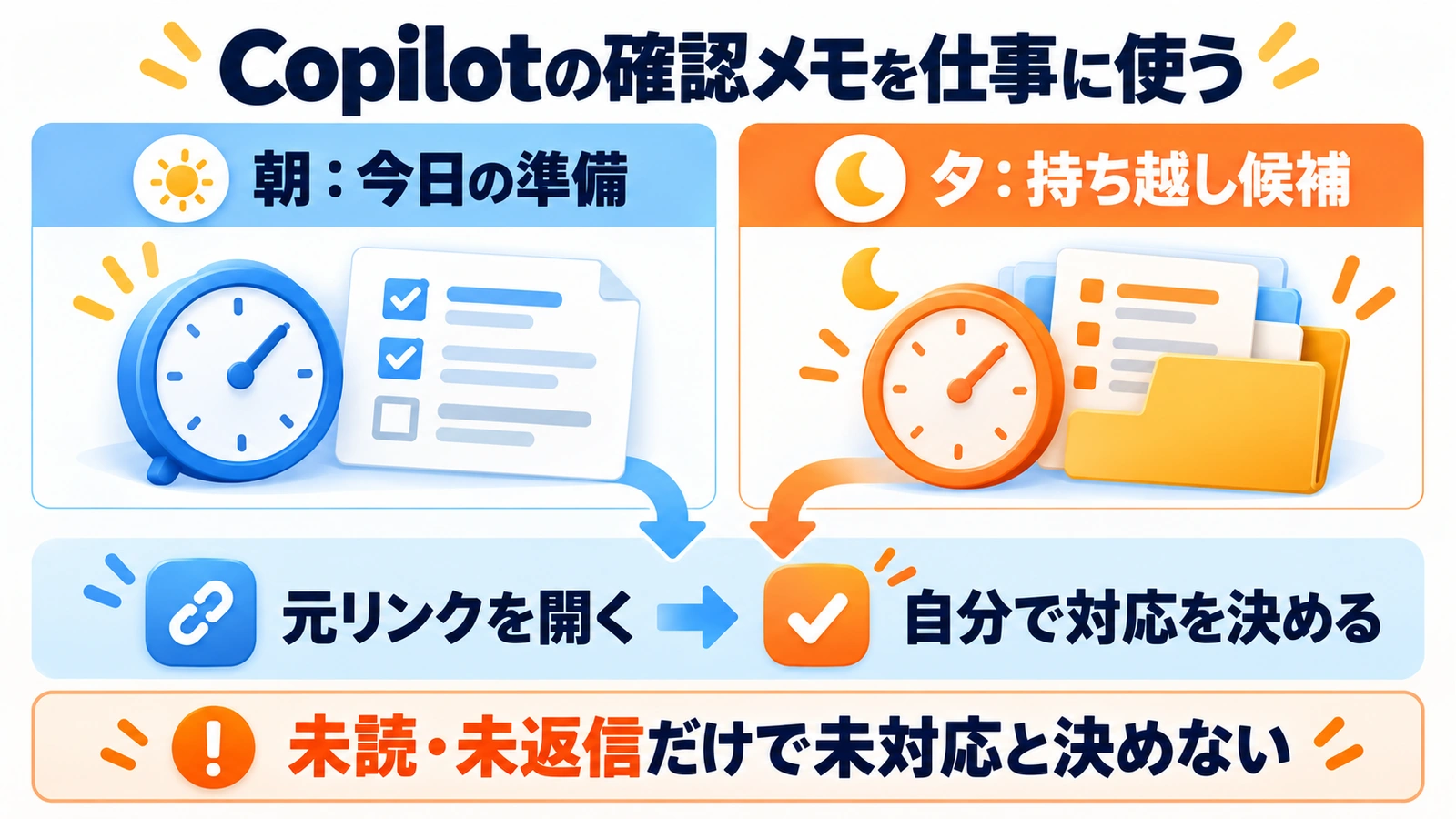
職場のCopilotを使えるなら、朝は「今日の準備」、夕方は「持ち越し候補」に分けて整理を頼む方法があります。大切なのは、自動で作った一覧を完了確認の代わりにせず、各項目に元のメール・会議・チャットへのリンクを付けることです。
この記事でわかること
- 朝夕の役割:予定の準備と持ち越し確認を分ける理由
- 依頼の作り方:対象日・案件・根拠を指定する短い例
- 定期実行:使える条件を確かめてから予約する手順
- 結果の点検:未読・未返信・未対応を混同しない見方
朝と夕方で、欲しい答えを変える
編集部の提案として、朝は今日の準備、夕方は持ち越し確認に分けて依頼します。毎回の確認先に迷う場合は、担当案件と次の行動をまとめる使い方から試してください。
依頼文を入力する前に、自分が読みたい結果を決めましょう。たとえば次のように、朝と夕方で確認の目的を分けます。時刻は勤務時間に合わせて変えて構いません。
| タイミング | 欲しい結果 | 人が決めること |
|---|---|---|
| 朝 | 今日の会議、準備が必要な資料、先に確認したい依頼 | 最初に着手する仕事 |
| 夕方 | 今日の決定、対応を確認したい連絡、翌営業日の準備 | 今日終えるものと持ち越すもの |
同じ案件がメールとTeamsの両方にあっても、二つの別作業にしないことがポイントです。まとめる単位を「メッセージ」より案件と次の行動に寄せると、確認しやすくなります。
まず手動で、根拠付きの確認メモを作る
朝の依頼例:今日の準備を先に出す
次は編集部が作成した依頼例です。角括弧の部分を自分の案件・勤務日へ置き換え、最初は手動で試してください。営業日は会社ごとに違うため、祝日や休業日をAIが正しく知っている前提にはしません。
朝の仕事確認を作ってください。日時は日本時間(JST)で、対象日を冒頭に書いてください。
対象案件:【案件名】。勤務日・休業日:【自分の勤務条件】。
参照できるメール、予定表、会議メモ、Teamsから、今日の会議と必要な準備、私への依頼を整理してください。
更新の確認範囲は前営業日16:30から実行時点まで。以前からの持ち越しは別欄にしてください。
各項目は「案件/確認できた事実/次の行動案/期限/元リンク」。同じ案件はまとめてください。
期限や完了状態が不明なら「未確認」。未読だけで未対応と判断しないでください。
見られなかった情報源や確認できない日付も明記し、送信や予定の変更はしないでください。
「重要なものを全部」では、何を優先したのか確認しにくくなります。まず担当案件を絞り、元リンクを開いて、今日の会議や自分への依頼が正しく拾われているかを比べます。古い持ち越しを見つけられない場合は、把握している未完了項目を補ってください。
夕方の依頼例:完了したと決めず、持ち越し候補を出す
夕方の仕事確認を作ってください。日本時間(JST)で、対象日と実行時刻を冒頭に書いてください。
対象案件:【案件名】。勤務日・休業日:【自分の勤務条件】。
今日7:30から実行時点までのメール、会議メモ、Teamsから、決定事項と私の対応が必要そうな項目を整理してください。
「確認できた決定/対応状況の根拠/次の行動案/期限/元リンク」を示し、事実と推測を分けてください。
以前からの持ち越し、実行時刻より後の会議、翌営業日の準備はそれぞれ別欄にしてください。
返信が見つからないだけなら「対応未確認」とし、未対応と断定しないでください。
参照できない範囲と翌営業日を確定できない理由を明記し、送信や予定の変更はしないでください。
たとえば、会議では「見積もりを確認する」と決まったものの、その後のメールで担当者が変わっていたら、会議メモだけでは古い担当が残ります。最新の連絡と決定時点の両方へ戻れると、持ち越しの修正がしやすくなります。
定期実行にする前に、職場の利用条件を確認する
会社の情報を参照できるライセンスか
Microsoftの参照範囲の説明では、職場・学校用のCopilotでも、追加ライセンスの有無で使える情報が異なります。業務メールや会議などを参照するには、対応するCopilotライセンスが必要です。また、本人に閲覧権限がない情報は参照されません。
チャット画面が開くことだけで、社内情報を横断して読めるとは判断しないでください。結果に会議メモが出ない場合も、会議がなかったのではなく、記録や参照権限が足りない可能性があります。利用可否は管理者へ確認します。
Work IQと接続エクスペリエンスの条件を見る
2026年8月26日更新の管理者向け資料では、Scheduled promptsの作成・管理はWork IQタブ内に限られます。組織と本人の接続エクスペリエンス設定も関係します。同資料は、2026年8月からOptional Connected ExperiencesではなくConnected Experiencesへ移ると案内しています。
古い説明にある設定名だけを探して、会社の設定を変えようとしないことが大切です。メニューが見当たらないときは、利用アカウント、ライセンス、Work IQの画面、組織設定の順で確認しましょう。ここで扱うのは職場のScheduled promptsであり、個人向けCoworkなどの契約案内とは分けて考えます。
確認できた依頼文を、朝夕の予定に登録する
Microsoftの操作案内に沿って予約する際も、先ほどの利用条件どおりWork IQタブを開いた状態で、実行したプロンプトにカーソルを合わせて「Schedule this prompt」を選びます。実行日時・頻度・回数、結果のメール通知を設定し、「Save」で保存します。登録できる定期プロンプトは最大10件です。
初回は朝か夕方のどちらか一つを登録し、次の確認をしてからもう一方を追加すると、設定の間違いを見つけやすくなります。
- 実行予定が自分のタイムゾーン・勤務時刻に合っているか確認する。
- 結果に、実行した日付と対象期間が書かれているかを見る。
- 元リンクを開き、担当者・期限・対応状況が合っているか確かめる。
- 休業日や実行後の会議を、通常の持ち越しに混ぜていないか点検する。
結果はChatsから確認できます。「… Settings and more」内の「Scheduled prompts」では、今すぐ実行、予定の編集、停止、削除が案内されています。担当案件や勤務時間が変わったら、古い確認が走り続けていないかも見直しましょう。実行時刻を変える場合は、依頼例の7時30分・16時30分という対象期間の区切りも合わせて直します。
できあがった一覧で、特に見る三つのこと
未返信を、未対応と決めつけない
メールには返信していなくても、電話や別のチャットで対応済みかもしれません。反対に、開封済みでも対応が残っていることがあります。未読・未返信・未対応は別として、「対応未確認」の項目を自分で確かめます。
夕方以降の会議と、月曜・休み明けを落とさない
16時30分に作った結果には、その後の会議で決まることは含められません。夜に会議がある日は終わってから再確認するか、翌朝の対象期間に入っているかを見ます。月曜日に「昨日」だけを確認すると、金曜日の持ち越しを落とすおそれがあります。翌営業日も、土日祝日や会社の休業日と照合してください。
一覧にない仕事も、一度は自分の記録と照合する
自分が把握している重要案件を一つ選び、一覧に出ているか試します。出ていなければ、対象期間、案件名、参照できた情報を見直します。出力に「なし」とあるだけで、対応すべき仕事がないと結論づけないようにしましょう。
会議準備をさらに掘り下げたい場合は、1:1で前回の持ち越しを今回の議題に変える方法も参考になります。朝夕の確認では全体を見渡し、個別の会議では必要な論点へ絞ると使い分けられます。
実務上の注意
確認メモに社内情報が集まるため、そのまま社外や別のチームへ転送しないでください。本人が読める情報でも、まとめて共有してよいとは限りません。ここでの目的は自分の点検を助けることです。
プロンプトで元リンクを求めても、すべての項目に正しい根拠が付く保証はありません。リンクが開けない、担当者が不明、複数の記録が食い違う場合は、元の情報を確認してから行動します。
まとめ
朝夕のCopilotは、別々のアプリを探し回る前に、確認すべき候補をまとめる使い方ができます。最初は対象を絞って手動で試し、元リンクと未確認の表示が役立つかを点検してから定期実行へ進みましょう。
自動化するのは確認メモの作成まで。今日何を終え、何を持ち越すかは、自分が根拠を読んで決めます。
よくある質問
無料のCopilot Chatでも、同じように会社のメールやTeamsをまとめられますか?
チャットを使えることと、業務データを横断参照できることは別です。職場の対応ライセンスと参照権限を確認してください。
定期実行を設定すれば、全部の未対応が必ず見つかりますか?
保証はありません。対象期間や参照できる情報に限界があり、電話などでの対応は記録されていない場合もあります。元リンクと自分の記録を照合します。
朝7時30分・夕方16時30分にする必要がありますか?
この記事の依頼例で使った時刻です。自分の始業・終業時刻に合わせます。夕方の実行後に会議がある場合や休業日の扱いも決めてください。
出典・参考情報
- Microsoft:Schedule your most used Copilot prompts
- Microsoft Learn:Manage scheduled prompts for Microsoft Copilot
- Microsoft:How grounding works with a work or school account
公式情報の確認日:2026年10月25日。本文の確認手順・依頼例は編集部による提案です。
運営元について
AXメディアは、株式会社ジーズ AX事業部が運営しています。AX事業部では、AI研修・AIエージェント開発・ローカルLLM開発・補助金/助成金の活用支援を提供しています。