
Copilot Codeが見つからないときは、追加契約の前にアカウントと組織の設定を確認する。
「会社で有料のCopilotを使っているのに、Codeが見当たらない」。そんなときは、公式の利用条件を一つずつ確認しましょう。自分の操作ミスなのか、管理者に聞くことなのか、迷いやすい場面です。
結論は、有料プランを使っていることと、Codeが組織で使える状態になっていることは別です。この記事では、2026年10月25日時点の公式条件をもとに、会社のアカウントで確認する順番を整理します。
この記事でわかること
- 対象機能:Microsoft CopilotのCodeと、GitHub Copilotを区別します。
- 確認順:アカウント、契約、Frontier、管理者設定、端末の順に切り分けます。
- 相談方法:管理者へ必要な情報をまとめ、不要な再契約を避けます。
まず「どのCopilotのCodeか」をそろえる
ここで扱うのは、Microsoft Copilot内のCopilot Code(Frontier)です。GitHub Copilotの契約や、エディター内のコード補完が利用できるかどうかとは別に確認します。
「Copilotが有料です」だけでは、対象となる契約を特定できません。会社の契約名、使用中のアカウント、開いているアプリを分けて伝えると、問い合わせの往復を減らせます。
この順番で確認すると、原因を絞りやすい
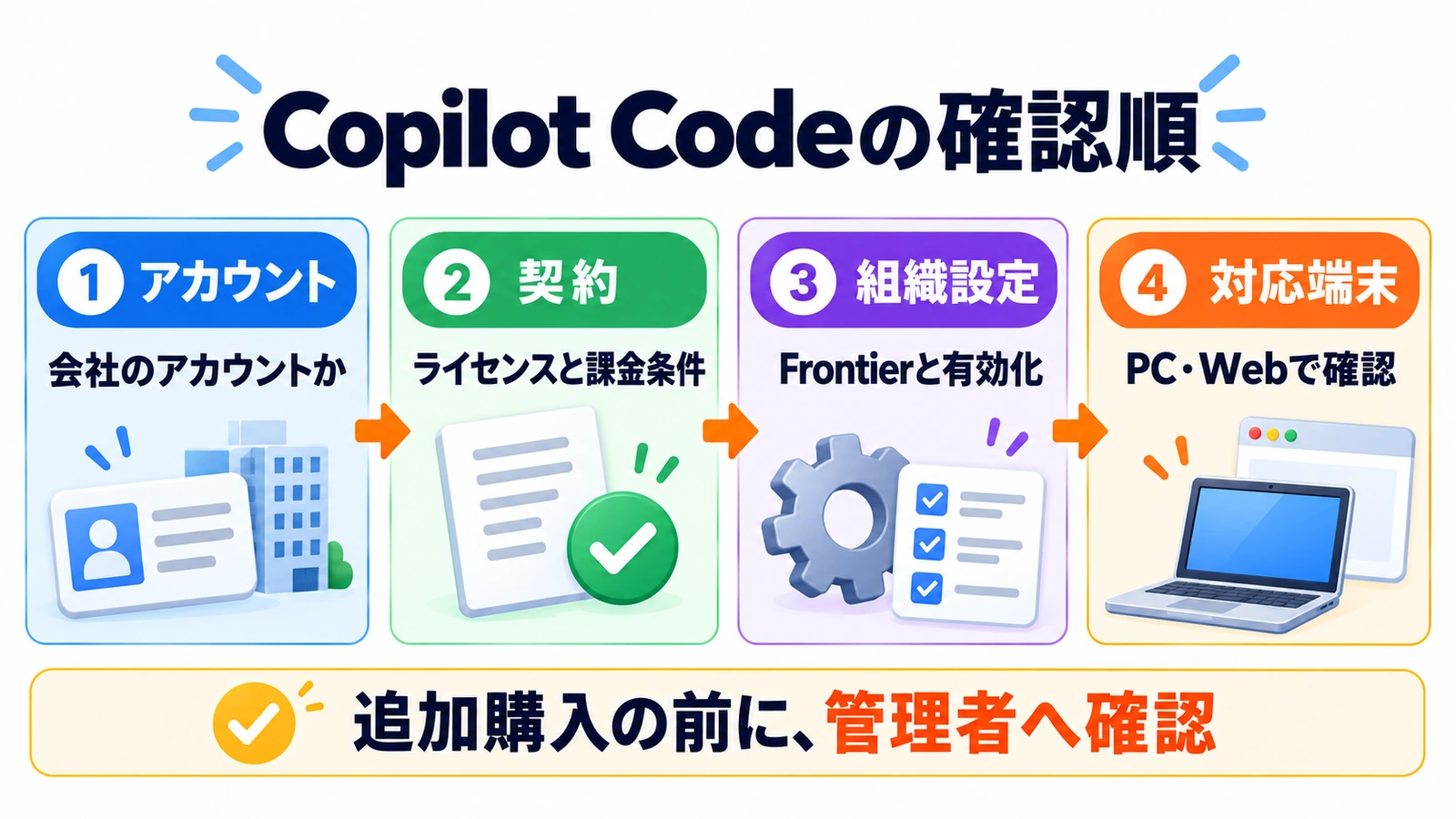
1.会社のアカウントで開いているか
仕事用のCodeは、Microsoft Entraの組織アカウントで利用します。普段使っている個人のMicrosoftアカウントと混ざっていないか、最初に確認してください。会社のライセンスが、個人アカウントにもそのまま適用されるわけではありません。
2.契約と従量課金の条件がそろっているか
Microsoftの現行ライセンス比較では、CodeはMicrosoft 365 Copilot(Premium)の利用者が、従量課金機能としてアクセスする位置づけです。月額契約だけで、Codeの利用料まで無制限に含まれるとは考えないでください。
契約画面を自分で見られないときは、「会社は契約しているはず」ではなく、自分へのライセンス割り当てと、Codeの課金設定・利用上限を管理者に確認します。確認のために個人で追加購入する必要はありません。
3.Frontierと組織の有効化を確認する
Codeの要件では、Frontierプレビューへの参加が必要とされています。さらに管理者向け資料は、ライセンスと組織レベルの有効化の両方がそろってからCodeタブが表示されると説明しています。
つまり、同じ会社の別の人に表示されていても、自分の環境で必ず表示されるとは限りません。プレビューの対象と、自分に適用される設定を調べるのが先です。
4.対応する入口を使っているか
公式要件はWindows/MacのMicrosoft Copilotデスクトップアプリと、クラウド開発用のWebを案内しています。一方、このリリースではCodeのモバイルアプリはありません。スマートフォンだけで探し続けず、会社が許可しているPCまたはWebで確認しましょう。
| 困っている状態 | 最初に確認すること | 避けたい対処 |
|---|---|---|
| Codeタブ自体がない | 対象アカウント・ライセンス・Frontier・組織の有効化 | 理由を確認せず別の契約を購入する |
| Codeはあるが特定の操作ができない | 実行場所や接続先に関する組織の設定 | 管理者の制限を回避する |
| スマホでは見つからない | 対応PCまたはWebの利用可否 | 非公式アプリへ会社の認証情報を入力する |
なお、仕事を実行する別の機能としてCoworkもありますが、Codeと同一機能ではありません。役割を比較したい場合は、Copilot Coworkの導入判断を参考にしてください。
管理者には「何が出ないか」までまとめて聞く
次は社内問い合わせ文の例です。アカウントや画面の情報を添える場合も、パスワードや認証コードは書かないでください。
Microsoft CopilotのCodeタブが表示されないため、利用条件を確認したいです。
使用環境:[Windows/Mac/Web]
使用アカウント:[会社のアカウントであることを確認]
現在の状態:[Codeタブがない/タブはあるが操作できない]
確認いただきたいこと:自分への対象ライセンス割り当て、Frontierの対象、組織でのCode有効化、課金設定と利用上限。
現在の設定で利用可能か、未対応の場合は待つべきかを教えてください。
GitHub接続は、表示問題とは切り分ける
CodeではGitHubアカウントの連携は任意です。リポジトリを使う作業では役立ちますが、タブがない原因を、GitHub未接続だけで説明するのは誤りです。接続可否も管理者の設定対象なので、会社の方針に従います。
Codeが表示された後も、まず機密情報を含まない小さな試作から始めましょう。「使えるようになった」と「社内データを自由に扱ってよい」は別です。
実務上の注意
CodeはFrontierプレビューで、機能や提供範囲が変わる可能性があります。この記事の確認順は、全ての非表示を必ず解消する方法ではありません。条件がそろっていても表示されない場合は、管理者から公式サポートへ環境情報を添えて確認してください。
個人アカウント向けの条件を、会社の契約へ読み替えないでください。また、組織のセキュリティ設定を解除したり、非公式サイトからアプリを入れたりする必要はありません。
まとめ
Codeがないときは、アカウント → 契約・課金 → Frontierと組織設定 → 対応端末の順に確認します。自分で直せる部分と管理者が判断する部分を分けると、不要な購入や設定変更をせずに次の行動を決められます。
よくある質問
GitHub Copilotを契約すればCodeが出ますか?
ここで扱うMicrosoft Copilot Codeとは別に条件を確認します。GitHubの契約だけを根拠に、表示されるとは判断できません。
スマホ用Copilotで見つかりません。故障ですか?
公式要件では、このリリースにCodeのモバイルアプリはないとされています。対応PCかWebで利用条件を確認してください。
ライセンスがあれば管理者への相談は不要ですか?
いいえ。組織の有効化、プレビューの対象、課金や上限など、本人だけでは変更できない条件があります。
出典・参考情報
運営元について
AXメディアは、株式会社ジーズ AX事業部が運営しています。AX事業部では、AI研修・AIエージェント開発・ローカルLLM開発・補助金/助成金の活用支援を提供しています。