
Copilotの更新後に会話が見つからなくても、削除と決めつけず、アカウント・移行状況・保存先を確認しましょう。
Copilotを開いたら見慣れない画面になり、昨日までのチャットが見当たらない。「移動しています」という案内が出ても、仕事で使った情報が残っているのか不安になりますよね。
まず確認したいのは、以前と同じアカウント・同じ方法でログインしているかです。そのうえで移行中の表示と、NotebooksやOneDriveなどの探す場所を確認します。ここでは個人アカウントのCopilot更新を中心に、慌てて作り直す前の確認順をまとめます。
この記事でわかること
- 確認順:ログイン方法、移行案内、保存先を順番に切り分ける方法
- 探す場所:チャット・旧Projects・ファイルの違い
- 注意点:個人用と職場用のアカウント、移行対象外の機能
- 相談方法:見つからない状態が続くときに記録する情報
「画面が変わった」と「データが消えた」を分ける
チャットが表示されないという症状だけで、データの消失や全利用者共通の障害を断定することはできません。公式の移行案内と、自分の画面の状態を分けて確認します。
Microsoftの更新案内では、個人用のチャットや対象コンテンツを新しいアプリへ移すと説明しています。一方、終了した機能のコンテンツには例外があります。つまり「必ず全部が同じ場所に戻る」とも、「見えないから失われた」とも、まだ判断しない段階です。
個人用と職場・学校用は混ざらない
同じアプリから切り替えられても、個人用と職場・学校用のデータは別です。個人用で作った会話を職場用アカウントで探していないか、アカウント切り替え部分を確認しましょう。
会社の資料を見つけるために、個人アカウントへコピーし直す必要はありません。業務データの扱いは社内の利用ルールを優先してください。
以前の会話を探す確認順
次の順番は公式トラブルシューティングに沿っています。最初からアプリの削除や新規アカウント作成をするのではなく、今の状態を記録しながら確認します。
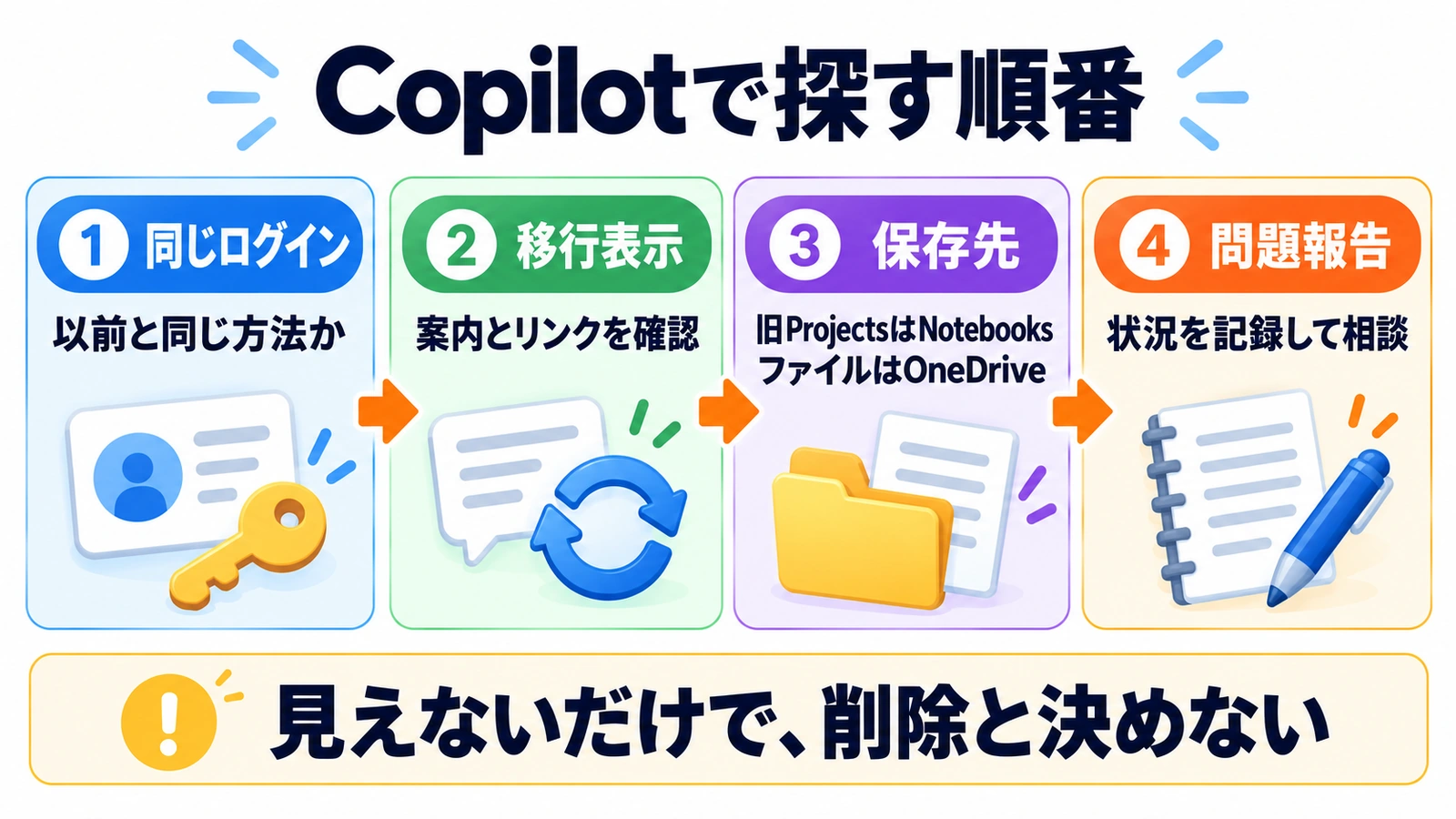
1.メールアドレスだけでなく、ログイン方法も合わせる
以前GoogleやAppleで入っていた場合は、それぞれの「Continue with Google」「Continue with Apple」からログインします。普段使っているアドレスだから同じだと思わず、以前使っていた選択肢まで合わせてください。
パソコンとスマートフォンで表示が違う場合も、まず両方のアカウントを比べます。ここを確かめる前に、別端末の内容を手作業で複製すると、元の会話とコピーが混在しやすくなります。
2.アプリを開き直し、移行案内を確認する
アプリは一度終了して開き直し、ブラウザならページを再読み込みします。会話が移動中である旨の表示が出ていたら、以前の会話へアクセスするリンクが用意されていないかを確認します。
移行に必要な時間は内容や量によって異なります。公式には一律の完了時間は示されていないため、「何分待てば必ず戻る」とは考えず、確認時刻と表示文言を控えておきましょう。
3.探しているものに合わせて場所を変える
| 探しているもの | 先に確認する場所 | 見落としやすい点 |
|---|---|---|
| 過去の通常チャット | 同じ個人アカウントのチャットと移行案内 | 移行中の場合がある |
| 旧Projects | 左側のNotebooks | 名称が変更されている |
| 共有・生成したファイル | 同じアカウントのOneDrive | 会話一覧だけでは探し切れない |
| 終了した機能の内容 | その機能の公式終了案内 | 通常チャットと扱いが異なる場合がある |
たとえば、欲しいものが提案書のファイルなら、会話の表示だけを直そうとするより、OneDriveでファイルを探す方が先に作業を再開できるかもしれません。ただし、名前が同じだけで最新版と判断せず、中身も確認してください。
複数アカウントを使っているときの追加確認
個人アカウントを複数使っている場合、移行のタイミングが異なることがあります。公式には、プライベートブラウズでcopilot.microsoft.comを開き、確認したい個人アカウントで入る方法が案内されています。
新しいcopilot.comへ転送された場合は、移行済みまたは移行中と説明されています。この方法は、以前の画面へ強制的に戻す裏技ではありません。別のアカウントの状態を混同せず確かめるための手順です。
見つからないままなら、状況をまとめて報告する
確認を繰り返しても解決しない場合は、Copilot画面右上の「…」から「Send feedback」「Report a problem」と進む方法が公式に案内されています。送る前に、次の情報を整理しておきましょう。
- 見つからなくなった時期と、最後に確認できた時期
- 端末・OSと、アプリ版かブラウザ版か
- 通常チャット、旧Projects、ファイルなど、何が見つからないのか
- 移行メッセージの文言と、すでに試した確認
スクリーンショットには、顧客名や会話本文など、問題の説明に不要な情報が写っていないか確認してください。パスワードや認証コードを説明欄へ書く必要はありません。
実務上の注意
更新に伴う移行の案内と、個別の障害は別です。また、Group Chatなど終了した機能には、移行されない内容もあります。必要な情報が見つからないときは、その機能に関する公式案内まで確認しましょう。
今回扱う個人用の会話移行と、Officeファイルの編集機能の提供条件は同じではありません。後者はCopilot内のOffice編集・共同作業の案内で別に整理しています。
まとめ
まず、以前と同じアカウント・ログイン方法かを確認します。次に移行メッセージを読み、旧ProjectsはNotebooks、ファイルはOneDriveも探しましょう。削除や再作成を急がず、状況を切り分けてから相談すると、何が起きているかを伝えやすくなります。
よくある質問
新しい画面になったら有料契約が必要ですか?
Microsoftは、容量や利用上限の範囲内で無料のチャット・画像作成・ファイルアップロードを継続できると説明しています。会話が見つからない問題だけを理由に、すぐ課金する必要があるとは判断できません。
個人用と職場用の履歴は一緒になりますか?
いいえ。アカウント種別の異なるデータは分かれたままと案内されています。
待てばすべての会話が戻りますか?
移行中の内容もありますが、終了した機能には例外があります。探している内容の種類と公式案内を確認してください。
出典・参考情報
運営元について
AXメディアは、株式会社ジーズ AX事業部が運営しています。AX事業部では、AI研修・AIエージェント開発・ローカルLLM開発・補助金/助成金の活用支援を提供しています。