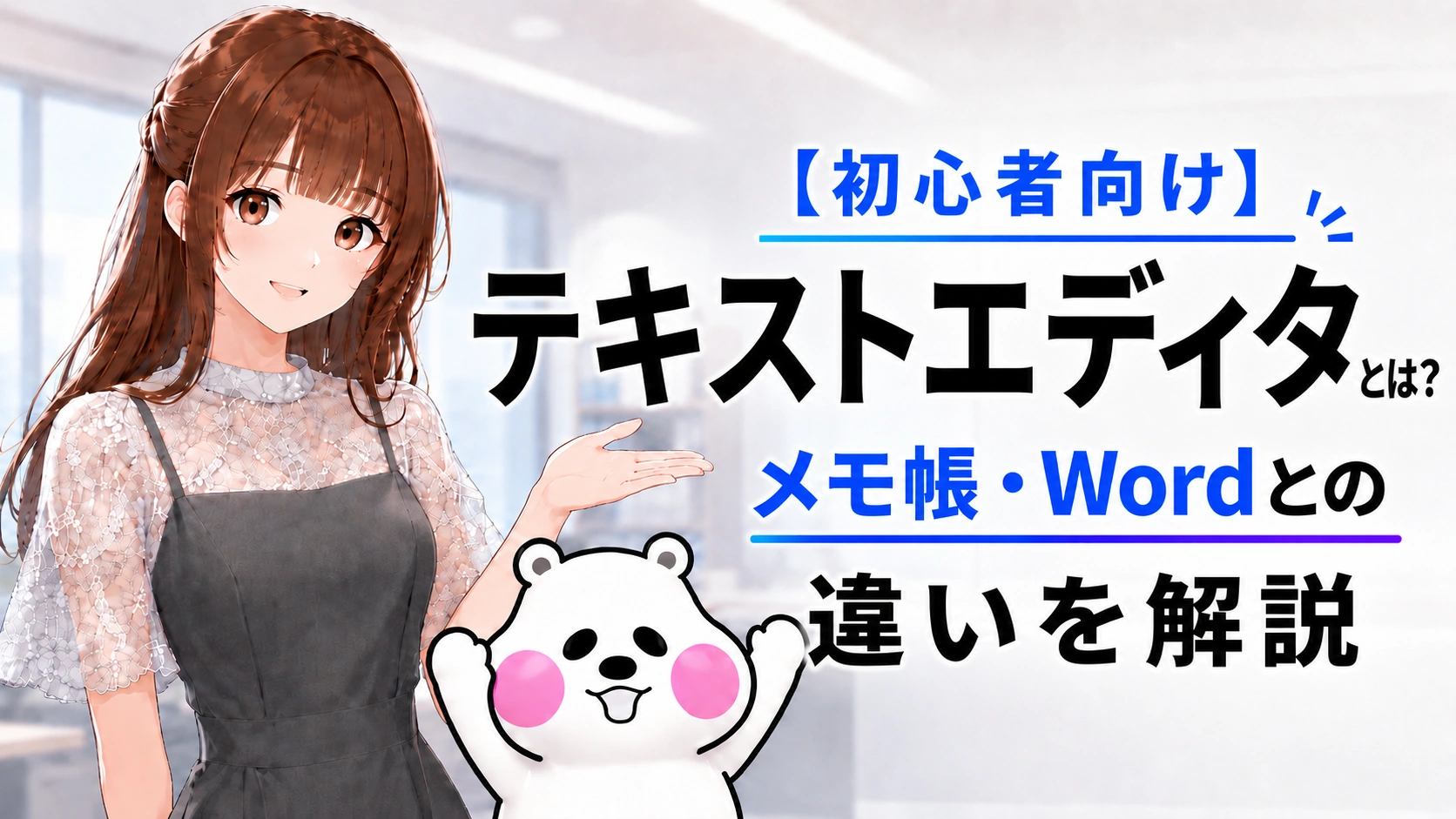
「テキストエディタって何?」「メモ帳と何が違うの…?」そう思ったことはありませんか?
実は私も上司に使ってみて、と言われるまでテキストエディタについて理解していませんでした。これまでは、メモ帳にちょっとしたメモを取ったり、コピペした文章を一時的に貼り付けたりするくらいしか使っていなかったので、わざわざ新しいツールを入れる必要性を感じなかったんです。
しかし、ITやWebの仕事では、当たり前のように専用の「テキストエディタ」が使われています。実は、これを知って使いこなせるようになると、あなたのデスクワークの効率が劇的に変わるんです!
今回は、初心者の方に向けて、メモ帳やWordとの決定的な違いから、なぜ仕事でそれほどまでに必須とされるのか、その理由をわかりやすく解説します!

この記事でわかること(結論)
- 文字の装飾や余計なデータを持たない純粋な「プレーンテキスト」を扱う、テキストエディタの本当の役割がわかります。
- 「テキストエディタ」「メモ帳」「Word」の3者が持つ、決定的な機能と目的の違いがスッキリ理解できます。
- 大量のデータ処理や業務効率化、バグの予防など、ビジネスの現場でテキストエディタが必須とされる4つの理由がわかります。
そもそも「テキストエディタ」とは?
テキスト(文字)だけを編集するための専門ツール
テキストエディタとは、一言でいうと「文字の編集だけに特化した専用ツール」です。文字の色を変えたり、太字にしたり、画像を貼り付けたりする機能は一切ありません。純粋な「文字データ(IT用語で『プレーンテキスト』と呼びます)」だけを扱うため、無駄な機能がなく、非常にシンプルに作られているのが特徴です。
私たちが日常で目にするテキストエディタの例
「そんなツール、使ったことない」と思うかもしれませんが、実はすでに使っている可能性が高いです。Windowsに最初から入っている「メモ帳」や、Macの「テキストエディット」もテキストエディタの一種です。そのため、「テキストエディタ=メモ帳のこと」という理解は正解です!
しかし、ビジネスの現場やWebの仕事で上司が「テキストエディタを使って」と言うとき、それは標準のメモ帳ではなく、「もっと高機能な、仕事専用のテキストエディタ」を指していることがほとんどです。

何が違う?「テキストエディタ」「メモ帳」「Word」の3者比較
「文字を書くだけなら、メモ帳やWordがあれば十分では?」という疑問を解消するために、それぞれの違いを整理してみましょう。
決定的な違いは「装飾情報」の有無と「動作の軽さ」
- Word:文書作成(レイアウト・装飾)用
文字を大きくしたり、色を変えたり、印刷用のレイアウトを整えたりできます。ただ、文字以外の「飾り付けデータ」がたくさん含まれるため、ファイル自体が重く、起動に少し時間がかかります。 - メモ帳:最低限のメモ用
文字の装飾はなく、動作は軽いです。しかし、本当に「最低限の機能」しかないので、大きなデータを開しようとするとフリーズしたり、仕事の効率を上げるための便利な機能がついていません。 - 高機能テキストエディタ:実務・開発用
文字の装飾はできませんが、動作が圧倒的に軽いのが特徴です。さらに、大量の文字を一度に書き換えたり、プログラムのコードを書いたりするための「仕事が速くなる機能」がたっぷり詰まっています。
【ひと目でわかる】特徴・機能の比較表
| 比較項目 | Word | メモ帳(Windows初期搭載) | 高機能テキストエディタ |
|---|---|---|---|
| 主な目的 | 資料作成・印刷用の書類作り | 一時的なメモ・コピペ置き場 | 実務・Web業務・プログラミング |
| 動作の軽さ | やや重い(起動に時間がかかる) | 軽い | 圧倒的に軽い |
| 文字の装飾 | できる(色・サイズ変更など) | できない | できない |
| 大量の文字(データ) | 苦手(動きが遅くなる) | 苦手(フリーズすることがある) | 得意(一瞬で開く) |
| 実務への適性 | 契約書や社外向けの書類作成 | 個人のちょっとしたメモ用 | データ処理や文章作成の効率化 |
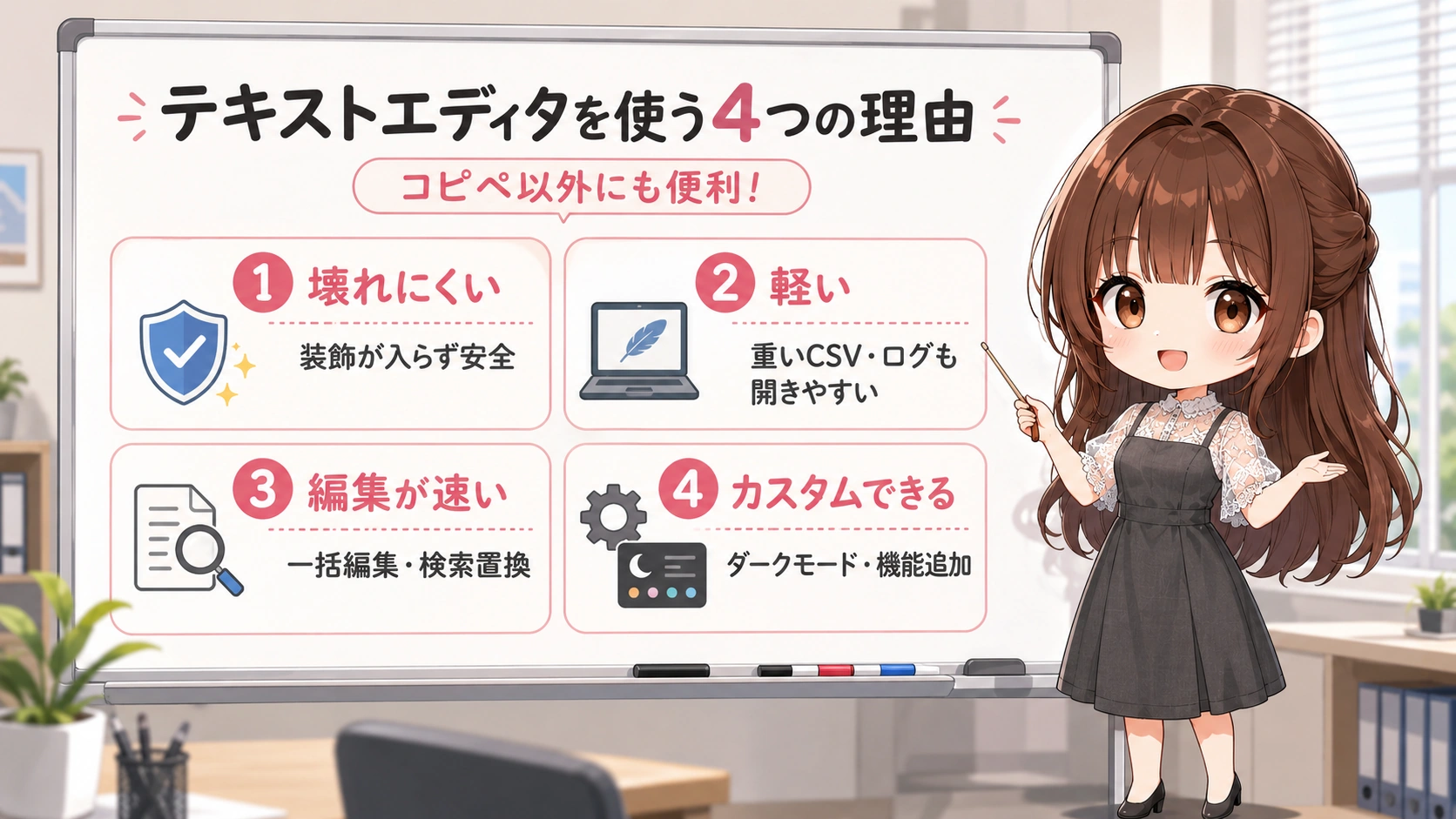
なぜ仕事で必須?テキストエディタがビジネスで使われる4つの理由
「コピペの貼り付け以外に何に使うの?」という方へ、仕事ができる人がこっそりテキストエディタを愛用している4つの理由をお伝えします。
1. ファイルが壊れない、余計なバグを生まない
Webサイトのコード(HTMLなど)や、システムの裏側の設定ファイルをWordで編集して保存すると、Word特有の「見えない装飾情報」が勝用に混ざってしまいます。その結果、システムが「謎の文字が入っている!」と誤解してしまい、画面が崩れたりシステムが動かなくなったりするバグの原因になります。装飾を一切含まないプレーンテキストで保存できるテキストエディタは、データを壊さないための「安全なお守り」なのです。
2. 数万行のデータも一瞬で開く「圧倒的な軽快さ」
仕事をしていると、数万人分の顧客リスト(CSVデータ)や、システムの膨大なログデータ(履歴)を確認しなければならない場面が出てきます。これらをWordやExcelで開こうとすると、画面が固まってパソコンが動かなくなることも……。高機能テキストエディタなら、何万行もある重いデータでも、お馴染みの「メモ帳」と同じように一瞬でサラッと開くことができます。
3. 業務を効率化する「強力な編集・検索機能」
日常のコピペ作業が劇的に楽になる機能が満載です。例えば、100行ある文章のすべての行頭に「■」をつけたいとき、普通のメモ帳なら100回クリックして入力しますよね。テキストエディタの「マルチカーソル機能」を使えば、100行を同時に選択して、1秒で一気に入力できます。また、特定の文字を別の文字に一瞬で置き換える「高度な置換」も強力です。
4. 画面の色や機能を自分好みに「カスタマイズ」できる
「白い画面をずっと見ていると目が疲れる……」という方は多いはず。テキストエディタは、背景を真っ黒にする「ダークモード」への切り替えが簡単にできます。さらに、スマホのアプリを入れる感覚で、自分が使いやすいようにどんどん便利な機能を追加(拡張)していくことができるのも魅力です。
【実務直結】初心者がまず覚えるべきテキストエディタ活用フロー
上司に「使ってみて」と言われたら、まずは簡単な作業から慣れていきましょう!
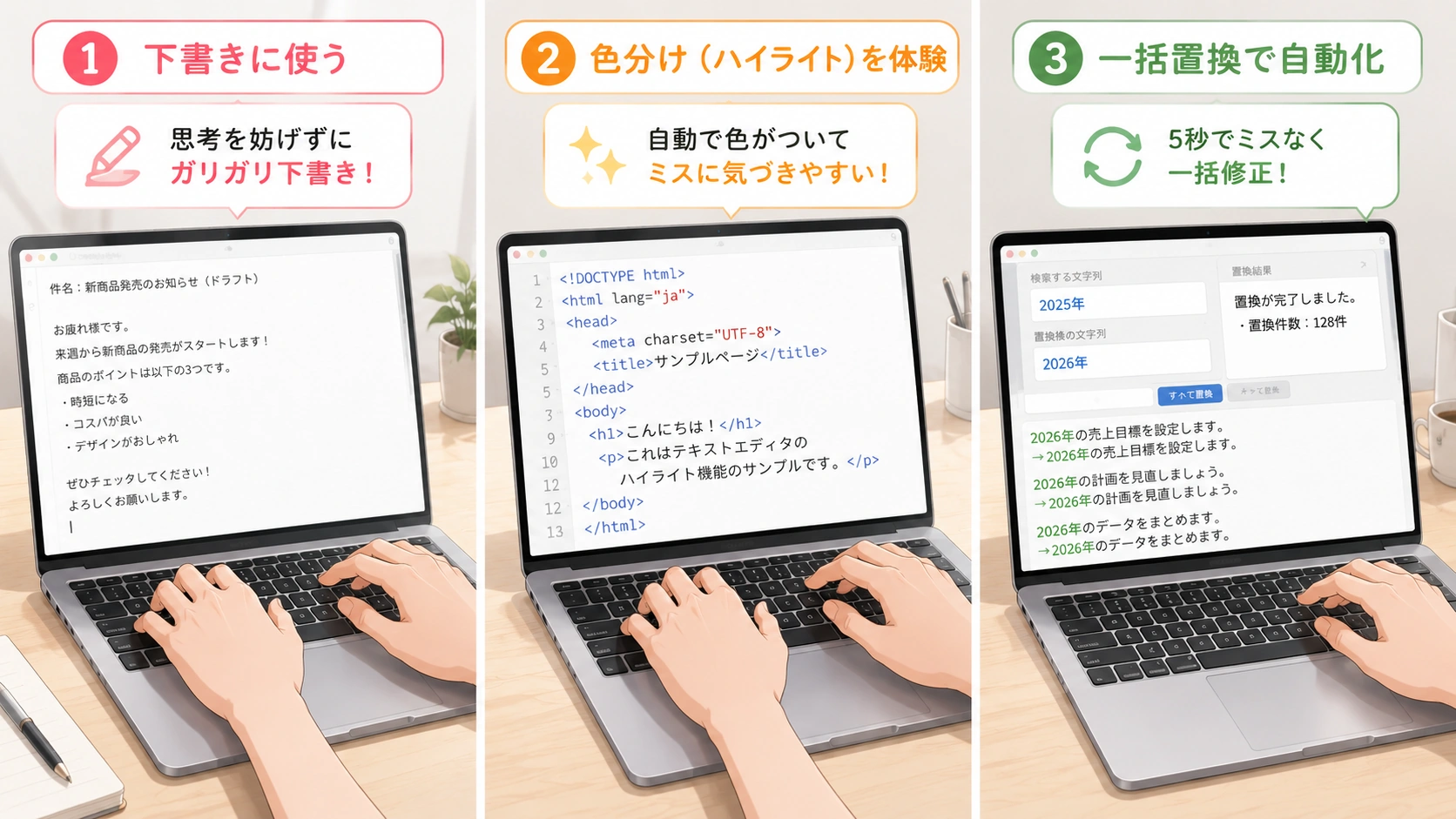
ステップ1:メールやブログ文章の「下書き」に使う
いきなりOutlookや社内チャットツール、Webの管理画面に直接文章を書き始めるのはおすすめしません。途中でブラウザが閉じたり、誤送信したりするリスクがあるからです。まずはテキストエディタを立ち上げて、思考を妨げずにガリガリ下書きを書いてみましょう。
ステップ2:文字の色分け(ハイライト)を体験する
テキストエディタで文章や簡単なコード(HTMLやMarkdownなど)を書くと、特定のルールに従って自動で文字に色がつき、見やすくなります。これにより、「カッコの閉じ忘れ」や「入力ミス」に自分でパッと気づけるようになります。
ステップ3:一括置換で定型業務を自動化する
「文章内にある『2025年』という文字を、すべて『2026年』に変更したい」といったとき、手作業で探すと見落としが発生します。テキストエディタの置換機能を使えば、何百箇所あろうとも5秒でミスなく修正が完了します。
初心者におすすめの定番テキストエディタ(無料)
「どれを使えばいいかわからない」という方は、以下のツールをおすすめします。どちらも無料で使えます。
Visual Studio Code(VS Code / ヴィジュアル・スタジオ・コード)
現在、世界中で最も使われている王道のテキストエディタです。マイクロソフト社が開発しており、初心者からプロのエンジニアまで愛用されています。使っている人がとにかく多いため、わからないことがあっても「VS Code 使い方 初心者」とネットで検索すれば、すぐに解決策が見つかるのが最大のメリットです。
サクラエディタ
Windowsユーザーに長年愛され続けている、日本製の定番テキストエディタです。見た目はシンプルですが非常に軽快で、日本語の文章の扱いやすさに優れています。ビジネスの現場(特に日本の企業)では、「会社から指定されるエディタ」として導入されていることも多いツールです。
まとめ:テキストエディタを味方につけて仕事のスピードを上げよう
最初は「メモ帳でいいじゃん」と思っていた方も、テキストエディタがビジネスの現場でなぜ必須とされているのか、その理由が見えてきたでしょうか?
- Wordは「見栄えを整えるためのツール」
- メモ帳は「一時的なメモのためのツール」
- テキストエディタは「実務を圧倒的なスピードでこなすためのツール」
上司がおすすめしてくれたのは、あなたに「もっとラクに、速く仕事を終わらせてほしい」という思いがあるからかもしれません。まずは今回ご紹介した「VS Code」などの無料ツールをどれか1つインストールしてみて、毎日のメールの下書きや、ちょっとしたメモを取ることからスタートしてみてください。数日使う頃には、「あ、メモ帳よりずっと使いやすいかも!」と実感できるようになっているはずです!

運営元について
AXメディアは、株式会社ジーズ AX事業部が運営しています。AX事業部では、AI研修・AIエージェント開発・ローカルLLM開発・補助金/助成金の活用支援を提供しています。