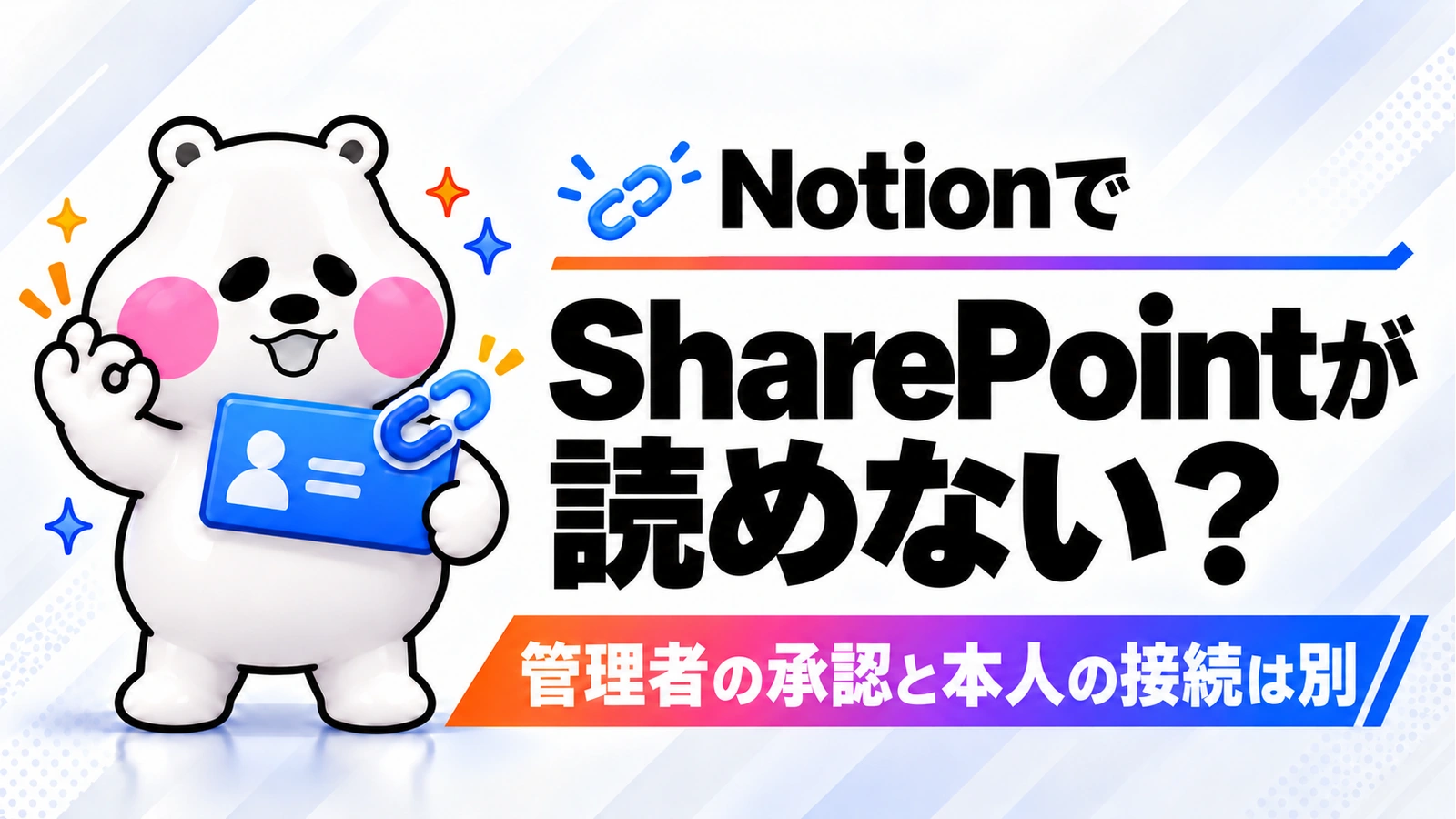
NotionでSharePointの資料が出なくなったら、管理者の承認とは別に、本人のMicrosoftアカウントが接続されているか確認しましょう。
「管理者が連携済みなのに、Notion AIから社内資料が見つからない」。この場合、資料の入れ直しや待ち時間の延長より先に、接続の方式を確かめたいところです。
Notionの公式ヘルプは、2026年11月1日から旧ワークスペース単位のSharePoint・OneDrive連携では検索結果を提供しなくなると案内しています。新方式では、管理者の設定だけでなく利用者本人の接続が必要です。ここでは、チームの導入担当者が読み取りを復旧するときの切り分けと、接続後の参照範囲を整理します。
この記事でわかること
- 移行の変更点:旧接続と、本人のアカウントを使う新接続の違い。
- 復旧の確認先:Notion側の許可、Microsoft側の承認、本人の接続を分ける方法。
- 参照範囲の注意:以前のサイト選択を引き継いだつもりにならず、権限と対象ファイルを確かめる考え方。
「管理者がつないだ」は、本人の接続完了とは違う
旧コネクタの公式案内では、10月31日までの移行を求め、11月1日以降は利用者ごとにMicrosoftアカウントを接続する必要があると説明しています。管理者が旧コネクタを設定済みでも、Microsoftアプリを承認済みでも、この手順は省略できません。
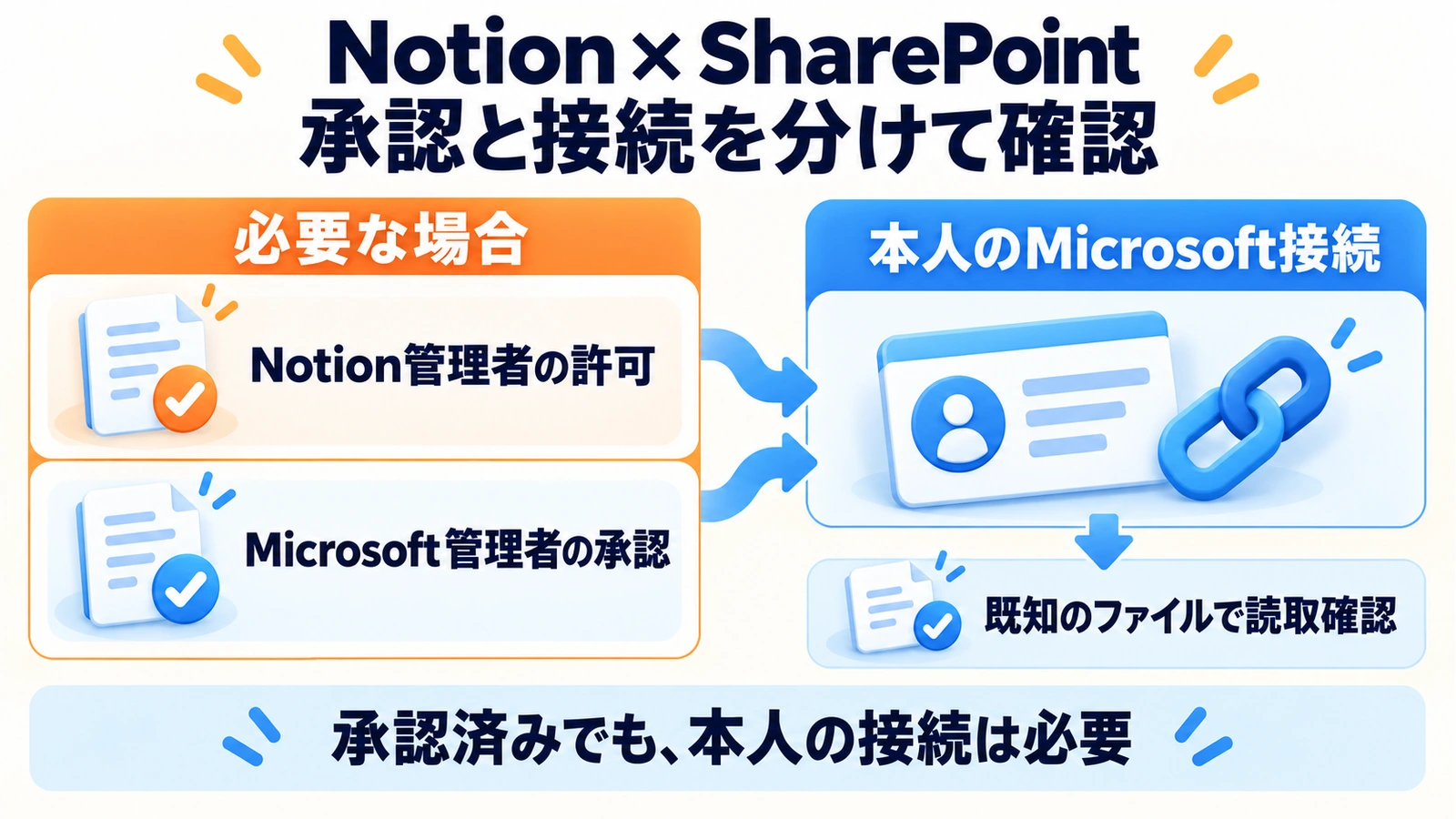
新方式は、本人が接続したアカウントでMicrosoft側のファイルへアクセスします。つまり、「使ってよいアプリとして承認すること」と「その人のアカウントで接続すること」は別です。
確認する役割は三つある
| 確認先 | 確認すること | 混同しやすい点 |
|---|---|---|
| Notionの管理者 | ワークスペースでSharePoint接続を利用できる設定か | Notion内の許可だけではMicrosoftの認可は終わらない |
| Microsoftの管理者 | 組織の方針上、アプリの承認が必要か | 承認しても利用者全員のサインインが済むわけではない |
| 利用する本人 | 資料を開けるMicrosoftアカウントで接続したか | 管理者や同僚の接続を自分の接続として扱わない |
三つの担当へ一斉に同じ依頼を送るより、画面に出ている案内を記録し、止まっている箇所を伝える方が切り分けやすくなります。組織によっては両方の管理者承認が必要ですが、すべての利用者に同じ承認画面が出るとは限りません。
まず本人の接続を確認し、既知のファイルで試す
新コネクタの公式手順では、Notionの「Settings」→「Connections」→「Browse」からSharePointを探して「Connect」を選びます。続いて、使いたいMicrosoftアカウントでサインインし、要求される権限を確認して認可します。
管理者への案内が出たとき
Notion上で「Contact an admin」と表示される場合は、Notionのワークスペース所有者または管理者に接続の許可を確認します。公式案内上の確認先は「Settings」→「Connections」→「Manage」です。
Microsoft側で管理者承認を求められた場合は、Microsoftの管理者へ依頼します。アプリと要求権限が組織の基準に合うか判断する工程なので、承認を飛ばす方法を探すのではありません。承認後はNotionに戻り、本人の接続を最後まで完了させます。
検索語を変える前に、ファイルの直接リンクを渡す
接続後は、本人がMicrosoftで開ける既知のファイルを一つ選び、その直接リンクをNotion Agentへ渡して読み取りを依頼します。例えば、内容を把握している社内手順書について、指定した節の要点と参照元を答えてもらう方法です。これは復旧確認のための依頼例であり、ファイルの編集や共有設定変更は含めません。
検索に出ないことと、リンク先を読めないことは分けて確認します。新方式は必要なときにMicrosoftへ情報を取りに行きますが、Microsoft側の検索索引の影響は残ります。新しい資料が検索にすぐ出るとは限りません。
直接リンクでも読めない場合は、接続したアカウント、元の閲覧権限、対応するファイル種類と容量を確認します。元資料そのものを開けない状態なら、Notionへの追加指示では権限不足を解決できません。
復旧した後こそ、以前の「サイト選択」を見直す
旧方式で管理者が選んでいたサイトは、新しい個人接続の参照範囲を制限しません。一方で、新方式が本人のMicrosoft権限を超えて資料を読めるわけでもありません。
この二点は両立します。以前は対象サイトを絞っていたチームでも、移行後は「本人がMicrosoft上で開ける範囲」を基に接続を考える必要があります。旧設定をそのまま安全上の境界と見なさないことが大切です。
導入担当者は、業務上AIへ参照させてよい資料と、本人が閲覧できる資料が一致しているか、組織のルールに沿って確認してください。依頼文で対象リンクを指定することは作業範囲を明確にしますが、それだけでアカウントの技術的なアクセス権を狭めたことにはなりません。
外部連携を導入する前の確認観点は、AI導入前のリスク評価とセキュリティ確認でも整理しています。本記事では、NotionとMicrosoftの接続移行に絞って確認してください。
実務上の注意
新連携の利用条件は、NotionのBusinessまたはEnterpriseプランと、SharePoint・OneDriveへアクセスできるMicrosoft 365の職場または学校アカウントです。個人用Microsoftアカウントを同じ条件と考えないでください。
対応形式にはDOCX、XLSX、PPTX、PDF、CSV、TXT、Markdownがあります。SharePointのサイトページ、Lists、OneNoteは対象外です。読み取り・ダウンロードは10 MiBの制限が案内されています。「ブラウザーで開ける」ことだけで対応を判断しないようにしましょう。
この解説は2026年11月1日時点の公式案内に基づきます。新規の発表日を示す記事ではなく、移行時の読み取り復旧を扱います。接続先の内容を編集する運用や、Custom Agentへの展開は別に条件確認が必要です。
まとめ
NotionでSharePointの資料が出ないときは、旧コネクタからの移行、管理者の許可・承認、本人の接続を分けて確認します。接続後は既知のファイルの直接リンクで読み取りを試し、検索の問題と権限・ファイル条件の問題を切り分けましょう。
復旧できても、旧サイト選択が新しい参照範囲を制限するとは限りません。使える状態に戻すことと、業務上適切な範囲で使うことを、両方確かめるのが導入担当者の仕事です。
よくある質問
管理者がMicrosoftアプリを承認したら、本人の接続は不要ですか?
不要にはなりません。管理者承認は利用者が認可できるようにする工程です。その後も本人のMicrosoftアカウントをNotionに接続する必要があります。
移行後は、旧コネクタの取り込み完了まで待てば直りますか?
新方式は個人の接続を通じて必要なときにファイルへアクセスします。旧方式の取り込み待ちと混同せず、本人接続と直接リンクでの読み取りを確認してください。Microsoft側の検索索引による遅れは別にあり得ます。
以前選んだSharePointサイトだけを引き続き読ませられますか?
旧管理者設定のサイト選択は、新しい個人接続の制限にはなりません。本人のMicrosoft権限と組織の利用ルールを改めて確認し、依頼の対象と技術的なアクセス範囲を区別してください。
出典・参考情報
運営元について
AXメディアは、株式会社ジーズ AX事業部が運営しています。AX事業部では、AI研修・AIエージェント開発・ローカルLLM開発・補助金/助成金の活用支援を提供しています。