Android版Googleスプレッドシートでも、開いている表についてGeminiに質問できるようになりました。
使い方は、Googleスプレッドシート内のGeminiを開き、「先月より売上が下がった店舗を教えて」のように尋ねるだけ。表の内容を確認しながら質問を続けたり、比較用のグラフ作成まで頼んだりできます。
別のGeminiアプリへ表の画像を送り直す必要はありません。Googleスプレッドシートを開いたまま、そのシートのデータについて分析を進められるのが今回のポイントです。
Googleは2026年9月10日にAndroid対応を発表し、9月9日から段階的な展開を開始しました。この記事では、スマホで頼める分析、利用条件、最初の質問、PCへ切り替えた方がよい作業を順番に見ていきます(出典:Google Workspace Updates)。
この記事でわかること(結論)
- 使う場所:Android版Googleスプレッドシート内の「Ask Gemini」から質問します。
- スマホで頼めること:表への質問、データ分析、分析結果の整理、グラフ作成です。
- PCへ切り替える作業:Geminiによる数式生成、複雑な編集、書式変更はブラウザ版Googleスプレッドシートで行います。
- 利用条件:対象のGoogle WorkspaceまたはGoogle AIプランが必要で、対象者へ順次提供されています。
売上表を開いたまま、Geminiに「どこが変わった?」と聞ける
Android版では、スプレッドシートを開いた状態でGeminiのアイコンをタップし、その表について質問します。外出先で売上表を確認するときも、行や列を一つずつ追って変化を探すのではなく、「先月より売上が下がった店舗はどこ?」のように聞いて、確認する場所を先に絞れます。
たとえば、日付・店舗・売上額が入った売上表なら、最初は次のように頼めます。
この売上表で、2026年8月と7月を比べて、
売上が大きく増えた店舗と下がった店舗を教えてください。回答を見て気になる店舗があれば、「この店舗の月ごとの売上も見せて」のように続けて質問できます。最初から細かい条件をすべて指定しなくても、表を見ながら質問を重ねて確認範囲を絞っていけるというのが使い方のイメージです。
(※ここで使っている依頼文は編集部作成例です。Android実機で同じ日本語入力・出力を検証した結果ではありません。)
使い始める前に対象プランと提供状況を確認する
Android版SheetsのGeminiは、対象プランの利用者へ提供されます。Sheetsで現在ログインしているアカウントが対象かを確認してください。
| 区分 | 対象プラン |
|---|---|
| Google Workspace Business | Business Standard、Business Plus |
| Google Workspace Enterprise | Enterprise Standard、Enterprise Plus |
| 教育向け | Google AI Pro for Education |
| 個人向け | Google AI Pro、Google AI Ultra |
展開は2026年9月9日に始まり、最大15日程度かけて順次表示されます。9月14日時点では、対象プランでもまだアイコンが出ていない可能性があります。Business Starterと無料の個人アカウントは、今回の発表に記載された対象一覧には含まれていません。
会社のアカウントではGeminiの有効化設定も確認する
今回のAndroid機能だけを切り替える専用の管理設定はなく、組織のGemini for Google Workspaceの有効化設定が使われます。対象プランなのに表示されない場合は、ログイン中のアカウント、契約プラン、組織でGeminiが有効かを確認します。
Androidで最初の分析を試す手順
最初は、回答を自分でも確認しやすい小さな表を使います。売上表なら、2か月分・数店舗程度の範囲から始めると、Geminiがどのように分析するのかを確認しやすくなります。
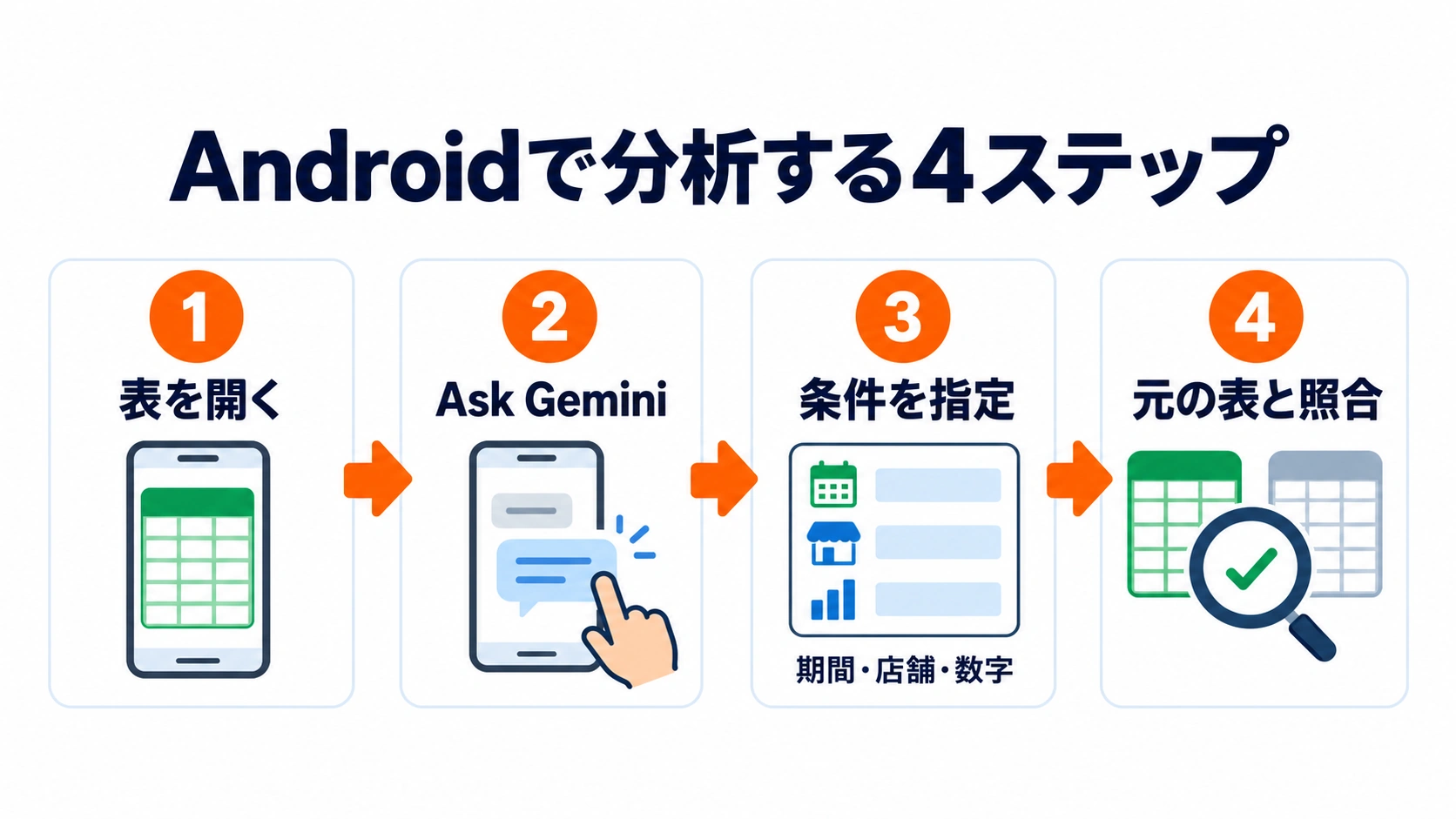
- Android版Googleスプレッドシートで、対象プランのアカウントへログインします。
- 分析したいGoogleスプレッドシートを開きます。
- 「Ask Gemini」のアイコンをタップします。
- 比べたい期間と知りたい内容を入力します。
- Geminiの回答内容を確認します。
Gemini in SheetsはGoogleスプレッドシート形式のファイルで最も効果的に動作すると案内されています。Excelファイルを使っていて挙動が安定しない場合は、Googleスプレッドシート形式へ変換して確認する方法があります(出典:Gemini in Google スプレッドシートを活用する)。
条件を加えると、確認したい数字を絞りやすい
「売上を分析して」だけでも始められますが、期間・店舗・見たい数字を入れると、回答を検証しやすくなります。たとえば次のように指定します。
「売上表」の2026年8月と7月について、
店舗別の売上合計を比較してください。
増減額が大きい順に並べ、両月の合計額も示してください。
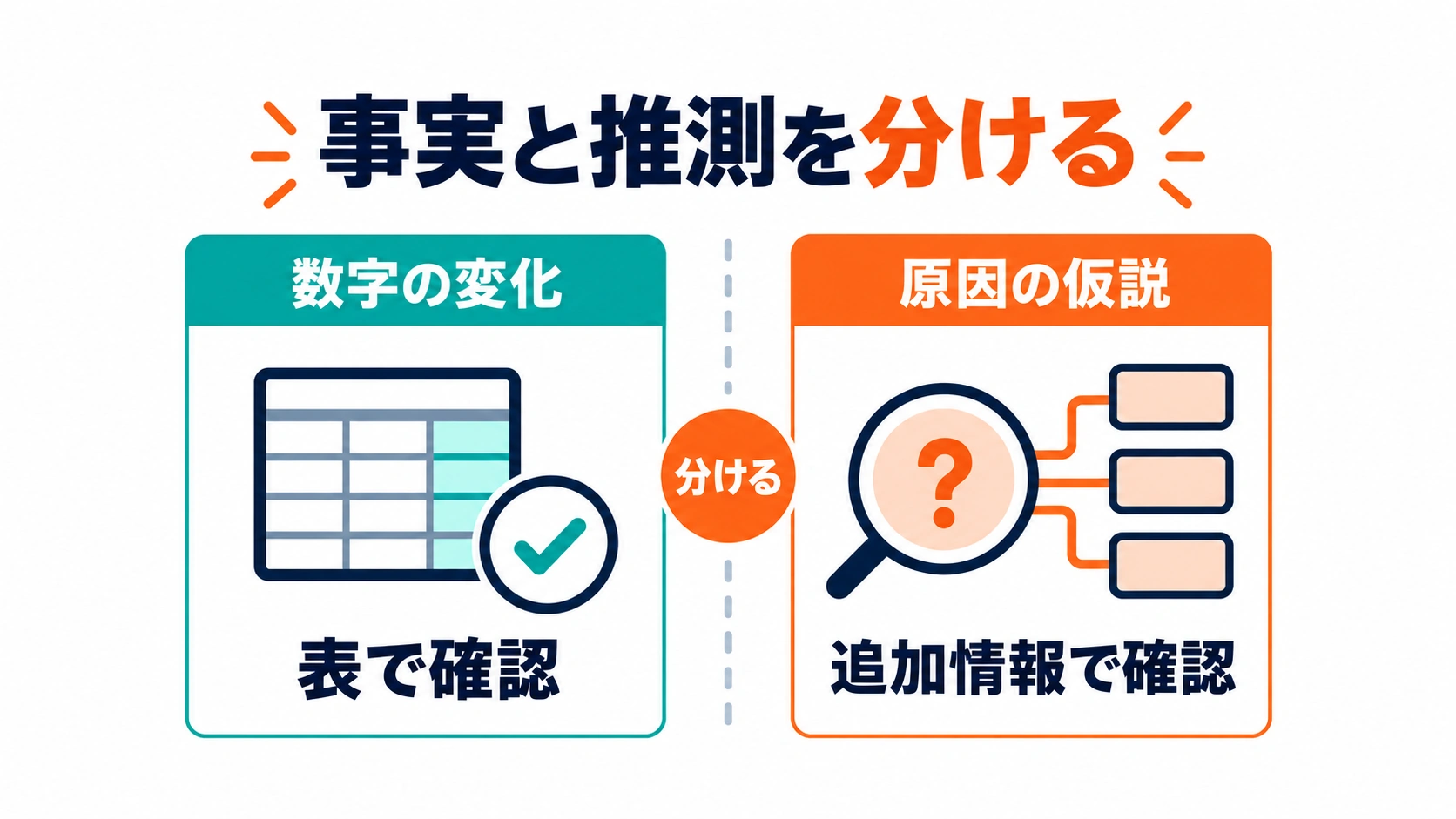
確認できる数値の変化と、追加調査が必要な原因の推測は分けてください。売上が下がった事実は売上表から確認できても、その原因がキャンペーン、営業時間、天候のどれかまでは別の情報が必要です。数字から確認できることと原因の推測を分けると、報告へ使いやすくなります。
数式生成や複雑な編集はブラウザ版Googleスプレッドシートへ
Android版で今回追加されたGeminiは、分析と気づきの確認が中心です。Geminiに数式を生成してもらう、複雑な編集を行う、書式を変更するといった作業は、PCなどのブラウザで使うGoogleスプレッドシート内のGeminiへ切り替えます。
ここでいう「ブラウザ版」は、gemini.google.comの単独Geminiではありません。PCのブラウザでGoogleスプレッドシートを開き、その中のGeminiを使う方法です(出典:Android対応発表、PC版SheetsのGeminiヘルプ)。
| Geminiへ頼む作業 | Android版 | ブラウザ版Googleスプレッドシート |
|---|---|---|
| 表について質問・分析する | 対応 | 対応 |
| グラフを作る | 対応 | 対応 |
| 数式を生成する | 今回のモバイル機能では対象外 | 対応 |
| 複雑な編集・書式変更を頼む | 今回のモバイル機能では対象外 | 対応 |
これはGeminiへ依頼する機能の違いです。Android版Googleスプレッドシートそのものでは、通常どおりセルを編集したり、自分で数式を入力したりできます。数式そのものをAIへ相談する方法は、AIにスプレッドシートの数式を相談する方法でも紹介しています。
実務上の注意
スマホで分析できても、そのまま数字を確定したり共有したりせず、元データと利用条件を確認します。
回答の数字を元の表と照合する
Geminiが「A店の売上が最も減った」と回答した場合は、A店の対象期間の数字を元の表で確認します。結果が合わなければ、期間、参照列、空欄、対象店舗などの条件を見直します。GoogleもGeminiの提案には不正確な情報が含まれる場合があると案内しています。
グラフは軸・単位・元データを確認する
売上グラフなら「横軸は店舗」「縦軸は売上額」「単位は円」などを確認します。PC版Gemini in Sheetsでは、生成したグラフが生成元のデータセット変更を自動反映しないと案内されています。Android版の更新挙動は、今回確認した公式資料だけでは確定できないため、継続利用では最新データとグラフを照合してください(出典:Geminiで生成したグラフの仕様)。
日本語と会社データの扱いは実際の環境で確認する
Google Workspace with GeminiのSheetsサイドパネルでは日本語が対応言語に含まれます。一方、今回確認できたAndroid発表にはAndroid固有の言語一覧がありません。業務で日本語が必須なら、実際のAndroidアプリで質問・回答を確認してください(出典:Google Workspace with Geminiの対応言語)。
顧客名や個人別実績を含む表を扱う場合は、社内の情報管理ルールも確認します。Workspaceをまたいで資料を作る使い方は、GeminiのGoogle Workspace横断機能で別に解説しています。
まとめ
Android版GoogleスプレッドシートのGeminiでは、表を開いたまま質問し、数字の変化を整理し、グラフを作るところまでスマホで進められます。外出先で「どこを確認すべきか」を絞る用途に使いやすい機能です。
数式生成や複雑な編集をGeminiへ頼むときは、ブラウザ版Googleスプレッドシートへ切り替えます。まずは小さな表で一つの分析を試し、回答と元データを確認してから実務へ広げてください。
よくある質問
Android版GoogleスプレッドシートのGeminiは無料で使えますか?
今回の対象は、公式発表に記載されたGoogle WorkspaceまたはGoogle AIの対象プランです。無料の個人アカウントは対象一覧に含まれていません。
AndroidではGeminiに数式を作ってもらえますか?
今回のモバイル機能では数式生成は対象外です。Geminiへ数式生成を頼む場合は、PCなどのブラウザでGoogleスプレッドシートを開いて利用します。
Android版Sheets自体では数式を入力できますか?
はい。Geminiへの数式生成依頼が対象外なだけで、Android版Googleスプレッドシートの通常操作として自分で数式を入力することはできます。
対象プランなのにGeminiのアイコンが表示されません。
2026年9月9日から最大15日程度の段階展開中です。ログイン中のアカウント、契約プラン、組織でGeminiが有効になっているかも確認してください。
iPhoneでも今回と同じ機能を使えますか?
今回の発表対象はAndroidです。この発表だけを根拠にiPhone版も同じ状態と判断することはできません。
関連する用語・出典
- Gemini in Sheets:Googleスプレッドシート内でデータ分析や表計算作業を支援するAI機能。
- Ask Gemini:スプレッドシート内からGeminiへ質問するための入口。
- 段階展開:対象利用者へ順番に機能を提供する方式。
- Google Workspace with Gemini:Google Workspaceの各サービスでGeminiを利用するための機能群。
※2026年9月14日時点のGoogle公式情報に基づく解説です。Android実機での操作、生成結果、日本語での利用状況は未検証です。対象プランや提供範囲は変更される場合があります。
運営元について
AXメディアは、株式会社ジーズ AX事業部が運営しています。AX事業部では、AI研修・AIエージェント開発・ローカルLLM開発・補助金/助成金の活用支援を提供しています。