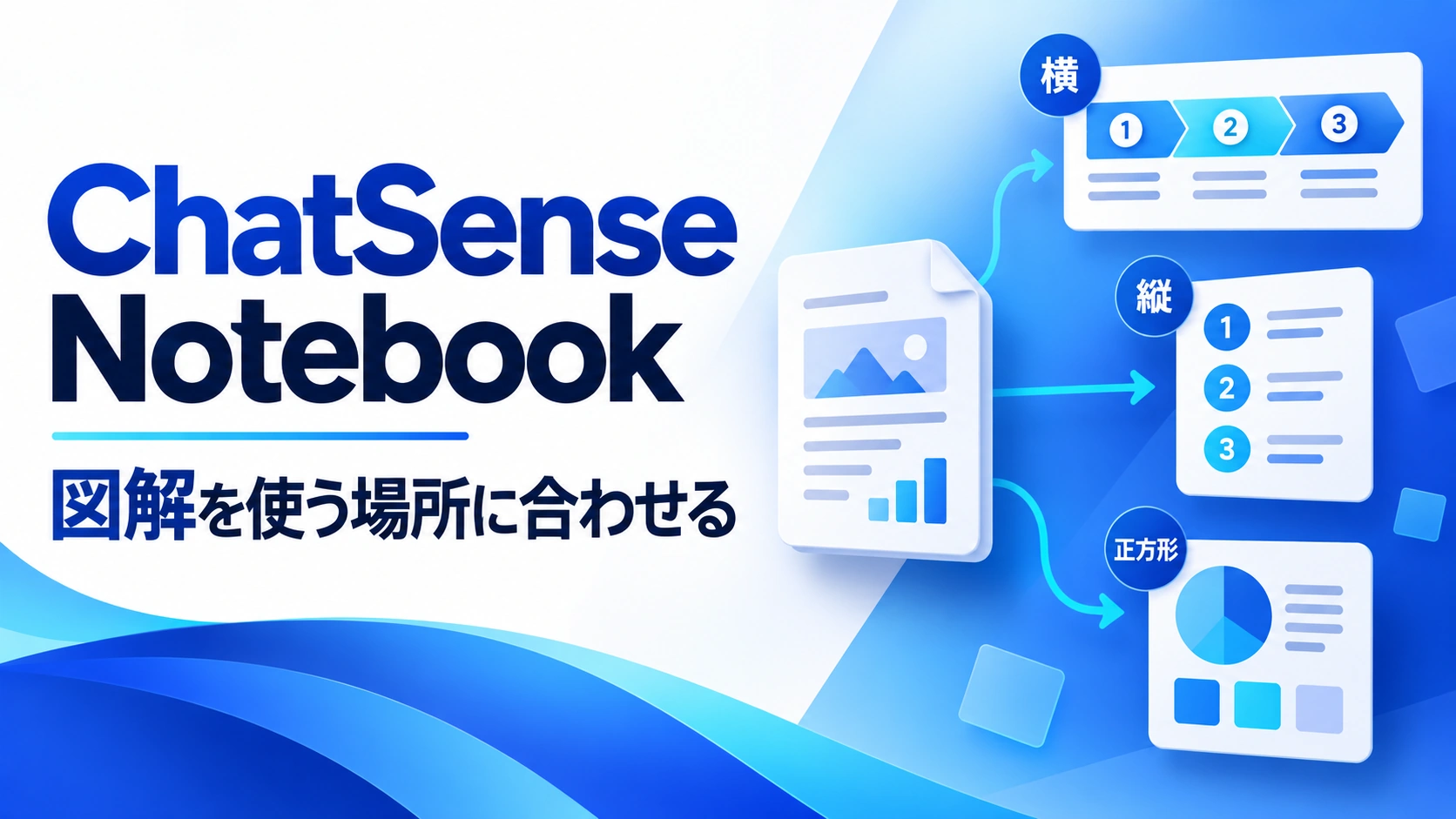
2026年9月21日、ナレッジセンスは、法人向けAIサービス「ChatSense」のNotebookで図解の向きを選べる機能を、ビジネスプランの全利用者へ拡大したと発表しました。
資料の要点を一枚の図にできても、スライドに貼ると文字が小さい、社内掲示には横長すぎる、といったことがあります。情報をまとめる作業と、使う場所に合わせる作業は別です。
ChatSense Notebookの更新では、生成前に図解の向きを選べます。見せる場所を決めてから生成する使い方と、社内資料を扱う際の確認点を整理します。
この記事でわかること
- 更新内容:図解の向き選択と利用対象の広がり。
- 使い分け:スライド・掲示物・カードに合わせた選択。
- 確認手順:元資料との照合と生成上限の見方。
Notebookの図解を、使う場所に合わせて生成できる
今回の発表は、ChatSense内のNotebookでインフォグラフィックを生成する際、縦・横・正方形を選べる機能をビジネスプランの全利用者へ広げるものです。
一部利用者に先行提供していた機能の対象拡大で、GoogleのNotebookLMとは別のサービスです。
向きの選択は、情報量を自動で調整する保証ではない
公式機能ページでは、資料を取り込んで回答やスライド、図解を作る使い方が案内されています。向きを選べても、長い資料の内容がすべて読みやすく収まるとは限りません。図に残す論点を先に絞ることが大切です。
たとえば社内制度の説明なら、「対象者」「申請の流れ」「期限」のどれを見せたいかを決めます。一枚に規程全文を詰めるより、図は流れ、詳しい条件は本文という役割分担にすると、読む人が次の行動を選びやすくなります。
横・縦・正方形をどう選ぶか
次の使い分けは掲載先を起点とした実務上の考え方です。製品が特定の印刷サイズや比率を保証するという意味ではありません。
| 掲載先の例 | 向きの候補 | 確認したい点 |
|---|---|---|
| 会議用スライド | 横 | 投影時に文字と矢印を読めるか |
| 縦に読む社内案内 | 縦 | 上から下への順番が自然か |
| 一覧に並べる説明カード | 正方形 | 他のカードと並べても要点が分かるか |
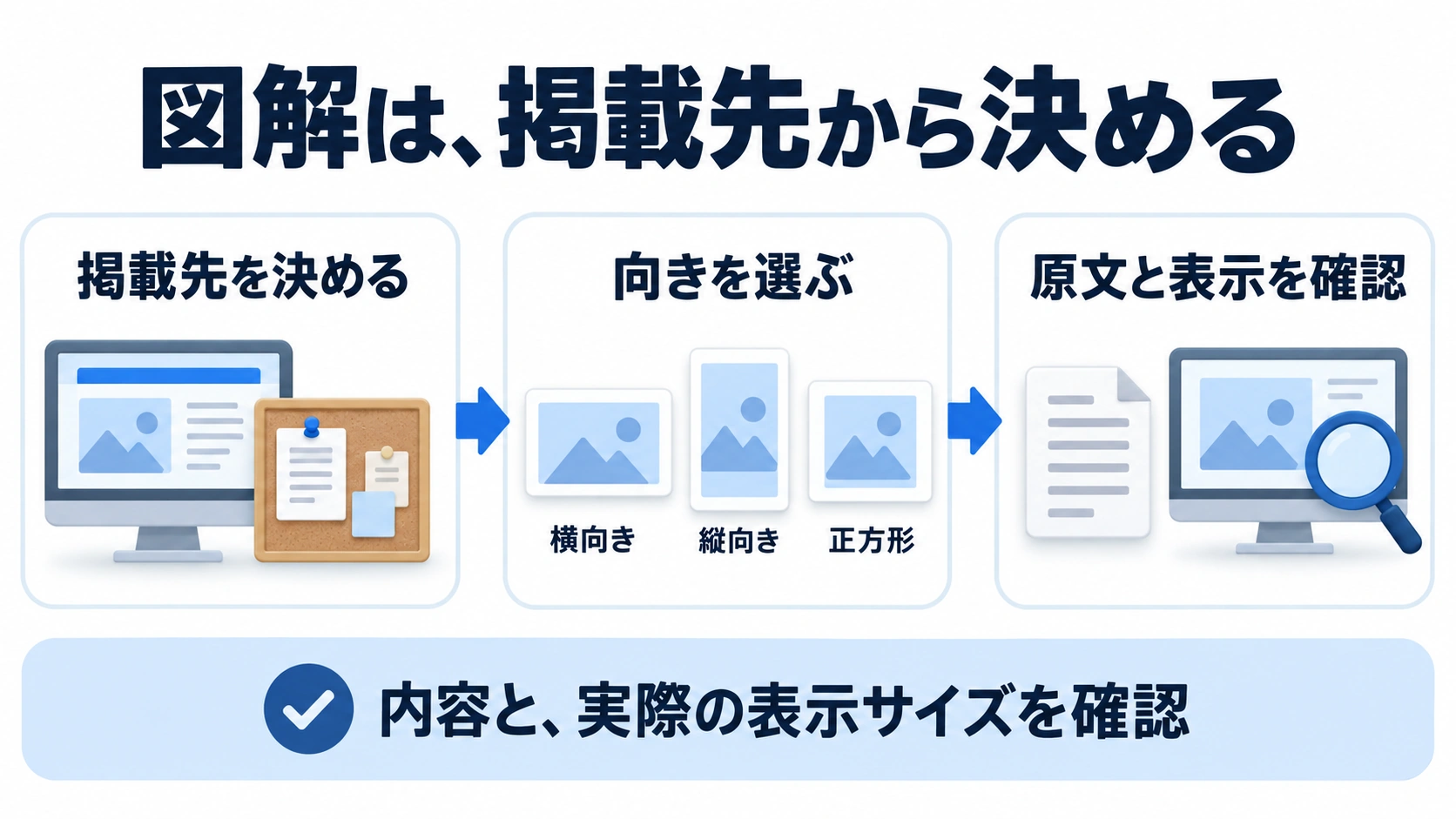
最初から三種類を量産するより、実際の掲載枠に一度置いて確かめましょう。掲載サイズで読めるかが判断基準です。文字が小さい場合は、拡大だけでなく論点を分ける方法もあります。
社内資料を一枚の図にする進め方
根拠となる版と、図の目的を指定する
利用が許可された最新版の資料を選び、誰に何を伝える図かを決めます。
依頼例は「この申請手順を、新入社員向けに横向きの図解にしてください。資料にない手順や期限は補わないでください」です。これは依頼の例であり、特定の画面操作を再現したものではありません。
元資料との照合と表示サイズの確認
生成後は資料の該当ページに戻り、順序・担当者・期限を照合します。
確認した図を掲載枠へ入れ、最後に実際の表示サイズで読み直してください。内容の確認と見た目の確認を分けると、修正点を整理できます。
Notebookの利用枠と図解の上限を混同しない
公式ページではNotebookの会話回数と、スタジオ機能の生成上限を別に案内しています。ビジネスプランの対象拡大は無制限の図解生成を意味しません。
大量の資料を作る前に、契約画面やヘルプで生成上限・追加料金を確認しましょう。
実務上の注意
資料をアップロードできることと、社外サービスへ送ってよいことは別です。社内規程や顧客資料は、利用許可と共有範囲を確認してから使ってください。
図の向きを選ぶ機能だけで、数値や条件の正確性が保証されるわけではありません。誤りを見つけたら、元資料を基準に修正します。
まとめ
ChatSense Notebookの図解は、内容だけでなく置き場所を決めて作ると活用しやすくなります。対象プランと生成上限を確認し、資料選び、向きの選択、原文照合、掲載サイズでの確認の順に進めましょう。
よくある質問
GoogleのNotebookLMの更新ですか?
いいえ。法人向けサービスChatSense内のNotebookに関する更新です。
無料プランでも今回の機能を使えますか?
今回の発表対象はビジネスプランの全利用者です。無料プランでの利用可能性まで示した発表ではありません。
横向きならスライドにそのまま使えますか?
向きが合っても文字の大きさや内容の確認は必要です。実際のスライド枠に置いて読みやすさを確かめてください。
出典・参考情報
運営元について
AXメディアは、株式会社ジーズ AX事業部が運営しています。AX事業部では、AI研修・AIエージェント開発・ローカルLLM開発・補助金/助成金の活用支援を提供しています。