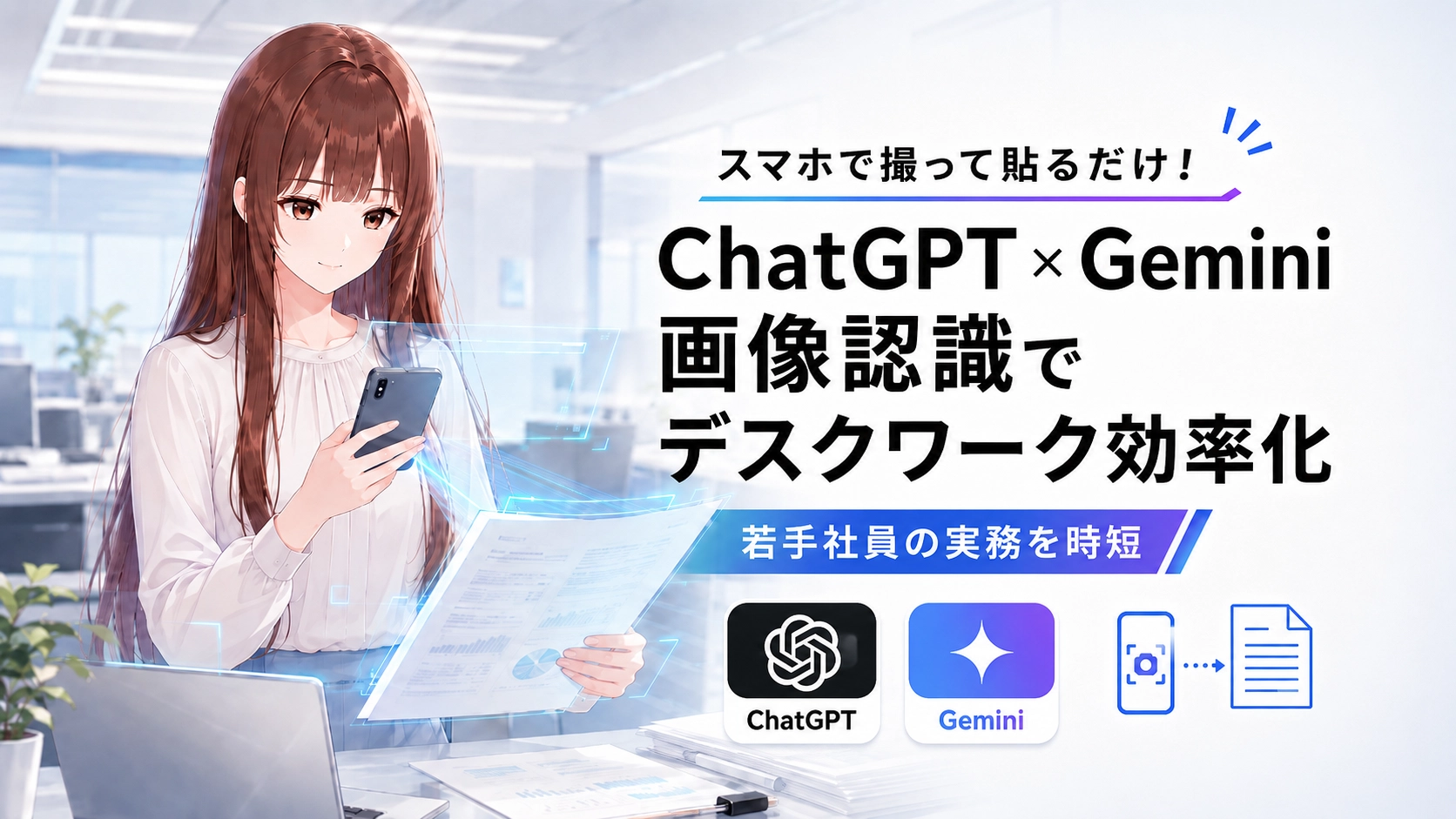
「手入力の作業を減らしたい」「会議のホワイトボードをいちいち書き起こすのが面倒」そんな若手社員の皆さん、スマホのカメラとAIを使えば、その悩みは一瞬で解決するかもしれません。
本記事では、ChatGPTとGeminiの「画像認識(OCR・分析)」機能を活用して、日常のオフィス業務を劇的に効率化する5つの実践テクニックを紹介します。画像をコピペするだけですぐに使えるプロンプトも用意しているので、ぜひ今日から試してみてください。
この記事でわかること(結論)
- 画像生成AIとは異なる「画像認識(OCR・分析)」機能の実務での活用法
- スマホで撮って貼るだけですぐに使える、5つの具体的な業務効率化プロンプト
- ChatGPTとGeminiそれぞれの得意分野と、情報漏洩を防ぐためのセキュリティ対策
AIの「画像認識(OCR)」で何ができる?画像生成とは違う実務活用法
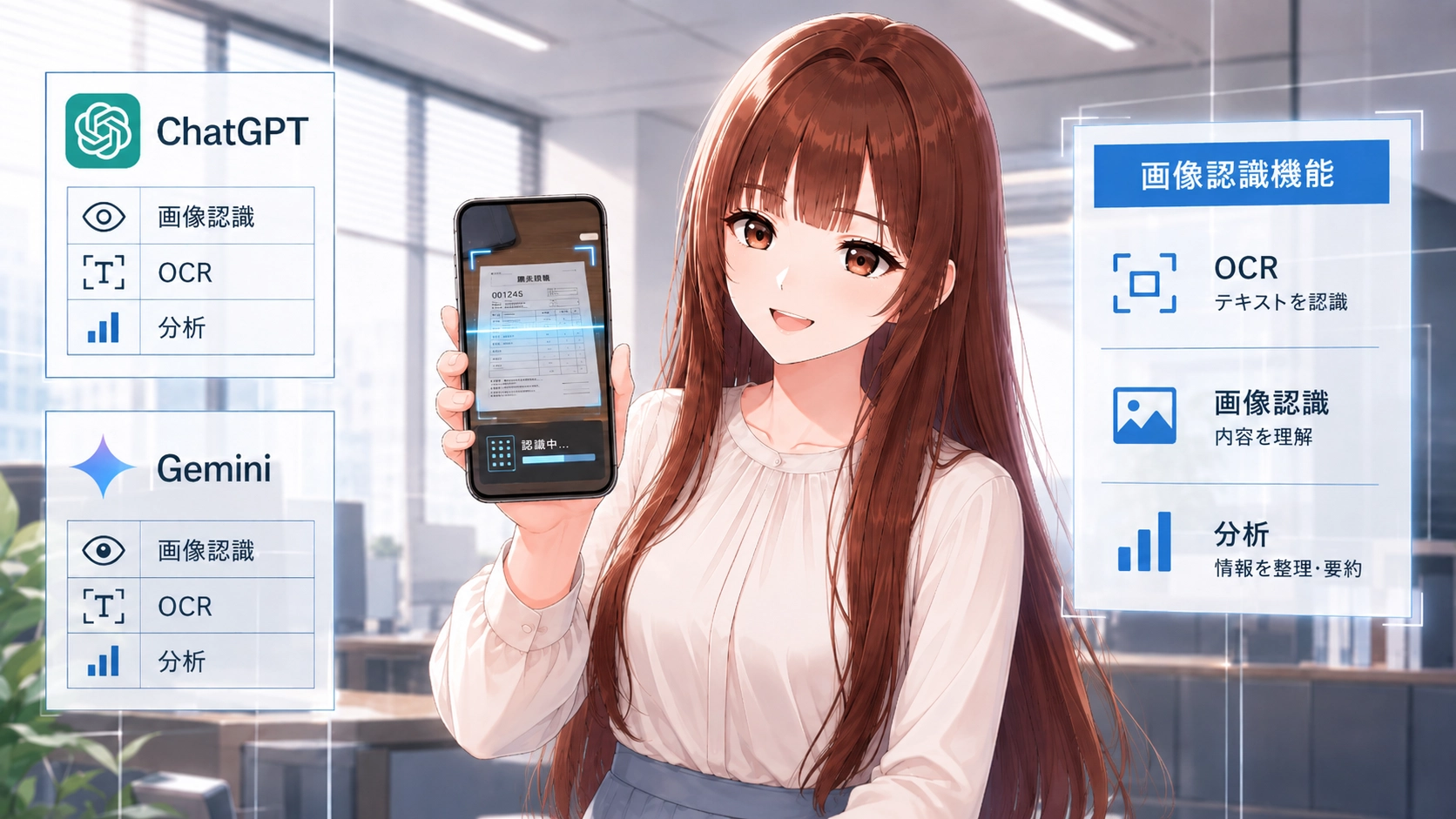
AIと聞くと「イラストを描いてくれる画像生成」を思い浮かべる方が多いかもしれませんが、実務で圧倒的に役立つのは「画像認識・分析(OCR)」の機能です。これは、スマホで撮影した写真やスクリーンショットをAIに読み込ませることで、そこに書かれている文字や数値をテキストデータとして抽出したり、図表の意味を分析したりする技術です。
特別なスキャナーや専用ソフトは不要です。手元のスマホで写真を撮り、そのままChatGPTやGeminiのチャット画面に貼り付けて指示を出すだけで、面倒な文字起こしやデータ入力作業をAIが代行してくれます。
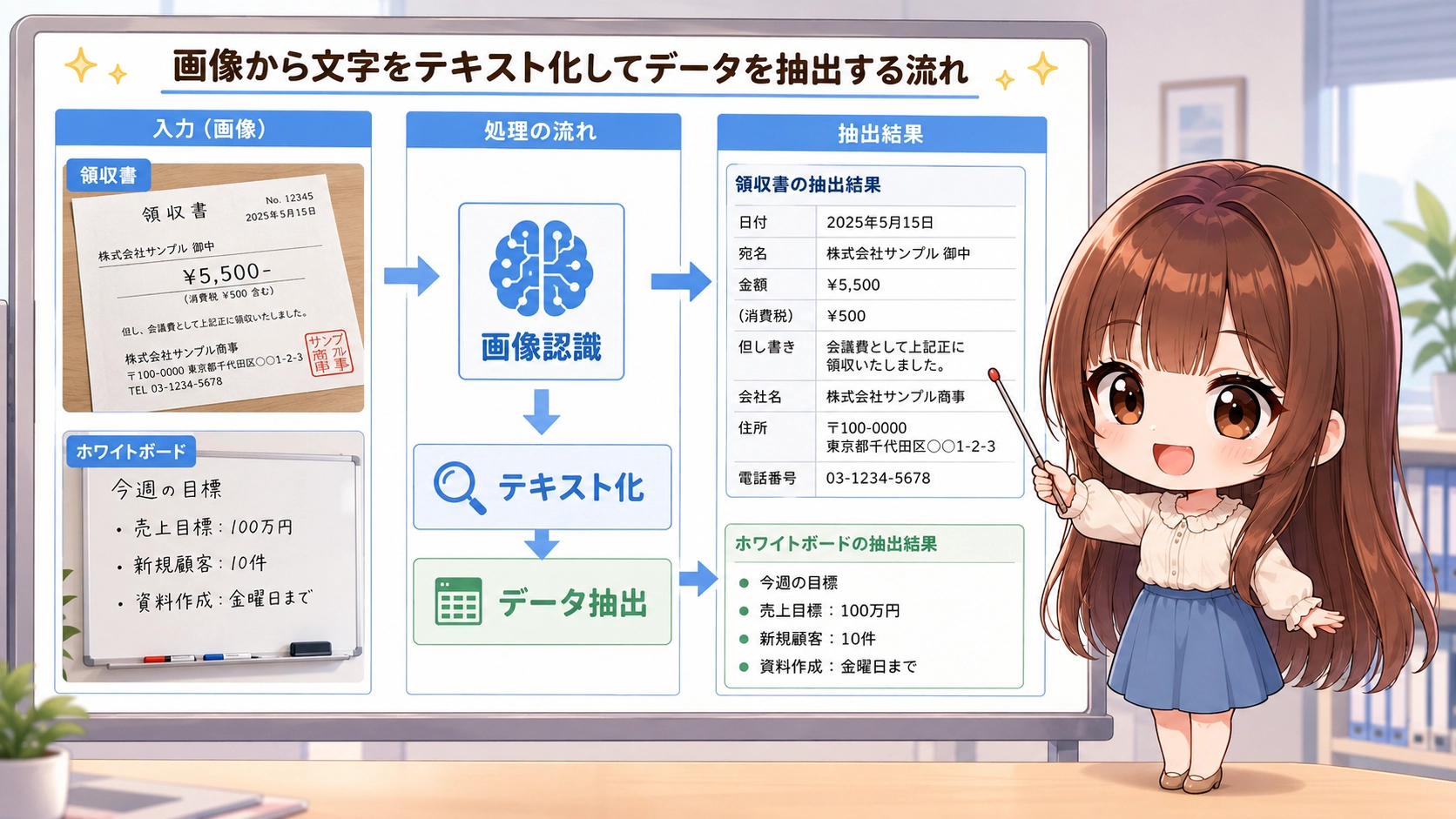
【実例5選】スマホで撮って貼るだけ!若手社員向けAI業務効率化シーン
ここからは、若手社員が直面しやすい5つのデスクワークを例に、具体的な使い方とコピペして使えるプロンプトを紹介します。
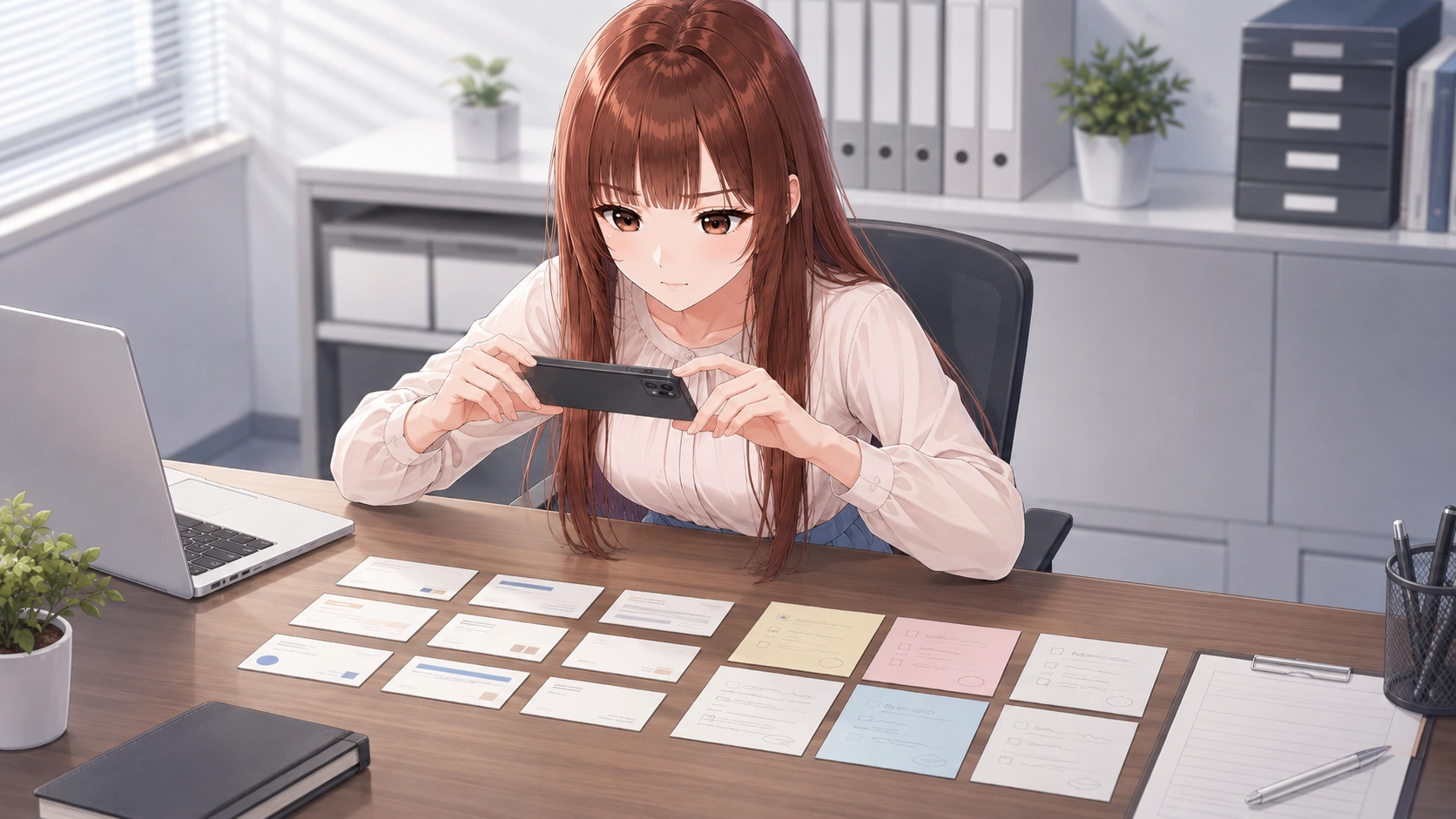
シーン1:領収書のデータ化(経費精算の時短)
月末に溜まった領収書を見ながら、エクセルに1件ずつ手入力する作業は非常に時間がかかります。領収書をスマホで撮影し、AIに表形式でまとめさせましょう。
添付した領収書の画像から、以下の項目を正確に読み取り、マークダウンの表形式で出力してください。
・日付(YYYY/MM/DD形式)
・店舗名
・合計金額(円マークとカンマを付ける)
・但し書き(記載がない場合は「なし」)| AIモデル | 領収書データ化における特徴・適性 |
|---|---|
| ChatGPT | 表形式での出力指示に忠実で、CSVやExcel形式への変換も得意。 |
| Gemini | かすれた印字や複雑なレイアウトのレシートにおける日本語の読み取り精度が非常に高い。 |
シーン2:ホワイトボード写真から議事録作成
会議後にホワイトボードの文字をノートに書き写す必要はありません。写真を撮ってAIに渡し、要約とTo-Doの整理を任せましょう。
添付したホワイトボードの画像を読み取り、以下の構成で議事録のたたき台を作成してください。
1. 決定事項のまとめ
2. 議論の主なポイント(箇条書き)
3. 次のアクション(To-Doと担当者)
※文脈から推測して、論理的な文章に整えてください。| AIモデル | ホワイトボード読み取りにおける特徴・適性 |
|---|---|
| ChatGPT | 断片的なキーワードから論理的な構造を組み立て、見やすい議事録フォーマットに整える力が強い。 |
| Gemini | 手書き特有の崩れた文字や、薄いマーカーの文字を正確に認識する能力に優れている。 |
シーン3:グラフ画像の数値読み取りと分析
競合のPDF資料やウェブ上のグラフ画像から数値を拾い出したい時もAIの出番です。大まかな数値の抽出と傾向分析を同時に行えます。
添付したグラフ画像から読み取れるデータを表形式で抽出してください。
また、このグラフから読み取れる「最も注目すべき傾向」を3つ、論理的に解説してください。| AIモデル | グラフ分析における特徴・適性 |
|---|---|
| ChatGPT | 高度なデータ分析が得意で、抽出したデータから新たなグラフを描画し直すことも可能。 |
| Gemini | 画像全体のコンテキストを瞬時に把握し、数値の増減や全体的なトレンドを簡潔にまとめるのが早い。 |
シーン4:名刺のテキスト化と顧客リスト作成
展示会や挨拶回りで交換した大量の名刺。これも一枚ずつ入力するのではなく、まとめて撮影してリスト化しましょう。
添付した名刺の画像から以下の情報を抽出し、カンマ区切り(CSV形式)で出力してください。
会社名, 部署名, 役職, 氏名, 電話番号, メールアドレス
※不要な装飾や挨拶は省き、データのみを出力してください。| AIモデル | 名刺テキスト化における特徴・適性 |
|---|---|
| ChatGPT | CSVやJSONなど、特定のプログラミング・データベース形式での厳密な出力に信頼がおける。 |
| Gemini | 小さなフォントや、デザイン性の高い特殊なレイアウトの名刺でも文字を正確に拾い上げる。 |
シーン5:手書きメモの清書とタスク整理
自分用に走り書きした読みにくいメモも、AIに渡せばきれいなテキストに生まれ変わり、タスクの整理までしてくれます。
添付の走り書きメモを読み取り、以下の処理を行ってください。
1. 内容を誤字脱字を修正してきれいな文章に清書する。
2. メモの内容から「今日やるべきタスク(To-Do)」を抽出し、優先順位をつけて箇条書きにする。| AIモデル | 手書きメモ清書における特徴・適性 |
|---|---|
| ChatGPT | 文脈を深く推測し、言葉足らずなメモであっても意味が通るように補完・整理する能力が圧倒的。 |
| Gemini | 元の文字を「そのまま正確に読み取る(OCR)」という基礎能力において非常に優秀。 |
ChatGPTとGemini、総合的に画像認識に強いのは?
5つのシーンを見てきた通り、どちらのAIも優秀ですが、「論理的な構造化やデータ変換」を重視する場合はChatGPT、「純粋な日本語の読み取り精度や手書き文字の認識」を重視する場合はGeminiが適している傾向にあります。
用途に合わせて使い分けるのがベストですが、それぞれのモデルのテキスト生成能力やその他の特徴についても知りたい方は、無料AIモデル徹底比較の記事も参考にしてみてください。
画像読み取りAIを使う際の注意点とセキュリティ対策
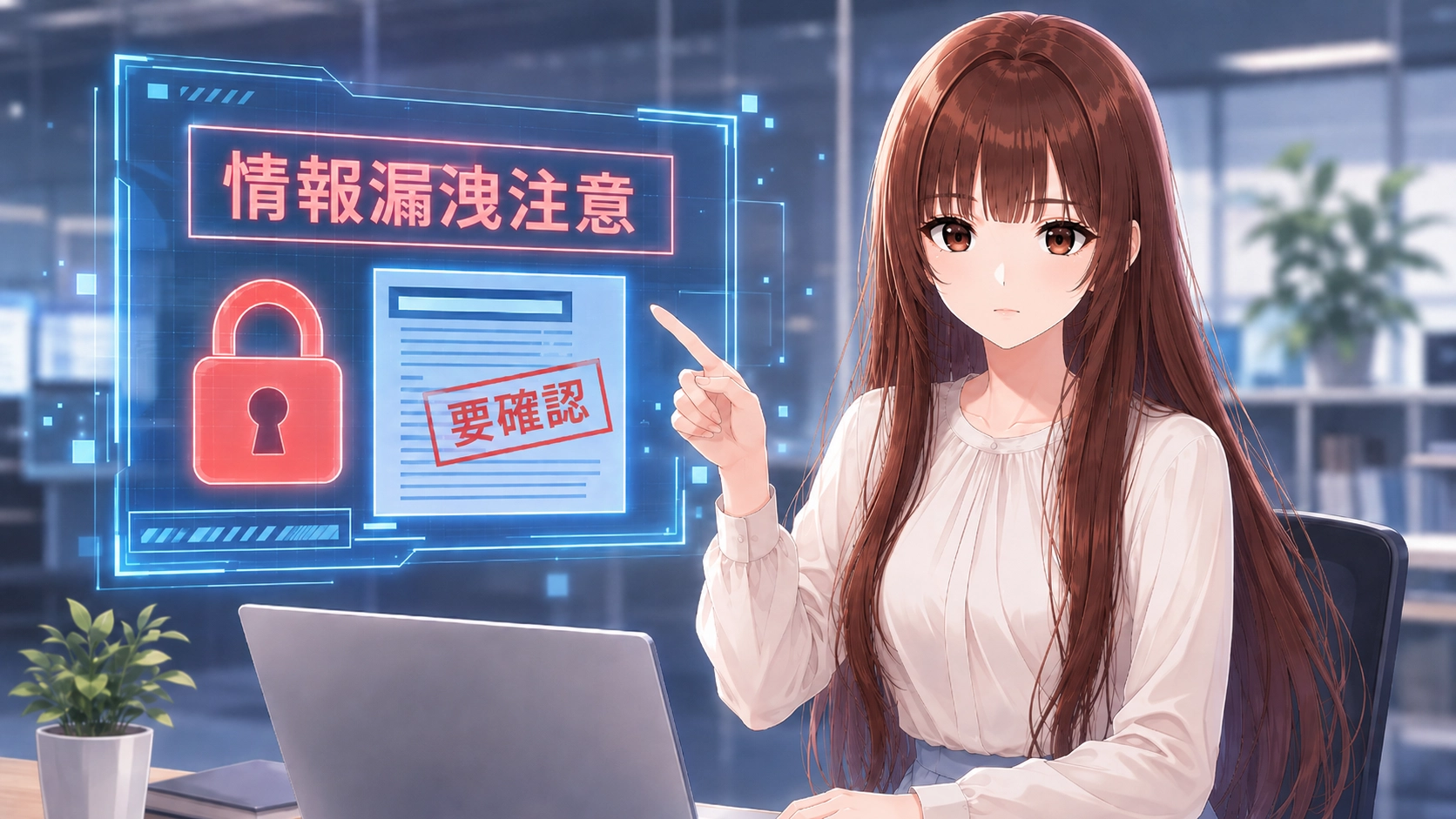
業務でAIを活用する際、最も注意すべきは情報漏洩リスクです。顧客の個人情報、マイナンバー、社外秘の機密データが記載された書類は、絶対にパブリックなAIに読み込ませてはいけません。必ず企業で契約しているセキュアな環境(オプトアウト設定済みのエンタープライズ版など)で利用するか、機密部分をマスキングしてから撮影する工夫が必要です。
また、AIは万能ではありません。「1」と「l(エル)」を間違えたり、存在しない情報を読み取ったかのように出力するハルシネーション(もっともらしい嘘)を起こすことがあります。ハルシネーションとファクトチェックに関する記事でも解説している通り、AIが抽出したデータを鵜呑みにせず、最終的な確認と責任は必ず人間が持つようにしましょう。
まとめ:スマホとAIを連携させてデスクワークの達人へ
ChatGPTやGeminiの画像認識機能を使えば、これまで手作業で行っていたデータ入力や文字起こしの時間を劇的に短縮できます。スマホで撮影し、チャット画面に画像を貼り付けるだけという手軽さが最大の魅力です。
セキュリティと情報の正確性にだけ十分注意を払いながら、まずは今回紹介したプロンプトの中から1つ、今日の業務で試してみてください。AIを「便利なアシスタント」として使いこなし、デスクワークの達人を目指しましょう。
運営元について
AXメディアは、株式会社ジーズ AX事業部が運営しています。AX事業部では、AI研修・AIエージェント開発・ローカルLLM開発・補助金/助成金の活用支援を提供しています。