External accessでは、許可する内容と許可の出所を分けて読み、現在の接続人数とも区別します。
OpenAIは2026年10月16日、Admin ConsoleのExternal access画面の更新を案内しました。組織の既定値、アプリごとの許可、現在接続している利用者を確認するための画面です。
読み取る軸は二つあります。ログインを認めるのか、情報や操作を使わせるのか。そして、その許可は組織全体の既定値なのか、アプリ個別の例外なのか。この違いから画面の意味を整理します。
この記事でわかること
- 許可の内容:本人確認のログインと、データ・操作の利用を分ける
- 許可の出所:組織の既定値、アプリの例外、現在の接続を読み分ける
- 更新の範囲:保存したポリシーの継続と、契約環境・管理者の役割による違い
同じアプリでも、ログインとデータ利用は別の許可
Admin Consoleの公式ヘルプでは、外部アプリへの本人確認と、接続されたデータや許可された操作の利用を区別しています。「ChatGPTでログインできた」という事実だけでは、社内の接続情報も使えるとは判断できません。
まずは、許可する内容を横に並べます。次の表は公式説明を読むための整理で、実際の管理画面の配置を再現したものではありません。
| 本人確認の許可 | データ・操作の利用許可 |
|---|---|
| Sign in with ChatGPT。アプリに対して利用者を識別する | アプリが接続された情報や許可された操作を利用する |
| 問い:このアプリへのログインを認めるか | 問い:仕事に必要な情報と操作を使わせるか |
| ログインができることだけで、右欄の許可を判断しない | 組織が許可しても、本人の接続・認可が自動で済むわけではない |
たとえば、外部の業務アプリへ会社のアカウントで入れることと、そのアプリから接続情報を使うことは別の判断です。「読むだけでよい用途」か「更新まで必要な用途」かも、データ・操作の側で考えます。
ただし、希望する制限の細かさを必ず設定できるとは限りません。アプリが対応する権限の粒度と、組織が認める範囲を確認します。ここでは特定アプリの読み取り専用設定などを新たに案内していません。
さらに、組織の既定値とアプリ個別の例外を分ける
もう一つは、どこでその許可が決まるかです。内容が同じように見えても、組織共通の値を見ているのか、アプリごとの例外を見ているのかで意味が変わります。
| 許可の出所 | 見る範囲 | 読み違えやすいこと |
|---|---|---|
| 組織の既定値 | 外部アクセスに対する組織共通の方針 | 既定値だけを見て、全アプリが同じ状態だと決めない |
| アプリ個別の例外 | そのアプリに設定されたアクセスの扱い | 一つのアプリの許可を、組織全体の方針だと考えない |
実務の記録も「ログインはどう扱うか/データ・操作はどう扱うか」と「既定値/個別例外」を別欄にすると、管理者同士で同じ設定について話せます。本人による認可と元サービスの権限は、その組織設定だけで置き換わるものではありません。
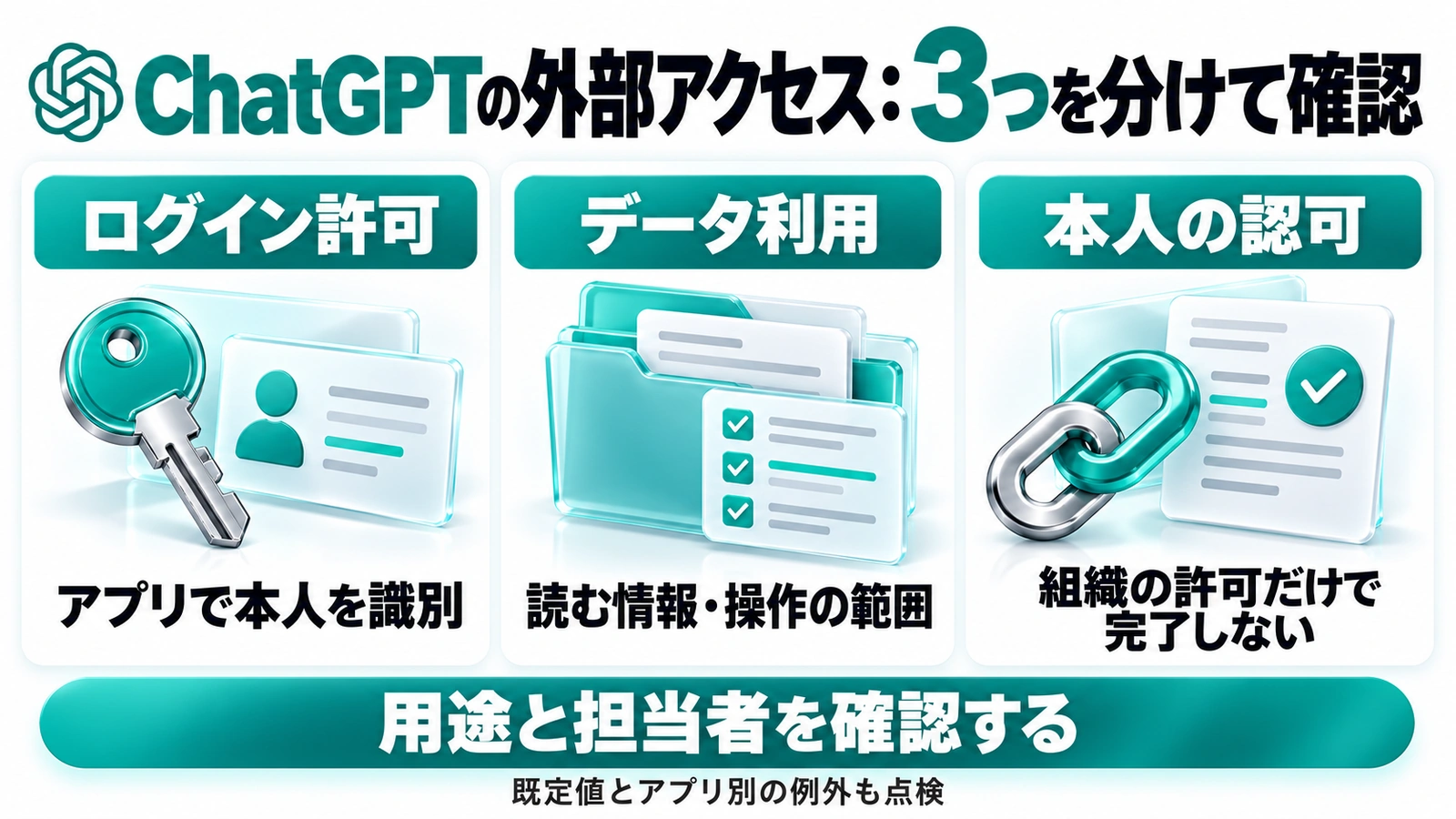
既定値、個別例外、現在の接続は違う情報
公式ヘルプの項目名を、この二軸に対応させると次のようになります。Usersは許可の種類ではなく、現在の接続を見る情報です。
| 項目 | 表していること | それだけでは分からないこと |
|---|---|---|
| Organization defaults | 組織の既定の扱い | 各アプリに個別の例外があるか |
| Access | 各アプリの許可と個別の扱い | 本人の認可が済んでいるか、仕事に必要な範囲か |
| Users | 現在接続している利用者 | 過去の利用履歴、利用料金、将来の利用予定 |
許可済みでも、まだ利用者が接続していないアプリはあります。逆に接続が残っていても、現在その仕事をしているとは限りません。接続人数が少ないことだけで「使われていない」と判断せず、用途を把握する担当者へ確認します。
月末だけ使う業務なら、今日の接続人数から月末の必要性は読めません。人数を利用実績の代わりにせず、画面が示している情報の範囲にとどめて扱います。
今回変わらなかったもの
10月16日のリリースノートは、保存済みのポリシーとアプリの承認を維持すると説明しています。画面の更新は、許可がすべて初期化されたという知らせではありません。
グローバル管理者はExternal accessで、Sign in with ChatGPT、接続アプリへのアクセス、Adsアカウントデータの組織既定値とアプリ別の許可を確認できます。表示される設定は、契約プラン・利用環境・管理者の役割によって異なります。対象の組織とワークスペースを選んで確認します。
ワークスペース管理者と組織全体のグローバル管理者は同じ役割ではありません。項目が見当たらなければ、まず契約環境、選択している組織、担当者の役割を合わせて見ます。
実務上の注意
設定を変える必要がある場合は、用途の分かるアプリについて現在値と例外、影響を受ける担当者を残し、社内で承認した範囲だけ変更します。保存後の値と利用者側の影響も確かめます。これは記事中の整理方法で、編集部が管理画面を操作した実例ではありません。
ログインを制限しても、アプリ独自のセッションなどが即時にすべて終了するとは限りません。緊急対応は組織の情報管理担当者と対象サービスの手順に従い、別アカウントで制限を回避しないでください。
まとめ
External accessは、許可する内容と、許可の出所を分けて読む画面です。ログインとデータ利用、組織既定とアプリ例外を先に区別すると、現在の接続人数を許可や利用実績と混同しにくくなります。
更新前のポリシーと承認は継続します。新しい画面を見て一括で設定し直すのではなく、どの情報を見ているかをそろえることが、今回の更新を受け取る要点です。
よくある質問
ChatGPTでログインできれば、接続データも使えますか?
本人確認とデータ・操作の利用許可は別です。組織の許可に加え、本人の認可や元サービスの権限も関わります。
画面の更新で、今までの許可は消えますか?
公式案内では保存済みのポリシーとアプリ承認は維持されます。更新だけを理由に初期化されたと判断しません。
Usersの人数は、過去に使った人数ですか?
現在の接続を示します。利用履歴や料金を表す数値ではないため、用途や利用予定は別に確認します。
出典・参考情報
- OpenAI:ChatGPT Enterprise and Edu release notes(2026年10月16日)
- OpenAI:Managing your tenant in Admin Console
確認日:2026年11月6日(日本時間)。本稿は記録済みの出典の再確認に基づき、個別環境の実操作を行ったものではありません。
運営元について
AXメディアは、株式会社ジーズ AX事業部が運営しています。AX事業部では、AI研修・AIエージェント開発・ローカルLLM開発・補助金/助成金の活用支援を提供しています。